常见设备设置
官方手册给出了两类典型应用:麦克风 + 电脑 DAW + 手机直播,以及加入 Aux、扬声器和充电后的全部连接配置。以下步骤保留手册中的路由逻辑,但使用当前站点的分节方式呈现。
麦克风 + DAW + 手机直播
示例中,麦克风和乐器连接到 iD4 Stream OTG,电脑同时播放 DAW(手册示例为 Studio One)以及网页视频(手册示例为 Bilibili)。iD Mixer 将 Mic、D.I、DAW 和网页音频混合;用户通过耳机监听,并把最终 Stream Mix 通过 USB 发送给手机直播应用。
Studio One 和 Bilibili 只是源手册的示例。可使用其他 DAW、浏览器、媒体播放器或直播软件,只要保持对应的输入 / 输出路由关系。
1. 输入设置
- 使用 XLR 线连接麦克风。如果麦克风需要幻象电源,启用 +48V。
- 使用 1/4 英寸 TS 线连接乐器。
- 打开 iD Mixer,观察 Mic 和 D.I 通道。
- 对着麦克风讲话并演奏乐器,调整各自硬件增益,使峰值进入电平表上部区域,但不要触发红色 Clip 指示。
2. 分离 DAW 与网页音频
为了在 Mixer 中独立控制不同电脑音频,手册示例将:
- Studio One 伴奏发送到 DAW 1+2 / Output 1+2。
- Bilibili / 浏览器音频发送到 Loop-back 1+2 / Outputs 3+4。
如果还要在 Studio One 中同时录制麦克风和乐器,需要在 DAW 中建立相应输入轨。若需要录制浏览器音频,也可在 DAW 中使用 Loop-back 1+2 输入。
3. macOS Loop-back 输出
打开 Audio MIDI Setup(Finder > Applications > Utilities > Audio MIDI Setup),选择 iD4 Stream OTG,然后在 Output 页面选择 Configure Speakers。将左声道设置为 Loop-back 1,右声道设置为 Loop-back 2,再点击 Apply。
4. Windows Loop-back 输出
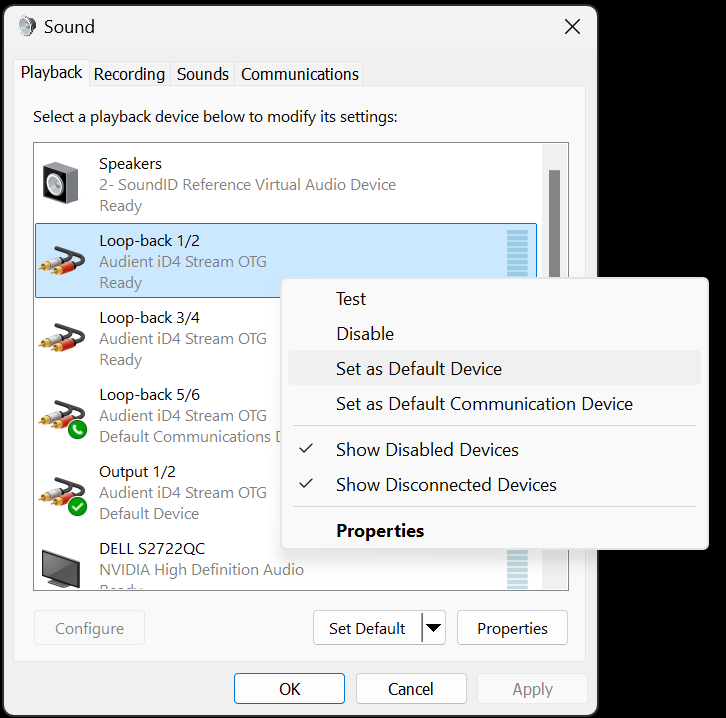
在 Windows Settings 中打开 Sound,将系统 / 应用输出设备设置为 iD4 Stream OTG - Loop-back 1+2。此后相应网页浏览器的播放就会进入 Loop-back 1+2。
5. iD Mixer 设置
- 在 Main Mix 中推起 Mic、D.I、DAW 1+2 和 Loop-back 1+2,建立耳机监听混音。
- 切换到 Stream,再次调整这些通道,建立发送到手机直播应用的平衡混音。
- 如果还希望把浏览器音频通过 Loop-back 1+2 录入 DAW,则进入对应 Loop-back Mix,把浏览器通道推起。
全部连接
在上述基础上还可加入:
- 3.5 mm Aux 来源
- 一对有源扬声器
- 移动设备充电
Aux 输入
Aux 输入通常用于 MP3 播放器、合成器或其他带 3.5 mm 输出的设备。Aux 没有硬件增益控制,因此应在外部设备上调节发送电平。
输出与路由
默认情况下,扬声器和耳机都可使用 Main Mix。如需要让扬声器、耳机和手机直播接收不同内容,可在 System Panel 的 Routing Matrix 中选择 Stream 或各组 Loop-back 混音作为对应输出来源。
手册不建议在这种普通监听配置中使用 DAW THRU,因为 DAW THRU 会绕过扬声器音量控制,可能产生非常大的输出电平。
DAW / 视频播放
DAW 通常保持在 Output 1+2。若要录制 Aux 输入,应创建立体声输入轨,以捕获 Aux 的左右声道。其他电脑音频可根据来源数量分配到 Loop-back 1+2、3+4 或 5+6;路由可在软件本身的音频设置、macOS Audio MIDI Setup 或 Windows Sound 中完成。
充电
直播过程中如需给 USB-C 移动设备充电,可将 USB-C 充电器连接到 iD4 Stream OTG 的 Charging 端口。对于 Lightning iOS 设备,应按照所用 Camera Connection Kit 的供电方式连接充电器,而不是依赖 iD4 Stream OTG 的 Charging 端口。