System Panel 与路由
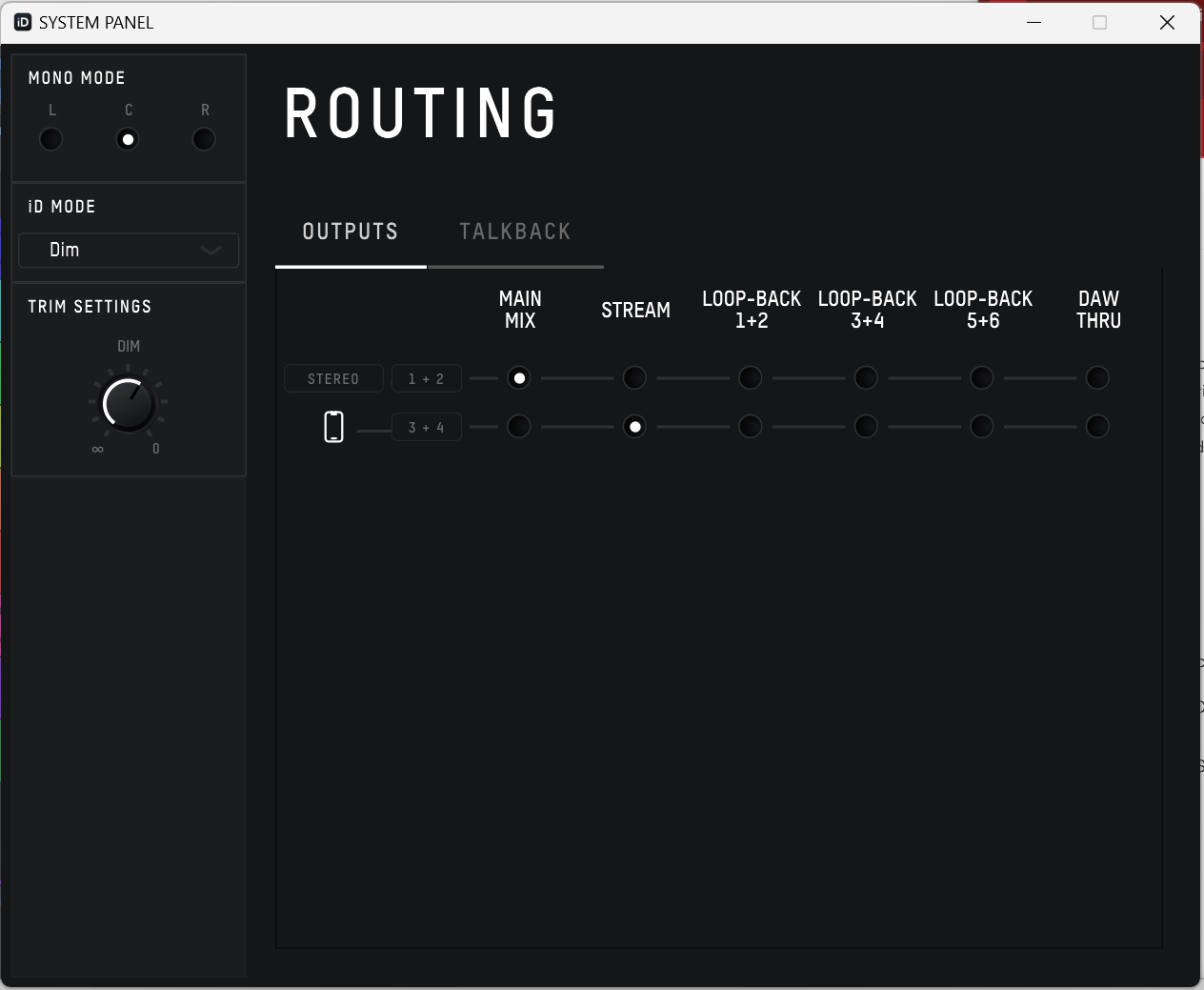
System Panel 用于调整 iD4 Stream OTG 的监听功能、硬件按钮行为和输出路由。可从 iD Mixer 的 View > Show System Panel 打开;官方手册列出的快捷键为 macOS Command + 4、Windows Ctrl + 4。
Mono Mode
决定启用 Mono 时,合并后的信号以左声道、中央或右声道方式输出。
iD Mode
默认可使用 ScrollControl。将鼠标悬停在兼容软件的参数上后,转动 iD4 Stream OTG 主编码器即可模拟滚轮控制。ScrollControl 只在支持滚轮调整参数的软件中有效。
iD 按钮还可分配为:
- Mono
- Mono + Polarity
- Dim
- Talkback
Dim / Trim 设置
可设置启用 Dim 时输出电平降低的幅度。
Routing Matrix
路由矩阵决定 iD Mixer 中哪一组混音发送到扬声器、耳机和移动直播路径。不同物理输出可以按需要选择不同的 Main、Stream 或 Loop-back 来源。
DAW THRU
DAW THRU 完全绕过 iD Mixer,将音频软件的输出直接送往相应硬件输出。根据官方手册示例:
- 音频软件的 Output 1+2 可直接送往扬声器输出。
- 需要直接送往移动设备路径时,使用相应的 Output 3+4 路由。
警告
在扬声器输出上使用 DAW THRU 时,常规输出音量控制会被绕过,可能产生非常大的播放音量。选择 DAW THRU 时软件会显示警告。使用前应先降低源端电平。
保存、导出和打开 Mixer 配置
- 使用 File > Save 保存当前 Mixer 配置并命名。
- 可使用 Export the Mixer Configuration to File 将配置导出为
.xml文件,用于备份或转移到其他电脑。 - 使用 File > Open 从已保存配置列表中调用设置。
- 可使用列表中的
X删除保存项。 - 使用 Load from File 从 macOS Finder 或 Windows File Explorer 载入外部 Mixer 配置文件。
iD 图标菜单
即使 Mixer 窗口关闭,iD Mixer 软件仍会在后台运行。点击 macOS 菜单栏或 Windows 系统托盘中的 iD 图标可访问:
- Show Mixer:打开 Mixer;已经打开时该项不可用。
- About iD:查看 iD Mixer 和 iD4 Stream OTG 版本信息。
- Visit iD Knowledge Base:在浏览器中打开 Audient 支持知识库。
- Register Product:打开 Audient ARC 产品注册流程。
- Check for Updates:检查 iD4 Stream OTG 固件更新。
- Set ASIO Buffer Size(Windows only):设置 DAW 缓冲区;较小缓冲区可降低延迟,但主机负载过高时可能出现爆音。
- Set Sample Rate(Windows only):设置 iD4 Stream OTG 工作采样率,使其与音频软件匹配。
- Quit:完全退出 iD Mixer 软件。