入门设置
macOS 安装
- 下载 iD Mixer 软件。 从 Audient 中国网站获取最新的 iD Mac Installer。
- 连接 iD4 Stream OTG。 使用随附的 USB-C 线,将接口的 Computer USB 端口连接到 Mac。
- 运行安装程序。 双击安装程序并按照安装流程操作,将 iD 应用放入 Applications 文件夹。
- 检查连接。 设备上电并与电脑建立连接后,白色 STATUS 指示灯会亮起。如果正常使用期间 STATUS 灯熄灭,请检查 USB 连接。
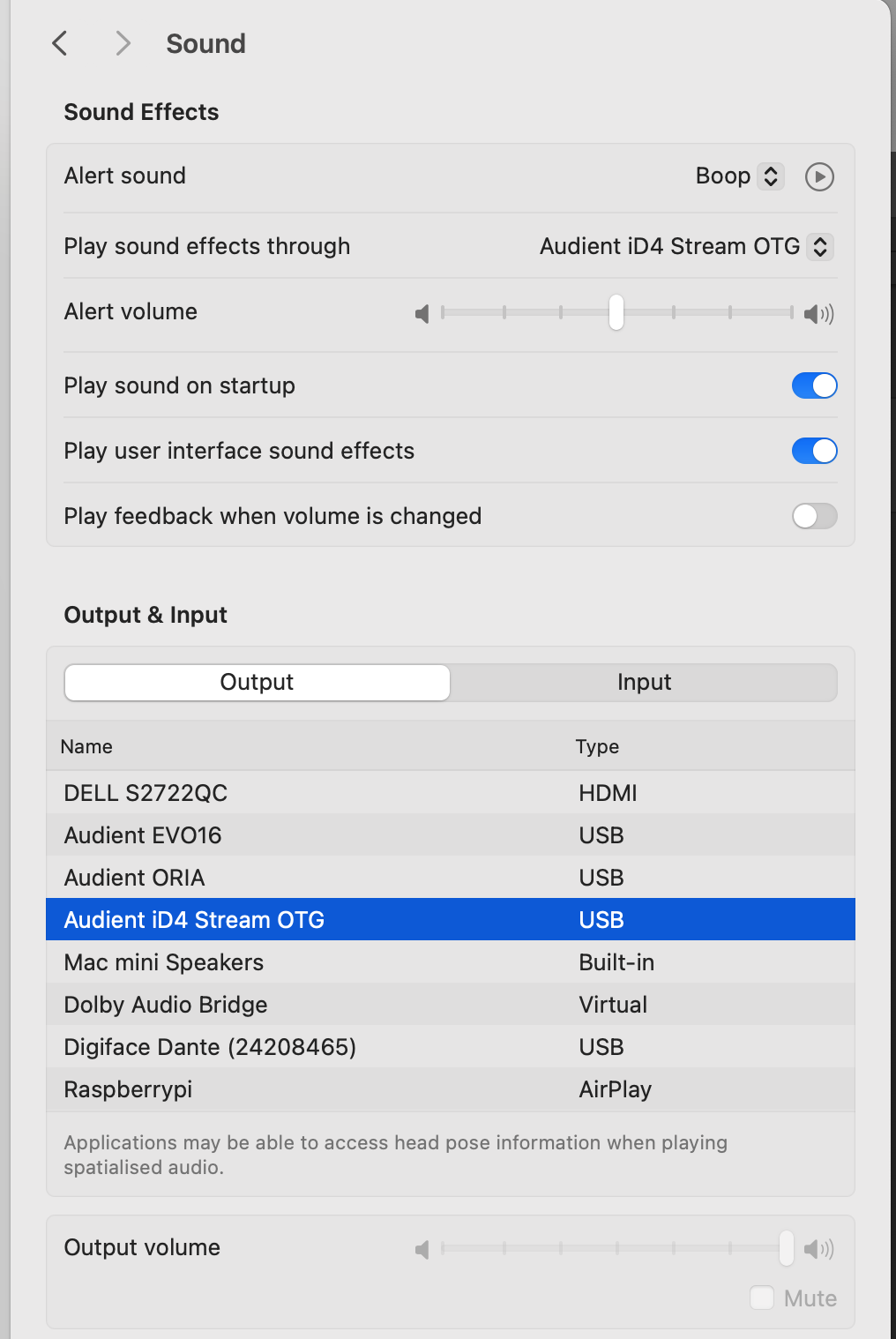
- 选择音频设备。 在 macOS 声音输出设置中选择 iD4 Stream OTG。还需要在所使用的 DAW 的 Audio Settings / Preferences 中选择 iD4 Stream OTG。
- 启动 iD 应用。 从 Applications 文件夹打开 iD 应用。如有需要,软件会提示进行设备固件更新。
官方 V1 手册列出的基准系统要求为 macOS 10.13.6 High Sierra 或更高版本、Intel 或 Apple Silicon CPU、至少 1 GB RAM。
Windows 安装
- 下载 iD Mixer 软件。 获取最新的 iD Windows Installer。
- 连接 iD4 Stream OTG。 使用 USB 线将接口的 Computer USB 端口连接到电脑。
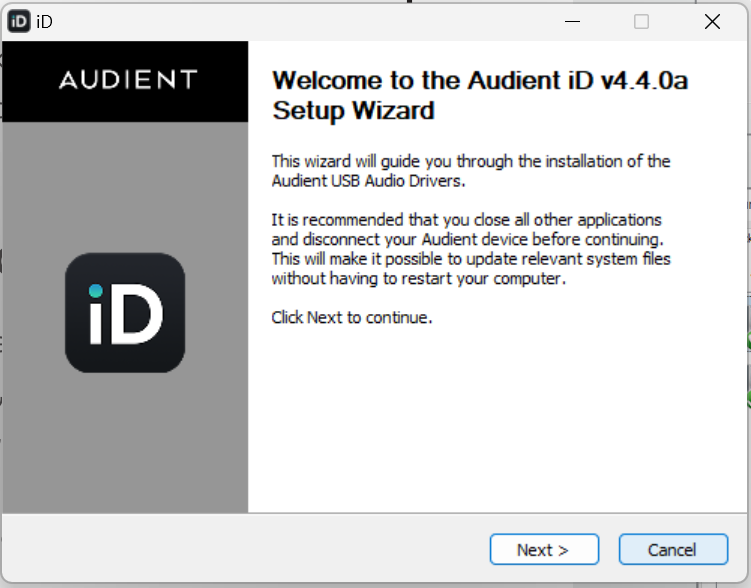
- 运行安装程序。 双击安装程序并按照屏幕提示完成安装。
- 检查连接。 正常连接后白色 STATUS 指示灯应持续亮起。
- 选择音频设备。 在 PC Settings > Control Panel > Hardware and Sound > Sound 中将 iD4 Stream OTG 设为默认设备,并在 DAW 的音频设置中选择 iD4 Stream OTG。
- 启动 iD 应用。 打开 iD 应用并根据提示完成必要更新。
官方 V1 手册列出的基准系统要求为 Windows 10 或更高版本(32/64 位)、Intel Core 2 @ 1.6 GHz 或 AMD 同等级处理器、至少 1 GB RAM。
固件更新
为获得手册对应的功能和兼容性,应使用适用的最新固件。官方 V1 手册的手动更新流程为:
- 下载固件包。下载内容包含
.img固件文件以及说明更新流程的 Read Me 文档。 - 打开 iD Mixer。
- 从菜单栏选择 Help > Check for Updates。
- 在 Update Firmware 窗口中选择 From File,然后使用搜索图标定位刚下载的
.img文件。 - 选择 Next 并按屏幕步骤完成更新。
更新过程中接口可能重启数次。更新完成后即可继续使用。
连接移动设备
完成电脑端设置后,可将手机或平板连接到 Mobile Device OTG USB 端口。三个 USB-C 端口用途不同,必须使用正确端口:
- Computer:连接 macOS 或 Windows 主机。根据手册,主机应按 USB 3.0 规范提供至少 0.9 A @ 5 V。
- Mobile Device OTG:连接手机或平板,在电脑与移动设备之间发送和接收立体声音频。
- Charging:连接手机充电器,在支持的连接方式下为移动设备供电。
带 USB-C 端口的 iOS / iPadOS 设备
使用 USB-C 转 USB-C 线直接连接 Mobile Device OTG 端口。需要边使用边充电时,将 USB-C 充电器连接到 iD4 Stream OTG 的 Charging 端口。
带 Lightning 端口的 iOS 设备
此类设备可能需要 Apple Camera Connection Kit(CCK)。先将 CCK 连接到 iOS 设备,再使用 USB-A 转 USB-C 线连接 CCK 与接口。按照官方手册,此连接方式下 iD4 Stream OTG 的 Charging 端口不会直接给 Lightning 设备供电;能否充电以及充电方式取决于所使用的 CCK,部分 CCK 自带第二个供电端口。
Android / HarmonyOS
iD4 Stream OTG 可与支持 USB Audio Class 2.0 的 Android / HarmonyOS 设备配合使用。通常使用 USB-C 转 USB-C 线连接。如果不确定设备是否支持 USB Audio Class 2.0,应向移动设备厂商确认。需要充电时,可将 USB-C 充电器连接到 Charging 端口。部分设备(官方手册举例 OPPO 手机)还需要在系统设置中启用 USB Audio / OTG,具体步骤以手机说明书为准。