Audio Loopback
Audio Loopback sendet eine ausgewählte Stereoquelle des iD48 über die USB-Eingangskanäle 23+24 zurück an den Computer. Dies ist nützlich für Streaming, Bildschirmaufnahmen, Podcasting und das erneute Aufnehmen von Computerwiedergabe in einer DAW.
Loopback teilt sich die USB-Eingangskanäle 23+24 mit den ADAT-Eingängen 15+16. Wird eine Loopback-Quelle ausgewählt, ersetzt sie ADAT 15+16 auf diesen USB-Eingängen. Wählen Sie ADAT 15+16 unter Input Routing, um Loopback zu deaktivieren und diese Digitaleingänge wiederherzustellen.
Loopback-Quelle auswählen
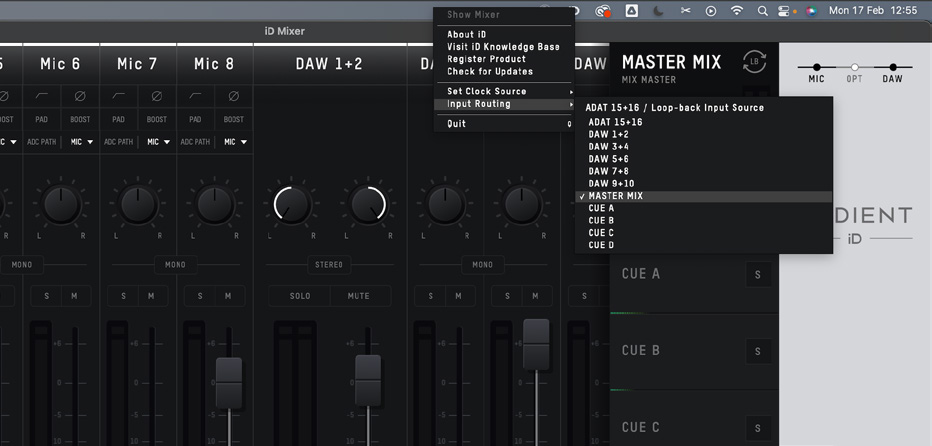
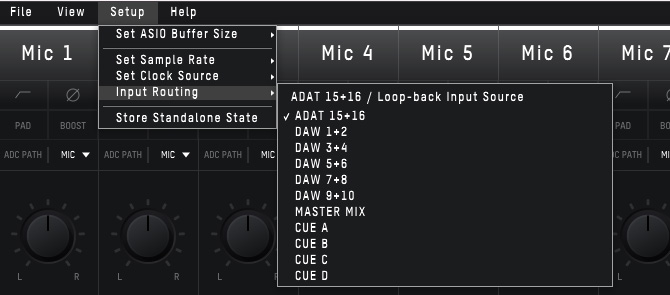
Öffnen Sie im iD Software Mixer Setup > Input Routing und wählen Sie die Quelle für die Eingänge 23+24.
| Quelle | An USB-Eingänge 23+24 gesendetes Signal |
|---|---|
| ADAT 15+16 | Optische ADAT-Eingangskanäle 15+16; Loopback deaktiviert |
| DAW 1+2 | DAW-Wiedergabekanäle 1+2 |
| DAW 3+4 | DAW-Wiedergabekanäle 3+4 |
| DAW 5+6 | DAW-Wiedergabekanäle 5+6 |
| DAW 7+8 | DAW-Wiedergabekanäle 7+8 |
| DAW 9+10 | DAW-Wiedergabekanäle 9+10 |
| Master Mix | Der vollständige Main-/Master-Mix des iD Software Mixer |
| Cue A-D | Der ausgewählte Cue-Mix |
Loopback aufnehmen oder streamen
- Wählen Sie die benötigte Quelle unter Input Routing.
- Wählen Sie in Ihrer Aufnahme-, Streaming- oder Konferenzanwendung die iD48-Eingänge 23+24 als Stereoeingang.
- Prüfen Sie vor Aufnahme oder Streaming das Eingangs-Meter.
Wählen Sie für reine Computerwiedergabe das DAW-Return-Paar, über das diese Wiedergabe läuft.
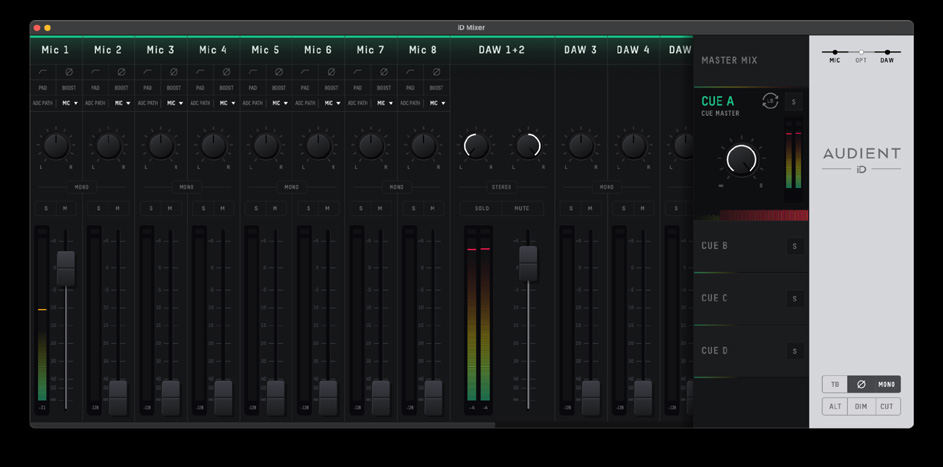
Erstellen Sie für Computerwiedergabe plus Mikrofone/Instrumente die gewünschte Kombination im Master Mix oder in einem der Cue A-D-Mixe und wählen Sie diesen Mix anschließend als Loopback-Quelle.
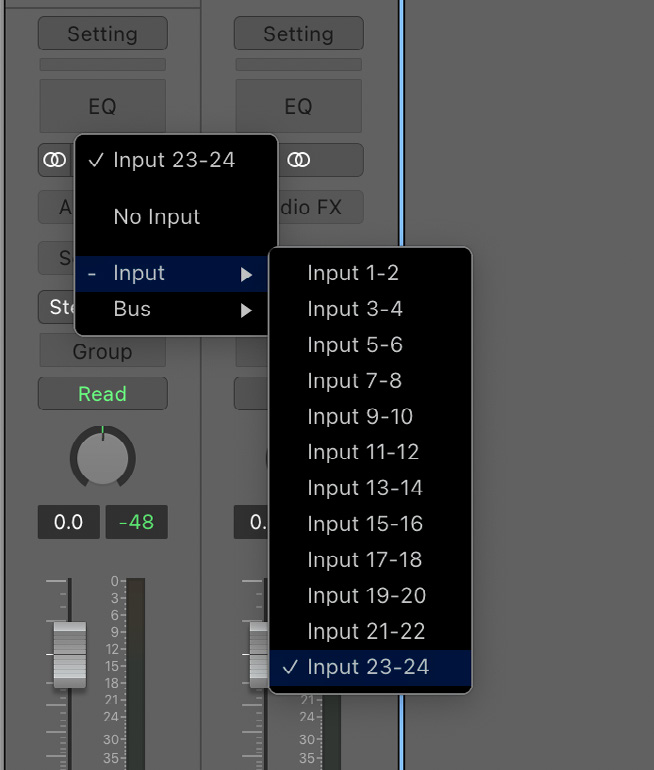
Einige Anwendungen stellen nur das erste Stereo-Eingangspaar zur Verfügung und können daher die iD48-Eingänge 23+24 nicht auswählen. Verwenden Sie eine Anwendung oder einen Treibermodus, der den vollständigen iD48-Eingangssatz bereitstellt.
Anzeige der Loopback-Quelle
Ein Loopback-Symbol kennzeichnet den DAW Return oder Mix, der aktuell als Loopback-Quelle ausgewählt ist.

Systemwiedergabe vom Main-Monitor-Return getrennt halten
Wenn Betriebssystem/Anwendung dies zulässt, senden Sie die Systemwiedergabe an ein alternatives DAW-Paar statt an DAW 1+2. Dadurch bleibt Ihre normale Monitorwiedergabe auf 1+2, während ein anderes Paar ausschließlich für Loopback verwendet wird.
macOS
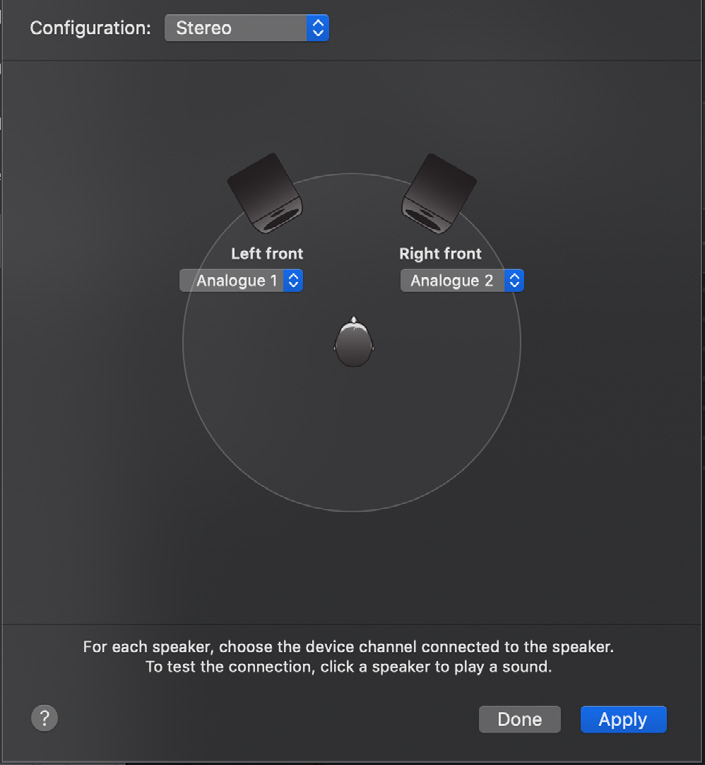
Wählen Sie in Audio MIDI Setup iD48 und verwenden Sie Configure Speakers, um die gewünschten Ausgangskanäle für Systemaudio festzulegen.
Windows
Öffnen Sie Settings > System > Sound und wählen Sie das passende iD48-Ausgangspaar für die Anwendungs-/Systemwiedergabe, die Sie erfassen möchten. Der entsprechende DAW Return kann anschließend in Input Routing als Loopback-Quelle ausgewählt werden.
Weiter zu Presets, Firmware und Tastenkürzel.