Presets, Firmware und Tastenkürzel
Mixer-Presets speichern und laden
Mit Mixer-Presets können Sie Konfigurationen des iD Software Mixer für verschiedene Sessions und Workflows speichern und wieder aufrufen.
Preset speichern
- Richten Sie den iD Software Mixer wie gewünscht ein.
- Wählen Sie File > Save oder drücken Sie unter macOS Command + S bzw. unter Windows Ctrl + S.
- Geben Sie einen Preset-Namen ein und wählen Sie Save.
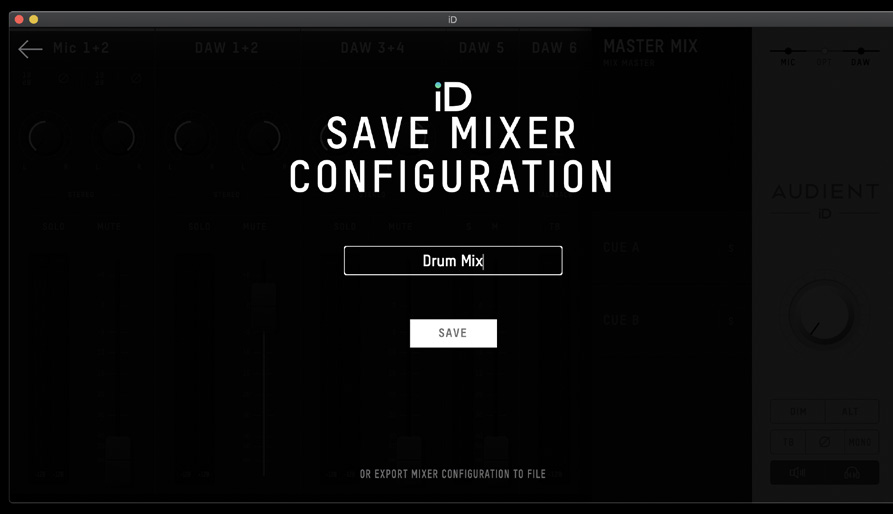
Verwenden Sie unten im Save-Fenster Export Mixer Configuration, um eine Preset-Datei an einem gewählten Speicherort abzulegen. Dies ist nützlich, um das Preset gemeinsam mit einer DAW-Session aufzubewahren oder auf einen anderen Computer zu übertragen.
Preset laden
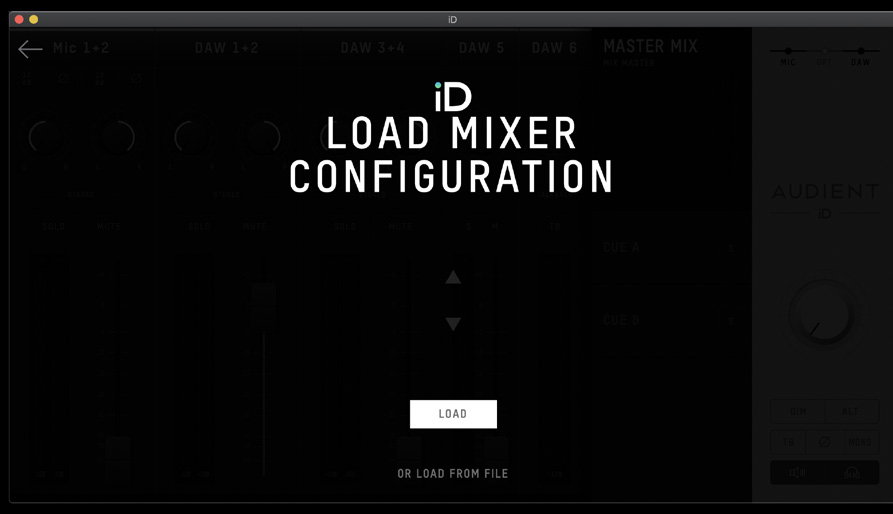
- Wählen Sie File > Open oder drücken Sie unter macOS Command + O bzw. unter Windows Ctrl + O.
- Wählen Sie eine gespeicherte Konfiguration und dann Load.
- Um ein Preset von einem bestimmten Speicherort zu öffnen, wählen Sie Load From File.
Store Standalone State
Verwenden Sie Setup > Store Standalone State, um die aktuelle Mixer-/Routing-Konfiguration des iD48 in der Hardware zu speichern und ohne angeschlossenen Computer zu verwenden.
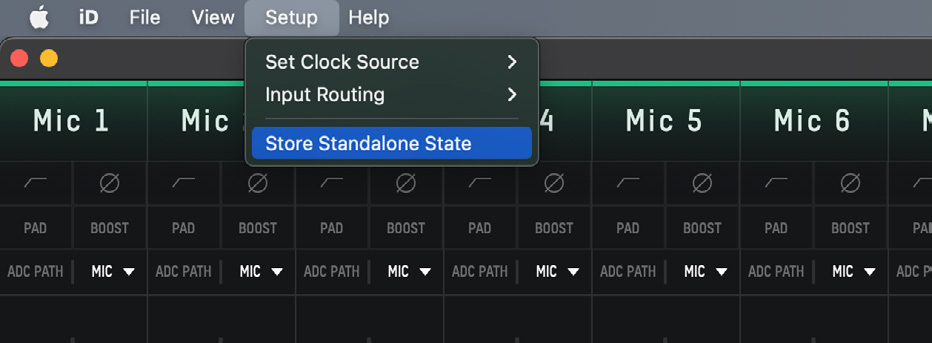
Das Speichern eines neuen Standalone State überschreibt den zuvor gespeicherten Zustand. Der gespeicherte Zustand wird beim nächsten Einschalten des iD48 aufgerufen und kann daher auch verwendet werden, um bevorzugte Standard-Monitor-/Routing-Einstellungen zu speichern.
Der Standalone State speichert den Zustand der Hardware-Schalter für die Phantomspeisung nicht. Aktivieren Sie +48 V manuell für jeden Mikrofoneingang, der sie benötigt.
Bedienelemente in Menüleiste und Taskleiste
Unter macOS ist die iD-Anwendung über das Symbol in der Menüleiste verfügbar. Unter Windows klicken Sie mit der rechten Maustaste auf das iD-Symbol im Infobereich der Taskleiste.
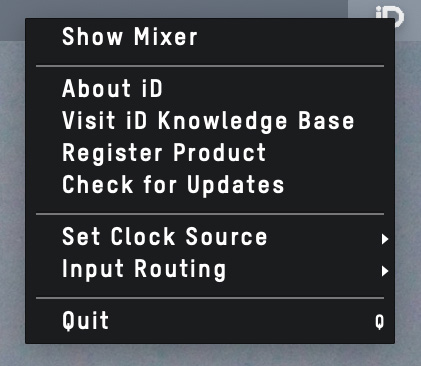
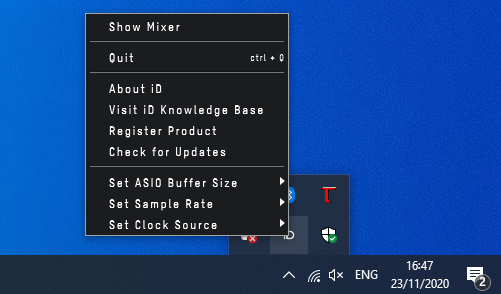
Je nach Betriebssystem und Softwareversion bietet das Menü Zugriff auf Funktionen wie:
- Show Mixer
- About iD
- Visit iD Knowledge Base
- Register Product
- Check for Updates
- Set Clock Source
- Input Routing für Loopback
- Quit
Unter Windows stehen zusätzlich Set Sample Rate und Set ASIO Buffer Size zur Verfügung.
Siehe Audio Loopback für Input Routing.
Firmware-Updates
Die iD-Anwendung kann online automatisch nach aktueller iD48-Firmware suchen; Sie können die Prüfung auch manuell starten.
- Öffnen Sie den iD Software Mixer.
- Öffnen Sie Help > Check for Updates.
- Wenn ein Update verfügbar ist, starten Sie Audient Firmware Upgrade.
- Wählen Sie From audient.com für die aktuelle Online-Version oder verwenden Sie eine lokale Firmware-Datei nur, wenn diese von Audient Support angewiesen/bereitgestellt wurde.
- Schließen Sie auf Aufforderung DAWs und andere Anwendungen, die iD48 verwenden.
- Wählen Sie Update und lassen Sie Netzversorgung und USB verbunden, bis der Abschluss bestätigt wurde.
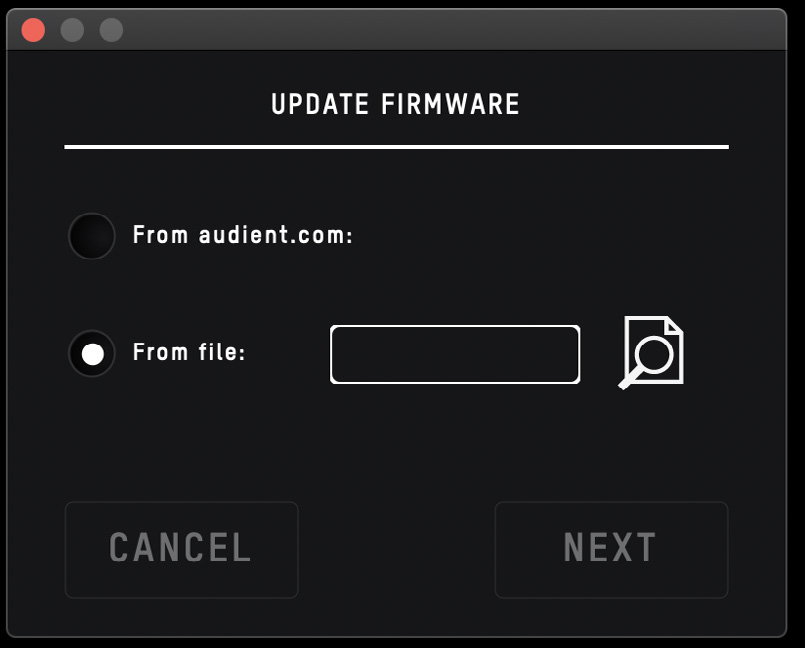
Schalten Sie iD48 nicht aus und trennen Sie es nicht, während Firmware geschrieben wird.
Tastenkürzel
Die folgenden Tastenkürzel sind im iD Software Mixer verfügbar. In späteren Softwareversionen können weitere Kürzel hinzukommen.
| Bereich | macOS | Windows | Aktion |
|---|---|---|---|
| Fader | Alt + Click | Alt + Click | Fader auf Unity Gain (0 dB) zurücksetzen |
| Pan | Alt + Click | Alt + Click | Pan auf Mitte zurücksetzen |
| Solo | Command + Click | Ctrl + Click | Auf einem solo geschalteten Kanal alle Solos löschen; auf einem nicht solo geschalteten Kanal Solo exklusiv machen |
| Meter | Alt + Click | Alt + Click | Auf eine Peak-Hold-Anzeige klicken, um alle Clip-Anzeigen zu löschen |
| Mixer configuration | Command + S | Ctrl + S | Mixer-Konfiguration speichern |
| Mixer configuration | Command + O | Ctrl + O | Mixer-Konfiguration laden |
| View modes | Command + 1 | Ctrl + 1 | Mic/Line Inputs anzeigen |
| View modes | Command + 2 | Ctrl + 2 | Optical/Digital Inputs anzeigen |
| View modes | Command + 3 | Ctrl + 3 | DAW Mix Inputs anzeigen |
| View modes | Command + 4 | Ctrl + 4 | System Panel anzeigen |
Weiter zu DAW-Einrichtung.