Installation und Firmware
Registrieren Sie iD48 in Audient ARC, um auf die aktuelle iD-Software, den Windows-Treiber und Produktressourcen zuzugreifen.
Aktuelle Systemunterstützung
Nach den aktuellen Audient-Angaben wird die iD-Reihe unter macOS 10.13.6 (High Sierra) bis macOS 15.x (Sequoia) sowie macOS 26 Tahoe unterstützt, mit Intel- oder Apple-Silicon-Prozessoren und mindestens 1 GB RAM. Unter Windows werden derzeit Windows 10 und Windows 11 mit mindestens 1 GB RAM und einem kompatiblen Intel-/AMD-/ARM-System unterstützt.
Prüfen Sie vor einem größeren Betriebssystem-Update die von Audient gepflegten Kompatibilitätsinformationen; Unterstützung für zukünftige OS-Versionen sollte nicht vorausgesetzt werden.
USB- und Stromverbindung
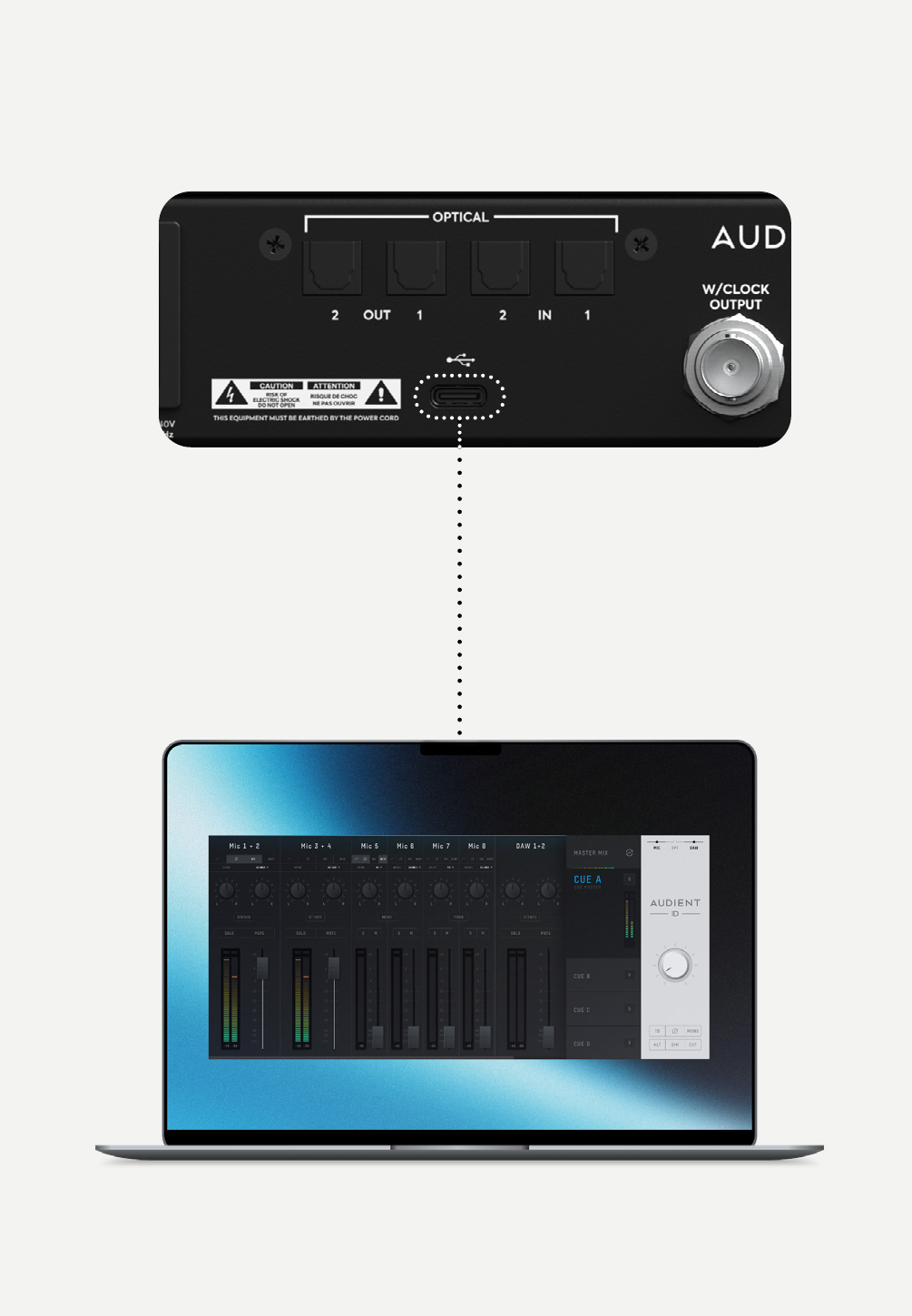
- iD48 wird über seinen Netzanschluss mit Strom versorgt. Die USB-Verbindung überträgt Audio- und Steuerdaten; sie versorgt das Interface nicht mit Strom.
- Verbinden Sie iD48 über das mitgelieferte USB-C-auf-USB-C-Kabel mit dem Computer.
- Falls erforderlich, kann ein geeignetes USB-C-auf-USB-A-Datenkabel eines Drittanbieters verwendet werden.
- iD48 verwendet USB 2.0 High Speed und kann an einen kompatiblen USB-2.0- oder neueren Host-Anschluss angeschlossen werden.
macOS
- Registrieren Sie iD48 in Audient ARC und laden Sie die aktuelle iD-Software herunter.
- Öffnen Sie die heruntergeladene Datei und ziehen Sie die Anwendung iD in Applications.
- Verbinden Sie iD48 per USB mit dem Mac, schließen Sie anschließend die Netzversorgung an und schalten Sie das Interface ein.
- Starten Sie die iD-Anwendung aus Applications.
- Folgen Sie einem eventuell eingeblendeten Firmware-Update-Hinweis, bevor Sie mit der Arbeit beginnen.
Windows
- Registrieren Sie iD48 in Audient ARC und laden Sie den aktuellen Windows-iD-Installer herunter.
- Schließen Sie Audioanwendungen, führen Sie den Installer aus und folgen Sie den Anweisungen auf dem Bildschirm.
- Verbinden Sie iD48, nachdem Treiber/Software installiert wurden. Windows benötigt möglicherweise einen Moment, um die Geräteeinrichtung abzuschließen.
- Starten Sie die iD-Anwendung über das Startmenü.
- Folgen Sie einem eventuell eingeblendeten Firmware-Update-Hinweis, bevor Sie mit der Arbeit beginnen.

iD-Anwendung starten
Unter macOS wird die iD-Anwendung in Applications installiert; solange sie läuft, bietet ihr Symbol in der Menüleiste schnellen Zugriff auf unterstützte Funktionen.
Unter Windows wird die iD-Anwendung über das Startmenü ausgeführt; ihr Symbol im Infobereich der Taskleiste bietet schnellen Zugriff auf Einstellungen wie Abtastrate und ASIO-Puffergröße.
Siehe Software Mixer für die Mixer-Bedienelemente und System Panel, Routing und Talkback für globale Routing- und Clock-Einstellungen.
Registrierung in Audient ARC
Registrieren Sie das Produkt in Audient ARC mit Seriennummer/PIN, soweit erforderlich. Die aktuelle ARC-Richtlinie erlaubt die Registrierung gebrauchter Produkte für Treiberzugriff und Supportdienste; die Berechtigung für aktuelle Promotions richtet sich nach den zum Zeitpunkt der Registrierung geltenden ARC-Bedingungen.
Die ARC-Registrierung eines gebrauchten Geräts und die Hardware-Garantie sind voneinander getrennt. Die aktuelle dreijährige eingeschränkte Hardware-Garantie ist nicht auf einen Zweitbesitzer übertragbar. Siehe Garantie und Service.
Firmware-Updates
Sofern der Computer Internetzugang hat, prüft die iD-Anwendung regelmäßig auf Firmware-Updates für iD48. Sie können auch manuell prüfen:
- Öffnen Sie die iD-Anwendung.
- Öffnen Sie Help > Check for Updates.
- Wenn ein iD48-Firmware-Update verfügbar ist, bestätigen Sie den Hinweis zum Starten von Audient Firmware Upgrade.
- Wählen Sie From audient.com, wenn der Computer online ist. Wenn Sie über eine lokale Firmware-Datei aktualisieren müssen, verwenden Sie die von Audient Support bereitgestellte lokale Dateioption.
- Schließen Sie auf Aufforderung jede DAW und andere Anwendung, die iD48 verwendet.
- Klicken Sie auf Update und lassen Sie den Vorgang vollständig durchlaufen, ohne Netzversorgung oder USB zu trennen.
- Schließen Sie den Updater, nachdem die Abschlussmeldung angezeigt wurde.
Versionsspezifische Änderungen finden Sie im von Audient gepflegten iD48 Firmware Changelog.
Weiter zu Eingänge und ADC-Pfade.