DAW-Einrichtung
Das genaue Erscheinungsbild von DAW-Menüs kann sich zwischen Softwareversionen ändern. Wenn ein Screenshot von Ihrer installierten Version abweicht, folgen Sie dem im Text beschriebenen aktuellen Menüpfad.
Installieren Sie vor der DAW-Konfiguration die aktuelle iD-Software/den aktuellen Treiber und schließen Sie iD48 wie unter Installation und Firmware beschrieben an.
Pro Tools
- Öffnen Sie Setup > Playback Engine.
- Wählen Sie iD48 als Playback Engine.
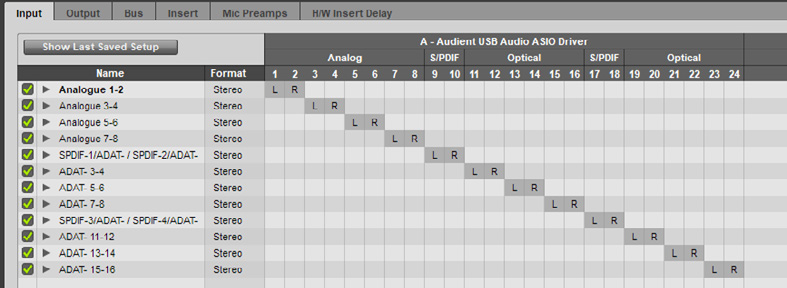
- Öffnen Sie Setup > I/O.
- Verwenden Sie die Tabs Input und Output, um die für die Session benötigten iD48-Pfade zu erstellen bzw. auf Standardwerte zu setzen.
Logic Pro
- Öffnen Sie Logic Pro > Settings > Audio.
- Wählen Sie unter Devices für Input Device und Output Device iD48.
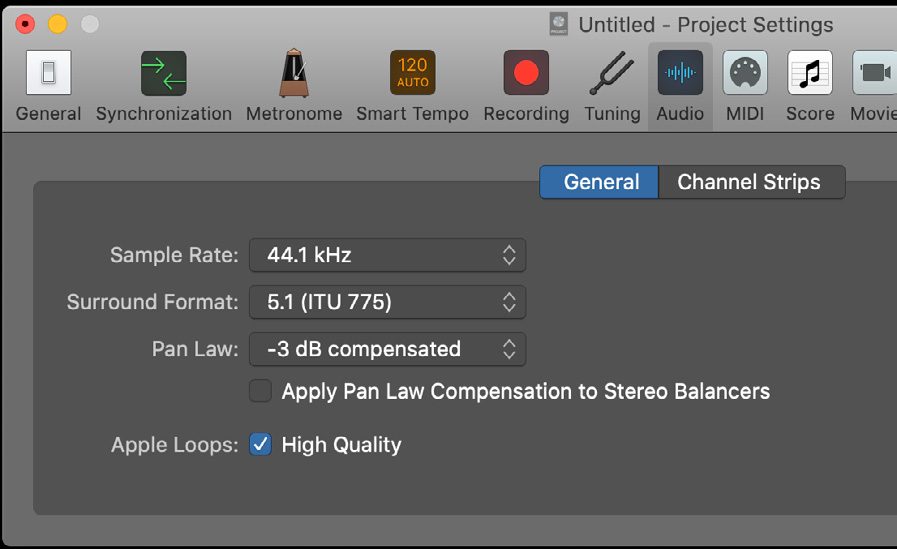
- Stellen Sie bei Bedarf die Projekt-Abtastrate unter File > Project Settings > Audio ein.
- Erstellen Sie Audiospuren und wählen Sie die benötigten iD48-Eingangskanäle.
Cubase / Nuendo
- Öffnen Sie Studio > Studio Setup.
- Wählen Sie Audio System und anschließend den Audient/iD48-ASIO-Treiber.
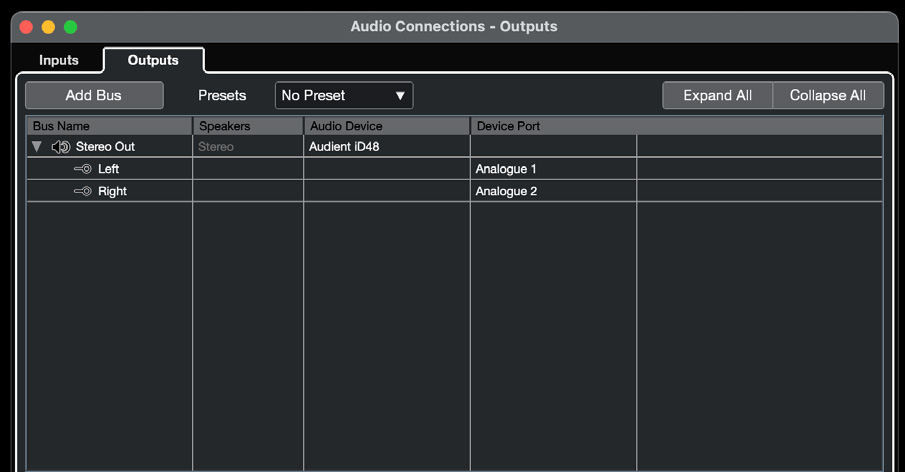
- Öffnen Sie Studio > Audio Connections (oder drücken Sie F4), um die benötigten Eingangs- und Ausgangsbusse zu konfigurieren.
- Weisen Sie jedem Bus die entsprechenden iD48-Anschlüsse zu.
Ableton Live
- Öffnen Sie unter macOS Live > Settings oder unter Windows Options > Settings. Sie können auch Command/Ctrl + , verwenden.
- Öffnen Sie die Seite Audio.
- Wählen Sie iD48 als Audio-Eingangs- und -Ausgangsgerät/Treiber.
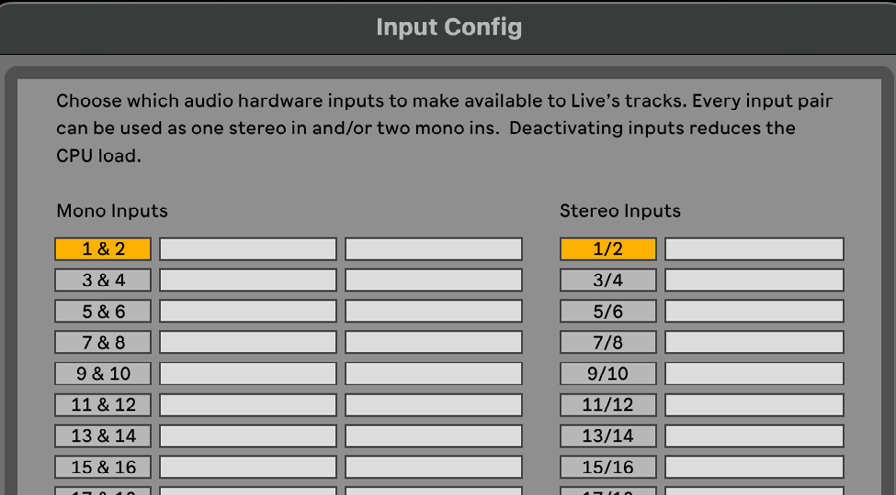
- Öffnen Sie Input Config und Output Config, um die für Ihr Live Set benötigten Kanalpaare zu aktivieren.
- Wählen Sie auf jeder Audiospur den benötigten iD48-Eingang.
hinweis
DAW-Screenshots sind visuelle Beispiele und können von der installierten DAW-Version abweichen. Verwenden Sie die oben beschriebenen Menüpfade, wenn sich die Benutzeroberfläche geändert hat.
Weiter zu Fehlerbehebung und FAQ.