Configuración de DAW
La apariencia exacta de los menús de una DAW puede cambiar entre versiones de software. Si una captura de pantalla difiere de tu versión instalada, sigue la ruta de menú actual descrita en el texto.
Antes de configurar una DAW, instala el software/controlador iD actual y conecta iD48 como se describe en Instalación y firmware.
Pro Tools
- Abre Setup > Playback Engine.
- Selecciona iD48 como Playback Engine.
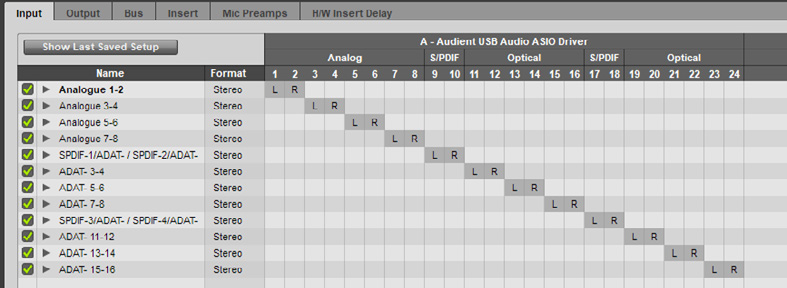
- Abre Setup > I/O.
- Utiliza las pestañas Input y Output para crear/restablecer las rutas de iD48 necesarias para la sesión.
Logic Pro
- Abre Logic Pro > Settings > Audio.
- En Devices, elige iD48 como Input Device y Output Device.
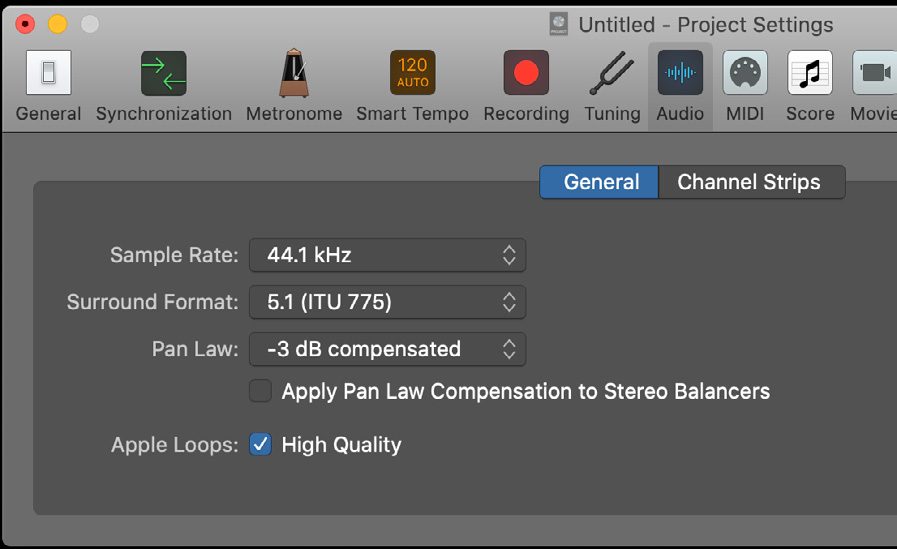
- Establece la frecuencia de muestreo del proyecto desde File > Project Settings > Audio cuando sea necesario.
- Crea pistas de audio y selecciona los canales de entrada de iD48 necesarios.
Cubase / Nuendo
- Abre Studio > Studio Setup.
- Selecciona Audio System y elige el controlador ASIO Audient/iD48.
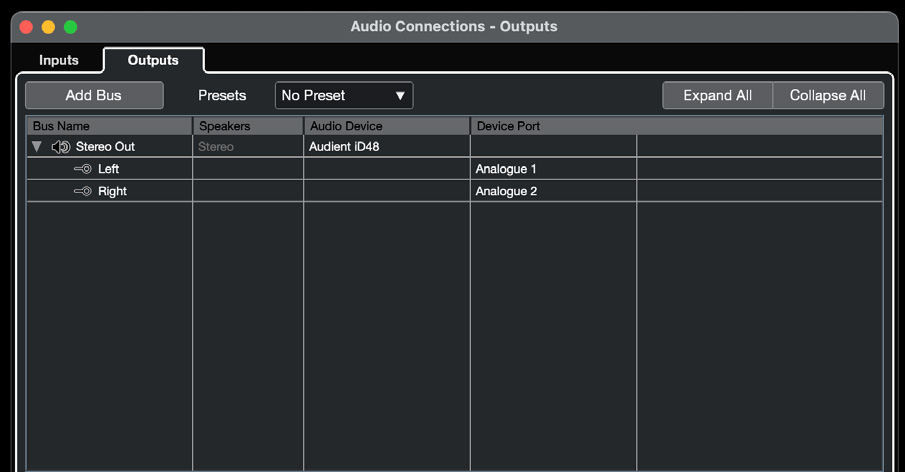
- Abre Studio > Audio Connections (o pulsa F4) para configurar los buses de entrada y salida necesarios.
- Asigna los puertos de iD48 correspondientes a cada bus.
Ableton Live
- Abre Live > Settings en macOS, u Options > Settings en Windows. También puedes utilizar Command/Ctrl + ,.
- Abre la página de ajustes Audio.
- Selecciona iD48 como dispositivo/controlador de entrada y salida de audio.
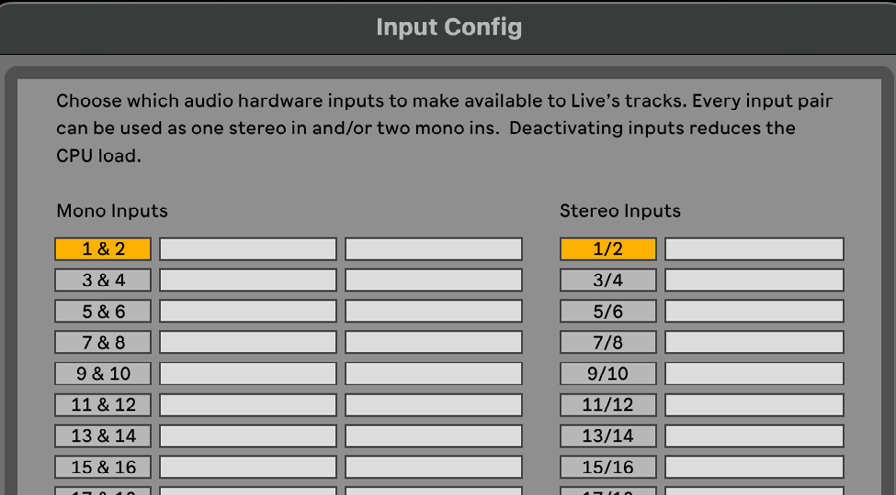
- Abre Input Config y Output Config para activar los pares de canales necesarios para tu Live Set.
- Elige la entrada de iD48 necesaria en cada pista de audio.
nota
Las capturas de pantalla de DAW son ejemplos visuales y pueden diferir de la versión de DAW instalada. Utiliza las rutas de menú escritas anteriormente cuando la interfaz haya cambiado.
Continúa en Solución de problemas y FAQ.