Presets, firmware y atajos
Guardar y cargar presets del mezclador
Los presets del mezclador permiten almacenar y recuperar configuraciones de iD Software Mixer para distintas sesiones y flujos de trabajo.
Guardar un preset
- Configura iD Software Mixer según sea necesario.
- Elige File > Save, o pulsa Command + S en macOS / Ctrl + S en Windows.
- Introduce un nombre para el preset y selecciona Save.
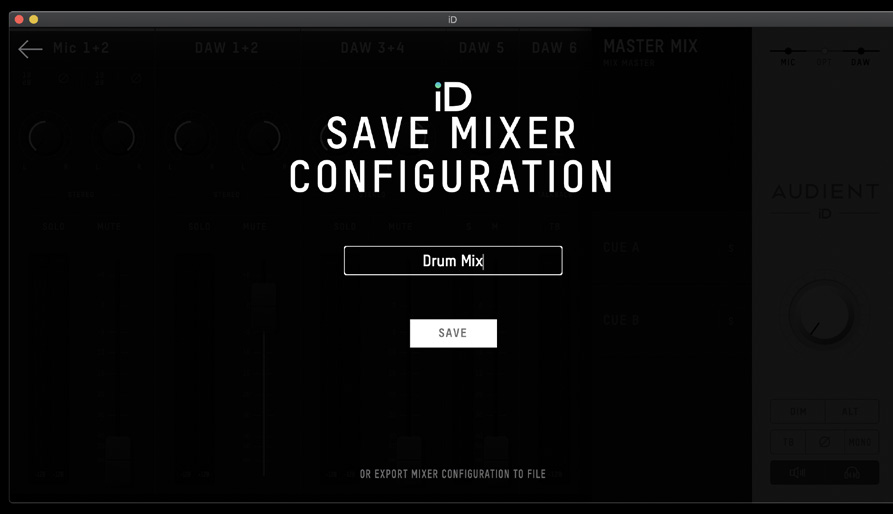
Utiliza Export Mixer Configuration en la parte inferior de la ventana Save para escribir un archivo de preset en la ubicación elegida. Esto es útil para conservar el preset junto a una sesión de DAW o transferirlo a otro ordenador.
Cargar un preset
- Elige File > Open, o pulsa Command + O en macOS / Ctrl + O en Windows.
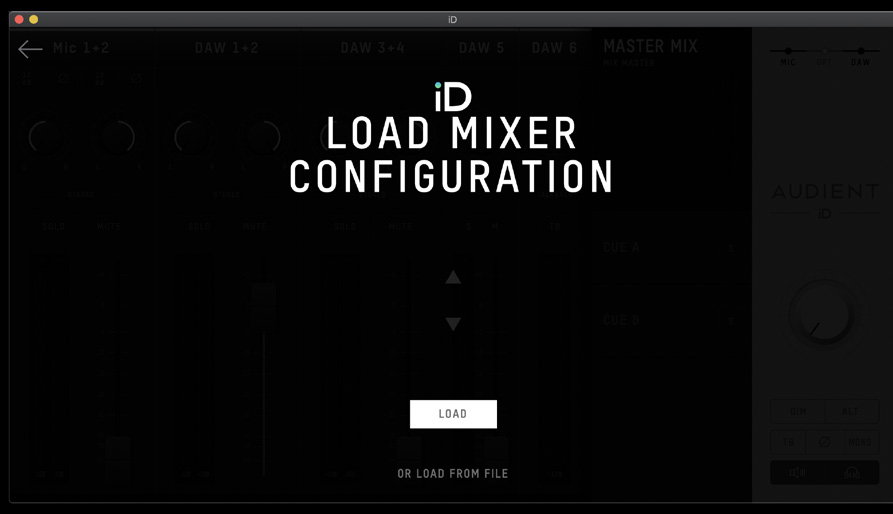
- Selecciona una configuración guardada y elige Load.
- Para abrir un preset desde una ubicación de archivo específica, elige Load From File.
Store Standalone State
Utiliza Setup > Store Standalone State para guardar la configuración actual del mezclador/enrutamiento de iD48 en el hardware y utilizarla sin un ordenador conectado.
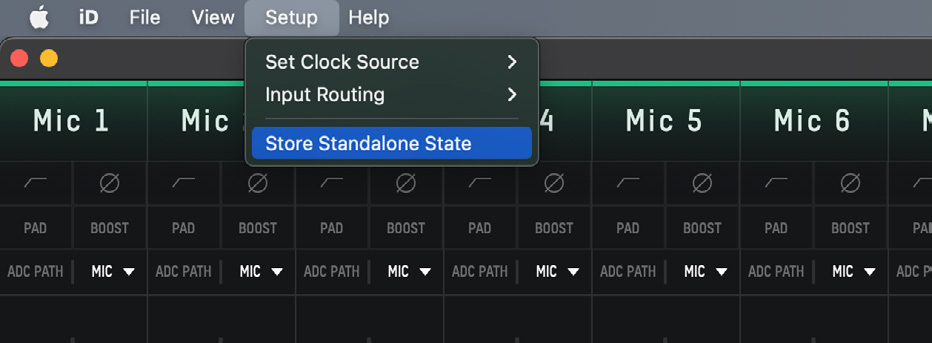
Guardar un nuevo Standalone State sobrescribe el estado almacenado anteriormente. El estado guardado se recupera la próxima vez que iD48 se enciende, por lo que también puede utilizarse para guardar ajustes predeterminados de monitorización/enrutamiento.
Standalone State no guarda el estado de los interruptores de Phantom Power del hardware. Activa +48 V manualmente para cualquier entrada de micrófono que lo requiera.
Controles de la barra de menús y bandeja del sistema
En macOS, la aplicación iD está disponible desde el icono de la barra de menús. En Windows, haz clic derecho en el icono iD de la bandeja del sistema/área de notificación de la barra de tareas.
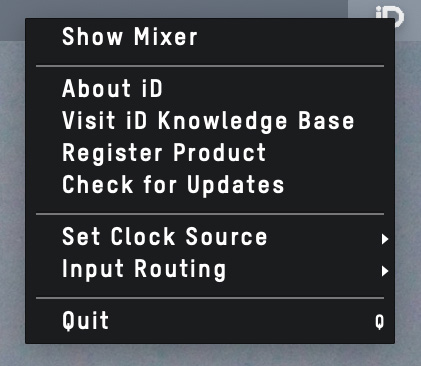
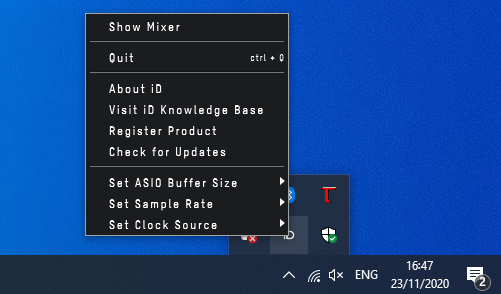
Según el sistema operativo y la versión del software, el menú proporciona acceso a funciones como:
- Show Mixer
- About iD
- Visit iD Knowledge Base
- Register Product
- Check for Updates
- Set Clock Source
- Input Routing para Loopback
- Quit
Windows también proporciona Set Sample Rate y Set ASIO Buffer Size.
Consulta Audio Loopback para Input Routing.
Actualizaciones de firmware
La aplicación iD puede comprobar automáticamente si hay firmware actual para iD48 cuando está conectada, o puedes comprobarlo manualmente.
- Abre iD Software Mixer.
- Abre Help > Check for Updates.
- Si hay una actualización disponible, continúa para iniciar Audient Firmware Upgrade.
- Elige From audient.com para la versión online actual, o utiliza un archivo de firmware local únicamente cuando Audient Support lo indique/proporcione.
- Cierra las DAW y otras aplicaciones que utilicen iD48 cuando se solicite.
- Selecciona Update y deja conectadas la alimentación de red y USB hasta que se confirme la finalización.
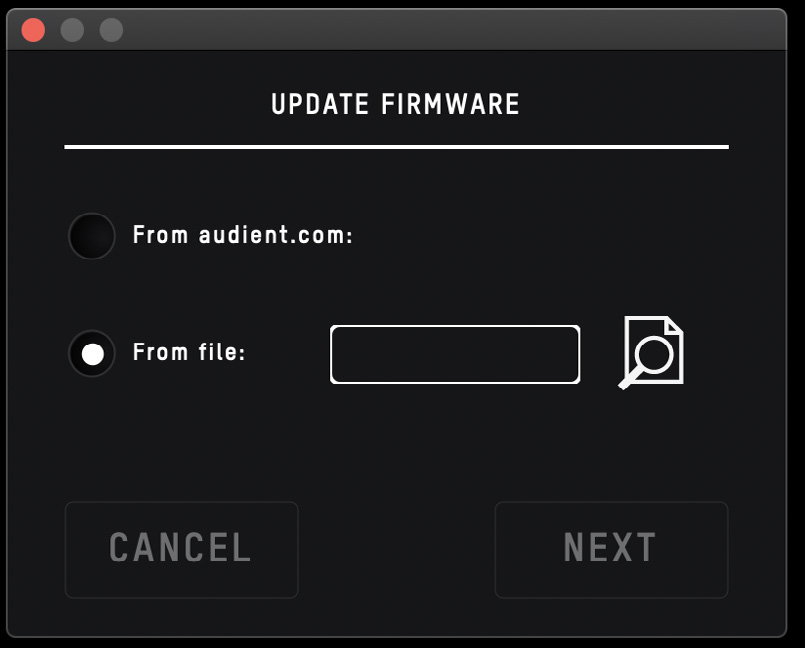
No apagues ni desconectes iD48 mientras se está escribiendo el firmware.
Atajos de teclado
Los siguientes atajos están disponibles en iD Software Mixer. Es posible que se añadan atajos adicionales en versiones futuras del software.
| Ubicación | macOS | Windows | Acción |
|---|---|---|---|
| Faders | Alt + Click | Alt + Click | Restablecer el fader a ganancia unitaria (0 dB) |
| Pans | Alt + Click | Alt + Click | Restablecer Pan al centro |
| Solos | Command + Click | Ctrl + Click | En un canal en Solo, borrar todos los Solo; en un canal que no esté en Solo, convertirlo en Solo exclusivo |
| Meters | Alt + Click | Alt + Click | Hacer clic en un indicador de peak-hold para borrar todos los indicadores de clipping |
| Configuración del mezclador | Command + S | Ctrl + S | Guardar la configuración del mezclador |
| Configuración del mezclador | Command + O | Ctrl + O | Cargar la configuración del mezclador |
| Modos de vista | Command + 1 | Ctrl + 1 | Ver Mic/Line Inputs |
| Modos de vista | Command + 2 | Ctrl + 2 | Ver Optical/Digital Inputs |
| Modos de vista | Command + 3 | Ctrl + 3 | Ver DAW Mix Inputs |
| Modos de vista | Command + 4 | Ctrl + 4 | Ver System Panel |
Continúa en Configuración de DAW.