प्रीसेट्स, फ़र्मवेयर और Shortcuts
मिक्सर प्रीसेट्स सेव और लोड करें
मिक्सर presets से अलग सेशन्स और workflows के लिए iD Software Mixer कॉन्फ़िगरेशन्स स्टोर और रिकॉल की जा सकती हैं।
Preset सेव करें
- iD Software Mixer को जरूरत के अनुसार सेट up करें।
- File > Save चुनें, या macOS पर Command + S / Windows पर Ctrl + S दबाएं।
- Preset नाम दर्ज करें और Save चुनें।
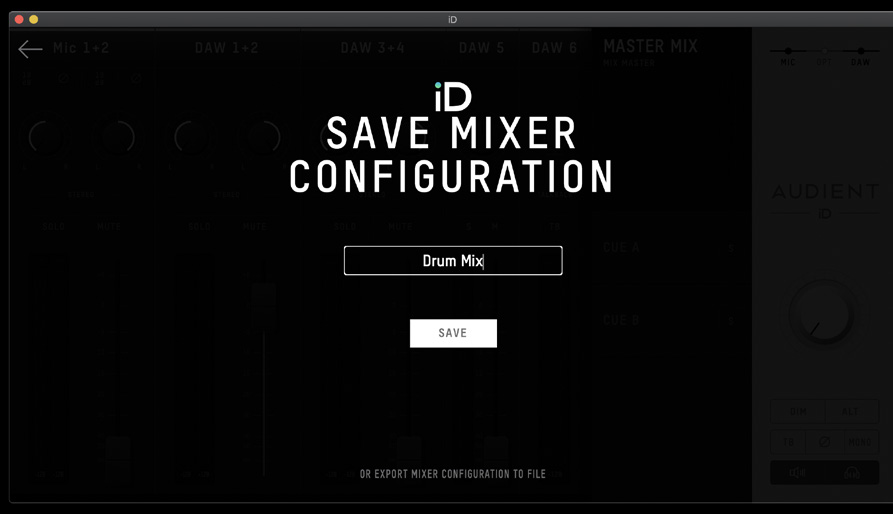
Save विंडो के नीचे Export Mixer Configuration का उपयोग करके preset फ़ाइल को चुनी हुई लोकेशन पर write करें। यह preset को DAW सेशन के साथ रखने या दूसरे कंप्यूटर में transfer करने के लिए उपयोगी है।
Preset लोड करें
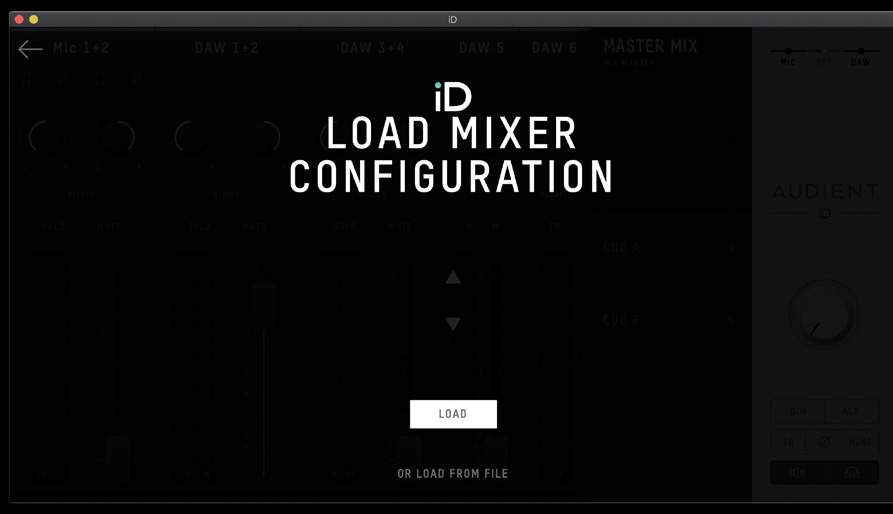
- File > Open चुनें, या macOS पर Command + O / Windows पर Ctrl + O दबाएं।
- सेव्ड कॉन्फ़िगरेशन चुनें और Load चुनें।
- Specific फ़ाइल लोकेशन से preset खोलने के लिए Load From File चुनें।
Store Standalone State
कनेक्टेड कंप्यूटर के बिना उपयोग के लिए मौजूदा iD48 मिक्सर/रूटिंग कॉन्फ़िगरेशन को हार्डवेयर में save करने हेतु Setup > Store Standalone State उपयोग करें।
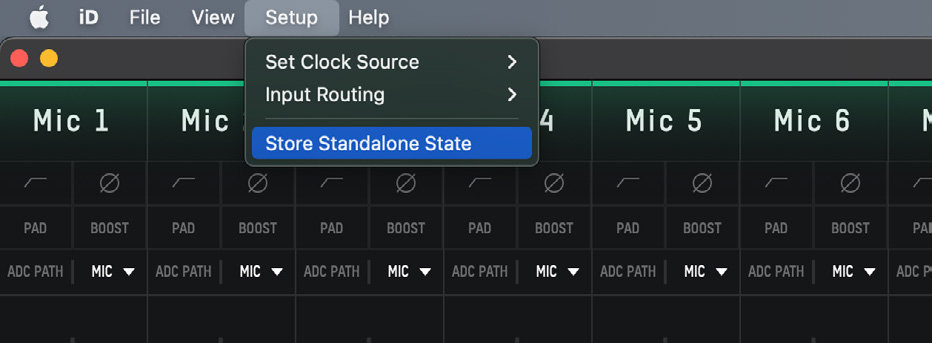
नया Standalone स्टेट स्टोर करने पर पहले स्टोर्ड स्टेट overwrite हो जाता है। सेव्ड स्टेट iD48 के अगली बार पावर up होने पर रिकॉल होता है, इसलिए preferred डिफ़ॉल्ट मॉनिटर/रूटिंग सेटिंग्स स्टोर करने के लिए भी इसका उपयोग किया जा सकता है।
Standalone स्टेट हार्डवेयर phantom-पावर स्विचेज़ की स्टेट store नहीं करता। जिस माइक्रोफ़ोन इनपुट को +48 V की जरूरत हो, उसके लिए इसे मैन्युअली इनेबल करें।
मेन्यू bar और taskbar कंट्रोल्स
macOS पर iD ऐप्लिकेशन मेन्यू बार आइकन से उपलब्ध है। Windows पर सिस्टम tray/taskbar notification area में iD आइकन पर राइट-क्लिक करें।
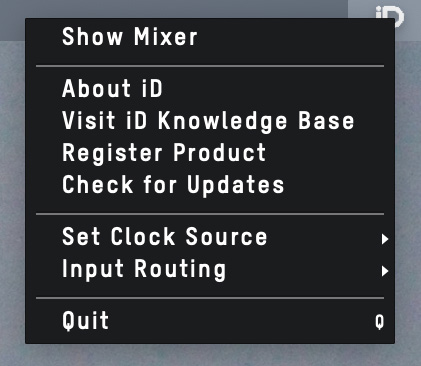
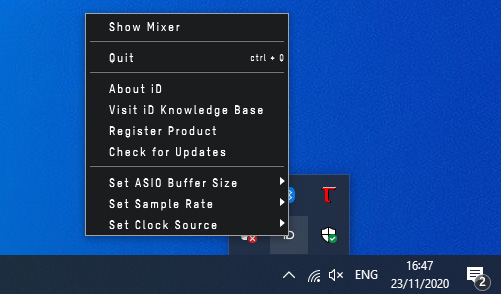
ऑपरेटिंग सिस्टम और सॉफ़्टवेयर वर्ज़न के अनुसार मेन्यू इन फ़ंक्शन्स तक एक्सेस दे सकता है:
- Show Mixer
- About iD
- Visit iD Knowledge Base
- Register Product
- Check for Updates
- Set Clock Source
- Loopback के लिए Input Routing
- Quit
Windows में Set Sample Rate और Set ASIO Buffer Size भी उपलब्ध हैं।
इनपुट रूटिंग के लिए Audio Loopback देखें।
फ़र्मवेयर अपडेट्स
iD ऐप्लिकेशन online होने पर मौजूदा iD48 फ़र्मवेयर ऑटोमैटिक रूप से चेक कर सकती है, या आप मैन्युअली चेक कर सकते हैं।
- iD Software Mixer खोलें।
- Help > Check for Updates खोलें।
- अपडेट उपलब्ध हो तो Audient Firmware Upgrade launch करने के लिए आगे बढ़ें।
- मौजूदा online release के लिए From audient.com चुनें, या लोकल फ़र्मवेयर फ़ाइल केवल तब उपयोग करें जब Audient सपोर्ट ने निर्देश दिया/उपलब्ध कराया हो।
- Prompt मिलने पर iD48 उपयोग कर रहे DAWs और अन्य ऐप्लिकेशन्स बंद करें।
- Update चुनें और completion कन्फ़र्म होने तक मेन्स पावर तथा USB कनेक्टेड रखें।
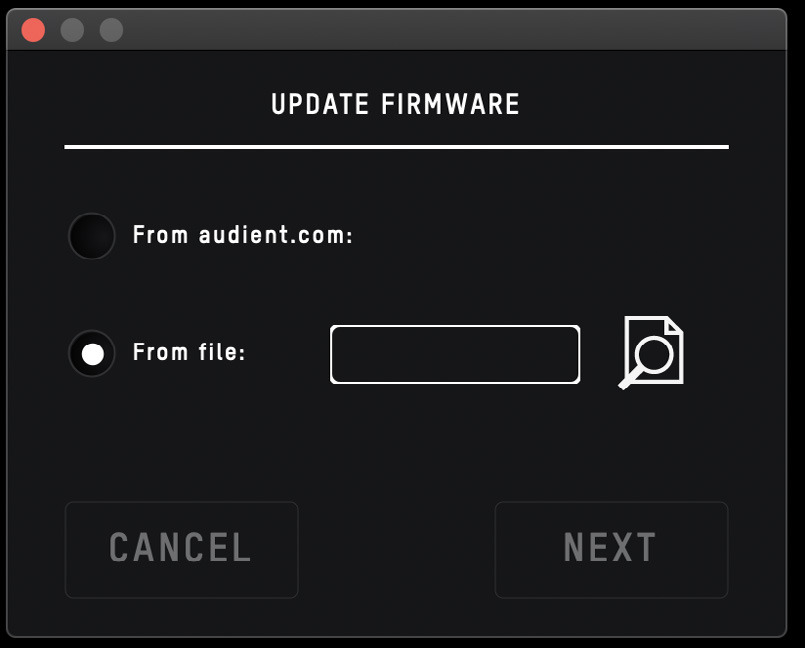
फ़र्मवेयर write होते समय iD48 पावर off या disconnect न करें।
Keyboard shortcuts
ये shortcuts iD Software Mixer में उपलब्ध हैं। बाद के सॉफ़्टवेयर वर्ज़न्स में additional shortcuts add किए जा सकते हैं।
| स्थान | macOS | Windows | कार्य |
|---|---|---|---|
| Faders | Alt + Click | Alt + Click | Fader को unity gain (0 dB) पर reset करें |
| Pans | Alt + Click | Alt + Click | Pan को centre पर reset करें |
| Solos | Command + Click | Ctrl + Click | Soloed channel पर सभी solos clear करें; unsoloed channel पर उसे solo-exclusive बनाएं |
| Meters | Alt + Click | Alt + Click | Peak-hold indicator पर click करके सभी clip indicators clear करें |
| Mixer configuration | Command + S | Ctrl + S | Mixer configuration save करें |
| Mixer configuration | Command + O | Ctrl + O | Mixer configuration load करें |
| View modes | Command + 1 | Ctrl + 1 | Mic/Line Inputs देखें |
| View modes | Command + 2 | Ctrl + 2 | Optical/Digital Inputs देखें |
| View modes | Command + 3 | Ctrl + 3 | DAW Mix Inputs देखें |
| View modes | Command + 4 | Ctrl + 4 | System पैनल देखें |
आगे DAW Setup देखें।