DAW सेटअप
DAW menus का exact appearance सॉफ़्टवेयर releases के बीच बदल सकता है। अगर screenshot आपके इंस्टॉल्ड वर्ज़न से अलग है, तो text में दिए मौजूदा मेन्यू पाथ को फ़ॉलो करें।
DAW कॉन्फ़िगर करने से पहले मौजूदा iD सॉफ़्टवेयर/ड्राइवर इंस्टॉल करें और Installation और Firmware के अनुसार iD48 कनेक्ट करें।
Pro Tools
- Setup > Playback Engine खोलें।
- प्लेबैक Engine के रूप में iD48 चुनें।
- Setup > I/O खोलें।
- सेशन के लिए ज़रूरी iD48 पाथ्स create/डिफ़ॉल्ट करने हेतु इनपुट और आउटपुट tabs का उपयोग करें।
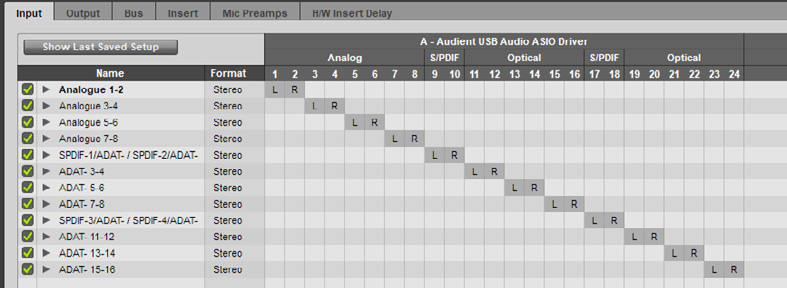
Logic Pro
- Logic Pro > Settings > Audio खोलें।
- Devices में इनपुट डिवाइस और आउटपुट डिवाइस के लिए iD48 चुनें।
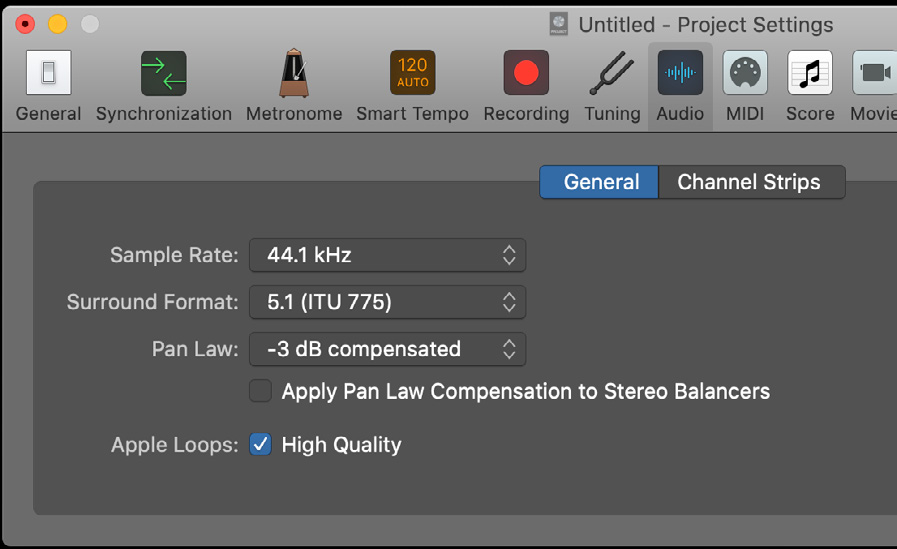
- जरूरत होने पर File > Project Settings > Audio से project सैंपल रेट सेट करें।
- ऑडियो tracks create करें और ज़रूरी iD48 इनपुट चैनल्स चुनें।
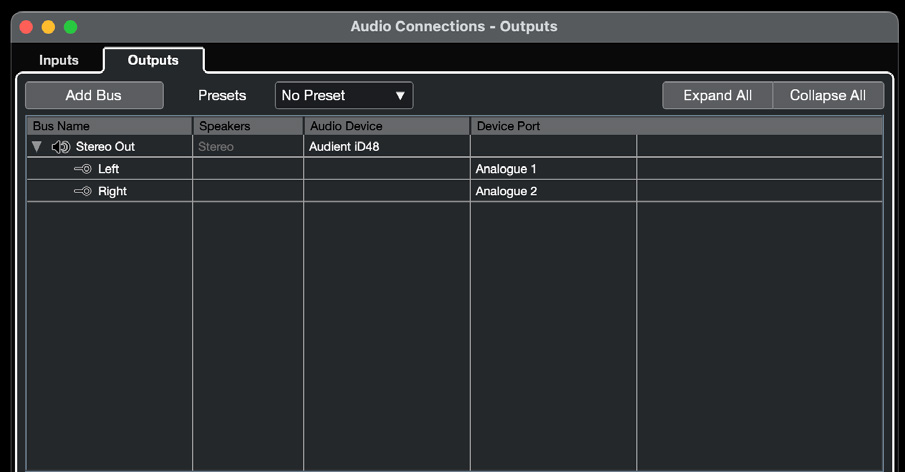
Cubase / Nuendo
- Studio > Studio Setup खोलें।
- Audio System चुनें और Audient/iD48 ASIO ड्राइवर चुनें।
- ज़रूरी इनपुट और आउटपुट बसें कॉन्फ़िगर करने के लिए Studio > Audio Connections खोलें (या F4 दबाएं)।
- हर बस को relevant iD48 पोर्ट्स असाइन करें।
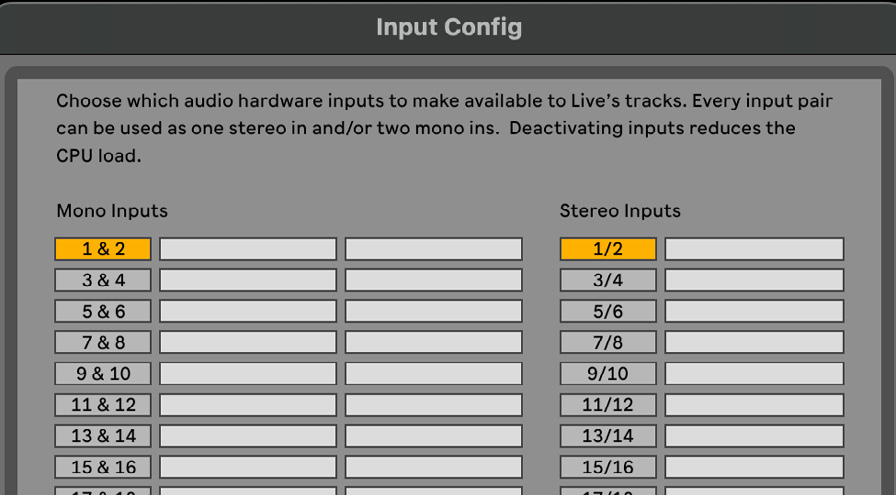
Ableton Live
- macOS पर Live > Settings, या Windows पर Options > Settings खोलें। आप Command/Ctrl + , भी उपयोग कर सकते हैं।
- Audio सेटिंग्स पेज खोलें।
- ऑडियो इनपुट और आउटपुट डिवाइस/ड्राइवर के रूप में iD48 चुनें।
- Live सेट के ज़रूरी चैनल पेयर इनेबल करने के लिए Input Config और Output Config खोलें।
- हर ऑडियो track पर ज़रूरी iD48 इनपुट चुनें।
note
DAW screenshots विज़ुअल examples हैं और इंस्टॉल्ड DAW वर्ज़न से अलग हो सकते हैं। इंटरफ़ेस बदलने पर ऊपर दिए written मेन्यू पाथ्स का उपयोग करें।
आगे समस्या निवारण और FAQ देखें।