Configurazione DAW
L'aspetto esatto dei menu DAW può cambiare tra le versioni software. Se uno screenshot differisce dalla versione installata, segui il percorso di menu corrente descritto nel testo.
Prima di configurare una DAW, installa il software/driver iD corrente e collega iD48 come descritto in Installazione e firmware.
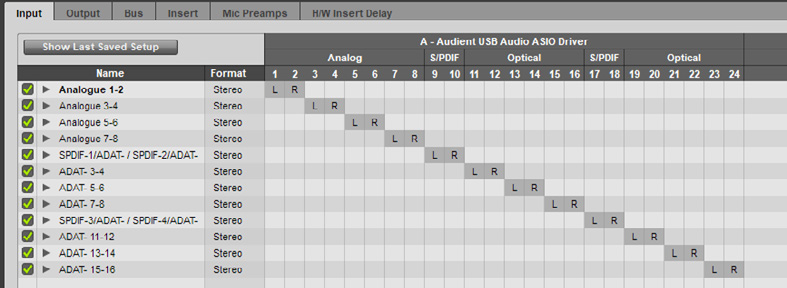
Pro Tools
- Apri Setup > Playback Engine.
- Seleziona iD48 come Playback Engine.
- Apri Setup > I/O.
- Utilizza le schede Input e Output per creare/ripristinare i percorsi iD48 richiesti dalla sessione.
Logic Pro
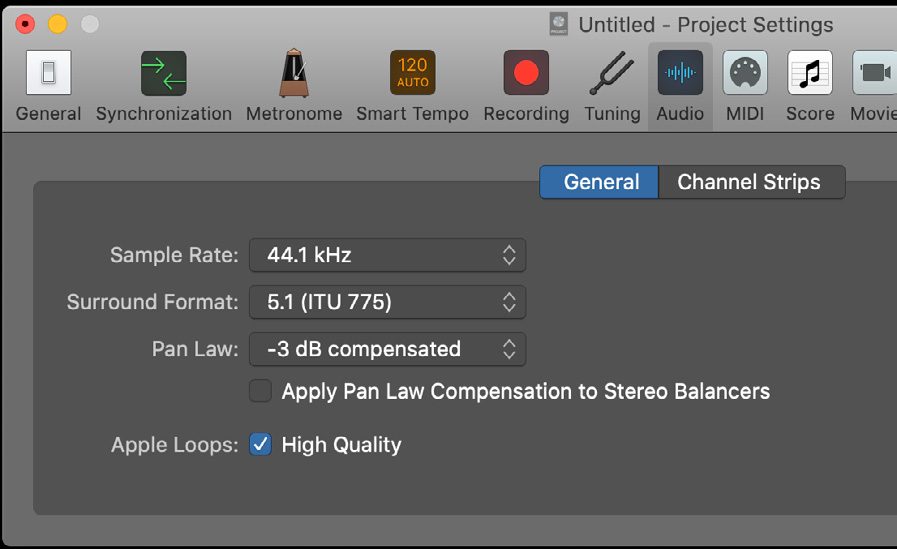
- Apri Logic Pro > Settings > Audio.
- In Devices, scegli iD48 come Input Device e Output Device.
- Imposta il sample rate del progetto da File > Project Settings > Audio quando necessario.
- Crea le tracce audio e seleziona i canali di ingresso iD48 richiesti.
Cubase / Nuendo
- Apri Studio > Studio Setup.
- Seleziona Audio System e scegli il driver ASIO Audient/iD48.
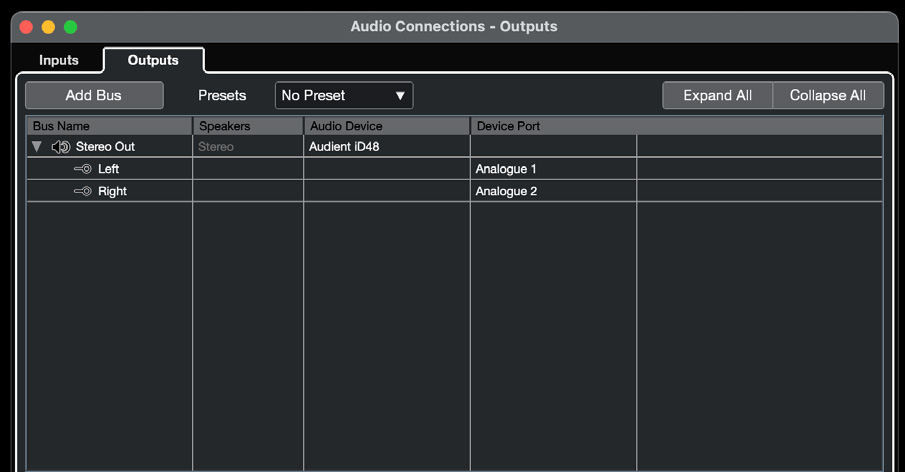
- Apri Studio > Audio Connections oppure premi F4 per configurare i bus di ingresso e uscita richiesti.
- Assegna le porte iD48 pertinenti a ciascun bus.
Ableton Live
- Apri Live > Settings su macOS oppure Options > Settings su Windows. Puoi anche utilizzare Command/Ctrl + ,.
- Apri la pagina delle impostazioni Audio.
- Seleziona iD48 come dispositivo/driver di ingresso e uscita audio.
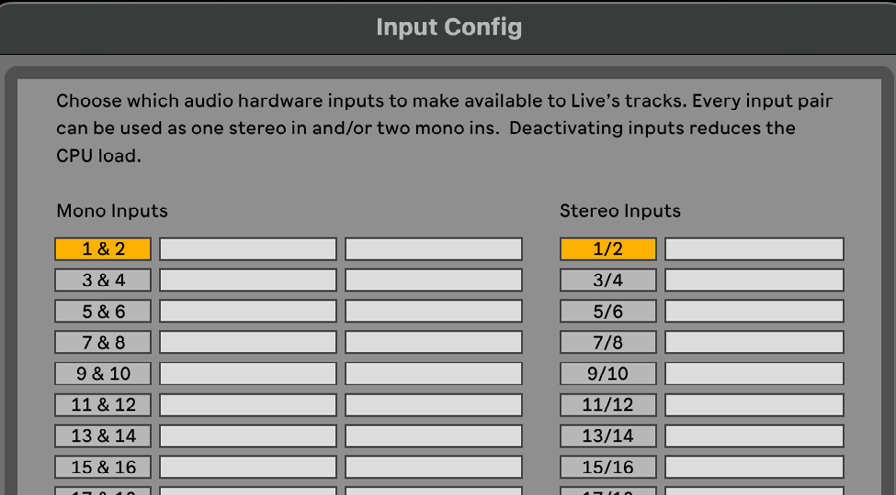
- Apri Input Config e Output Config per abilitare le coppie di canali richieste dal Live Set.
- Scegli l'ingresso iD48 richiesto su ciascuna traccia audio.
note
Gli screenshot DAW sono esempi visivi e possono differire dalla versione DAW installata. Se l'interfaccia è cambiata, utilizza i percorsi di menu scritti sopra.
Continua con Risoluzione dei problemi e FAQ.