Software Mixer
Il iD Software Mixer offre monitoring a bassa latenza, cue mixing e monitor control per iD48.
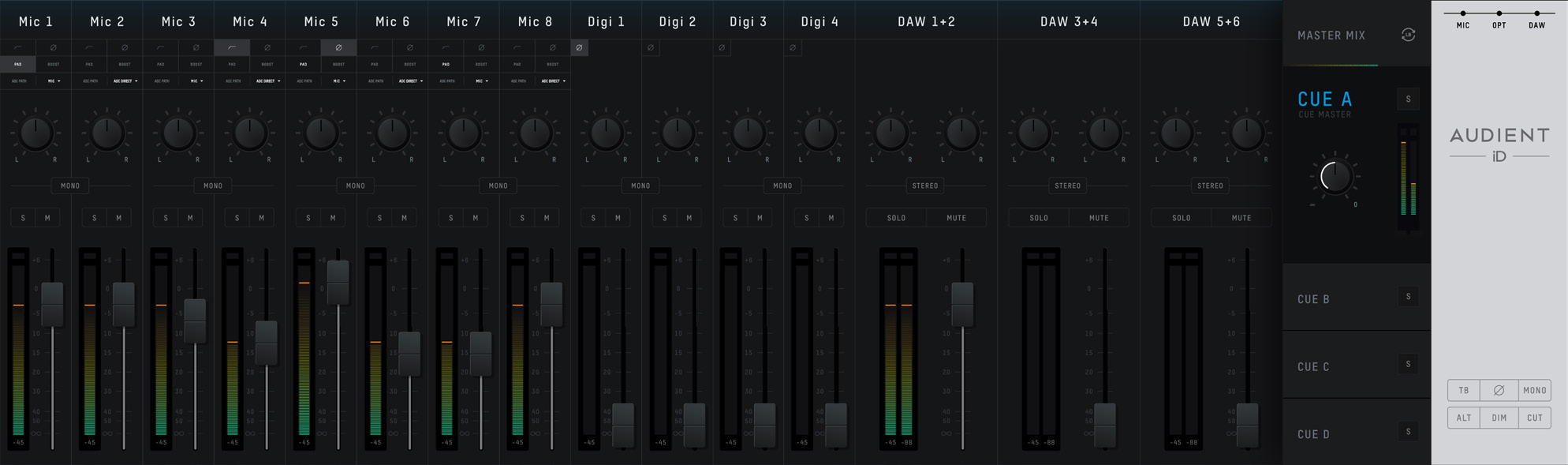
I fader, pan, solo, mute e livelli dei cue mix del mixer controllano il monitoring e non modificano il livello raw registrato nella DAW. I controlli del percorso di ingresso possono influire sul segnale registrato. In particolare, HPF e Pad hardware, selezione ADC Path, controllo Polarity e Boost digitale +10 dB vengono applicati nel percorso di ingresso; il Boost +10 dB modifica anche il livello inviato alla DAW.
Tipi di canale
Il mixer contiene tre tipi di canale di ingresso:
- Mic Inputs - gli otto canali di ingresso analogici.
- Digital Inputs - i canali ricevuti dai due ingressi ottici. Il numero disponibile dipende dal fatto che ciascuna porta ottica sia impostata su ADAT o S/PDIF e dal sample rate.
- DAW Returns - dieci canali DAW Return provenienti dal computer per monitor mix, cue mix e routing verso hardware esterno.
Utilizza questi canali per creare il Main Mix e fino a quattro Cue mix.
Controlli dei canali di ingresso
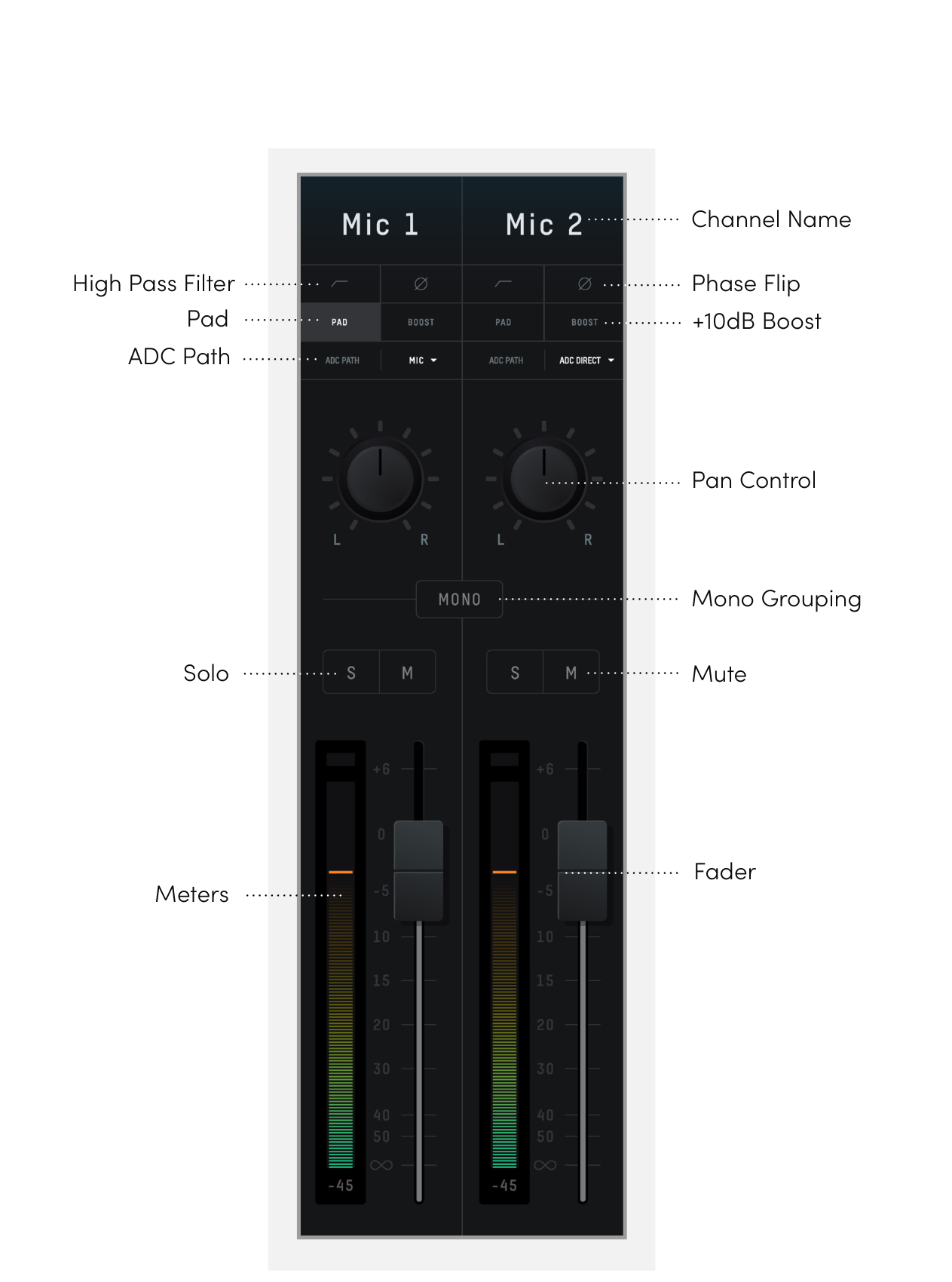
Nome del canale
Fai doppio clic sul nome di un canale per rinominarlo, ad esempio Kick, Snare o Vocal.
Controlli di ingresso
I canali di ingresso analogici offrono questi controlli nel iD Software Mixer:
- HPF - attiva o disattiva l'high-pass filter analogico 100 Hz del canale.
- Polarity - inverte la polarità del segnale. Può essere utile quando si combinano microfoni che riprendono la stessa sorgente da direzioni o posizioni opposte.
- Pad - attiva il pad analogico -10 dB del canale per sorgenti di livello elevato.
- Boost - applica +10 dB di gain digitale. Influisce anche sul segnale inviato alla DAW.
- ADC Path - seleziona Mic, ADC Direct o Mic Insert. Consulta Ingressi e percorsi ADC.
Pan
Imposta la posizione del canale nel Main o Cue mix selezionato.
Stereo grouping
Raggruppa due canali adiacenti in un canale stereo controllato da un unico fader. I due controlli Pan vengono impostati automaticamente completamente a sinistra e a destra.
Solo
Mette in Solo il canale selezionato nel mix corrente. È possibile mettere in Solo più canali contemporaneamente.
Mute
Disattiva il canale selezionato nel mix corrente.
Fader
Imposta il livello del canale nel mix selezionato da -infinity dB a +6 dB.
Meter
Mostra il livello del canale in dBFS. Un indicatore peak rosso segnala che il segnale ha raggiunto o superato il livello digitale massimo. Fai clic su un indicatore peak per cancellarlo; utilizza Alt + Click per cancellare tutti gli indicatori peak.
Master section
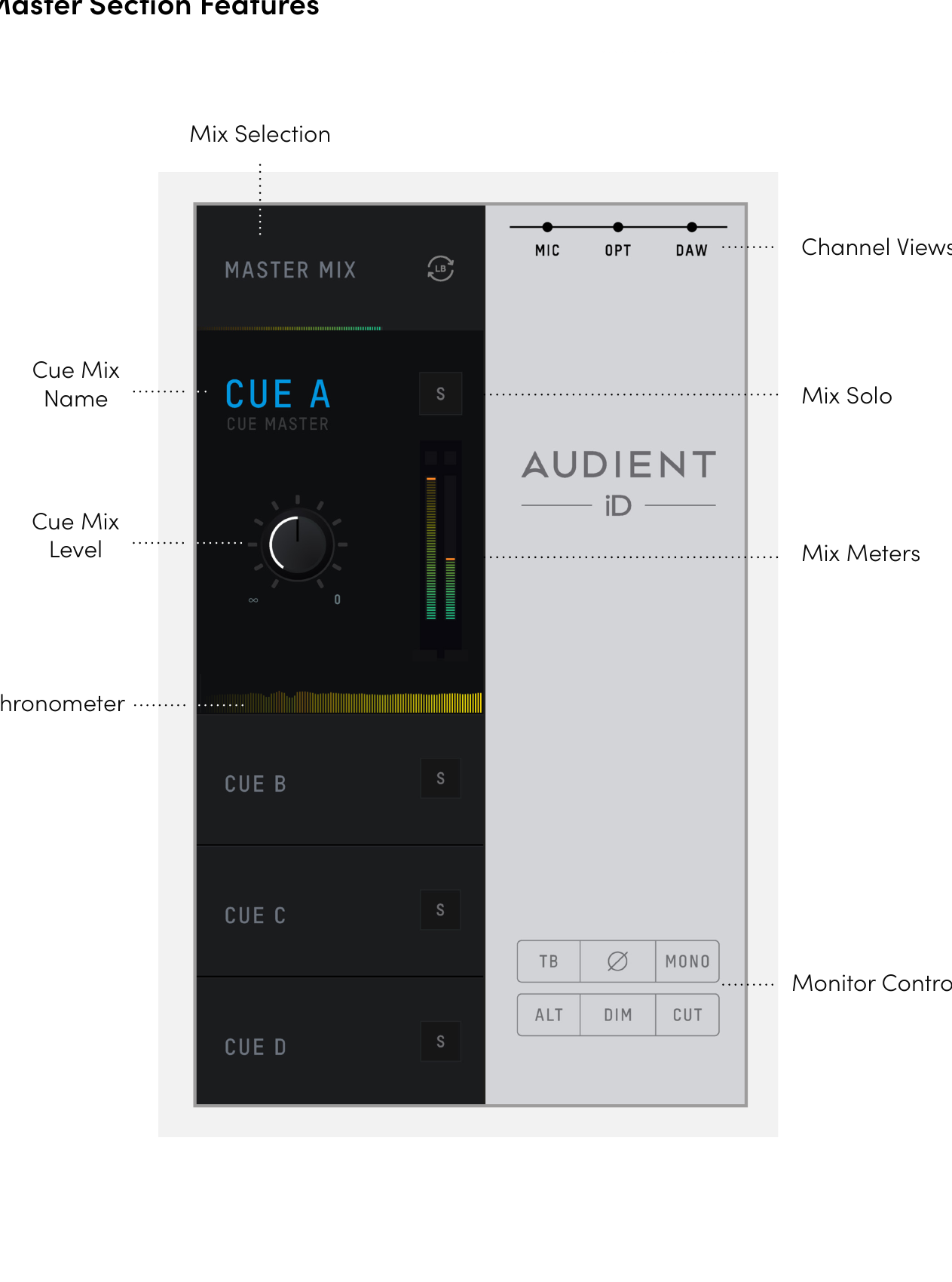
Selezione del mix
Seleziona Main Mix oppure una delle quattro schede Cue per modificare quel mix.
Nome del Cue mix
Fai doppio clic sul nome di un Cue per assegnargli un'etichetta utile, ad esempio Drummer o Vocalist.
Mix Solo
Utilizza Mix Solo per ascoltare un Cue mix attraverso il percorso monitor mentre lavori dalla control room.
Livello e meter del mix
Il livello master Cue imposta il livello complessivo inviato da quel Cue mix. I meter adiacenti mostrano il livello del segnale master per il mix selezionato.
Chronometer
Chronometer mostra lo storico recente del livello. Visualizza il livello corrente insieme a quello dei secondi immediatamente precedenti, aiutando a individuare transienti brevi o a vedere come cambia il livello di un mix nel tempo.
Channel views
Utilizza i pulsanti Channel View per mostrare o nascondere i gruppi di canali Mic, Digital e DAW Return.
Monitor controls
La master section offre questi monitor controls:
- TB (Talkback) - attiva/disattiva Talkback per i Cue mix. Consulta System Panel, Routing e Talkback.
- Polarity / side audition - inverte un lato del segnale monitor e attiva Mono, cancellando le informazioni comuni al centro per consentire l'ascolto del contenuto laterale/panoramizzato.
- Mono - somma in mono il segnale monitor stereo. Il System Panel determina se il segnale mono viene inviato all'altoparlante sinistro, destro o a entrambi.
- ALT - passa dal percorso monitor Main al percorso Alt configurato.
- DIM - attenua il percorso monitor della quantità impostata nel System Panel.
- CUT - disattiva il segnale Main monitor.
Assegnare F1 e F2
Le due Function keys hardware possono essere assegnate alle funzioni monitor iD48 attualmente documentate per l'assegnazione F-key: Mono, Polarity, DIM o CUT.
Fai clic con il pulsante destro sul monitor control richiesto nel iD Software Mixer e scegli F1 o F2.
Continua con System Panel, Routing e Talkback.