DAW セットアップ
DAW のメニュー表示はソフトウェアリリースによって変わる場合があります。スクリーンショットがインストール済みバージョンと異なる場合は、本文に記載された現在のメニューパスに従ってください。
DAW を設定する前に、インストールとファームウェア の手順で現在の iD ソフトウェア / ドライバーをインストールし、iD48 を接続してください。
Pro Tools
- Setup > Playback Engine を開きます。
- Playback Engine として iD48 を選択します。
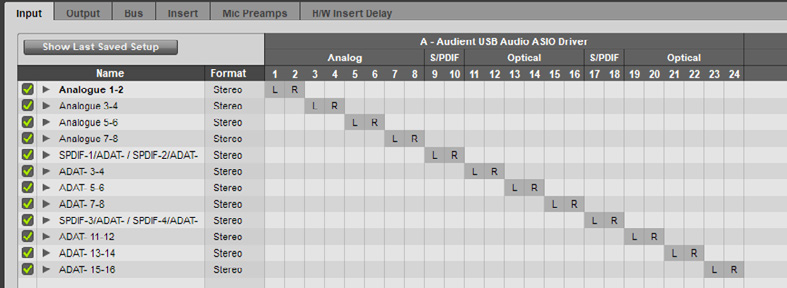
- Setup > I/O を開きます。
- 入力 / 出力タブで、セッションに必要な iD48 パスを作成するか、デフォルトで設定します。
Logic Pro
- Logic Pro > Settings > Audio を開きます。
- Devices で入力 Device / 出力 Device に iD48 を選択します。
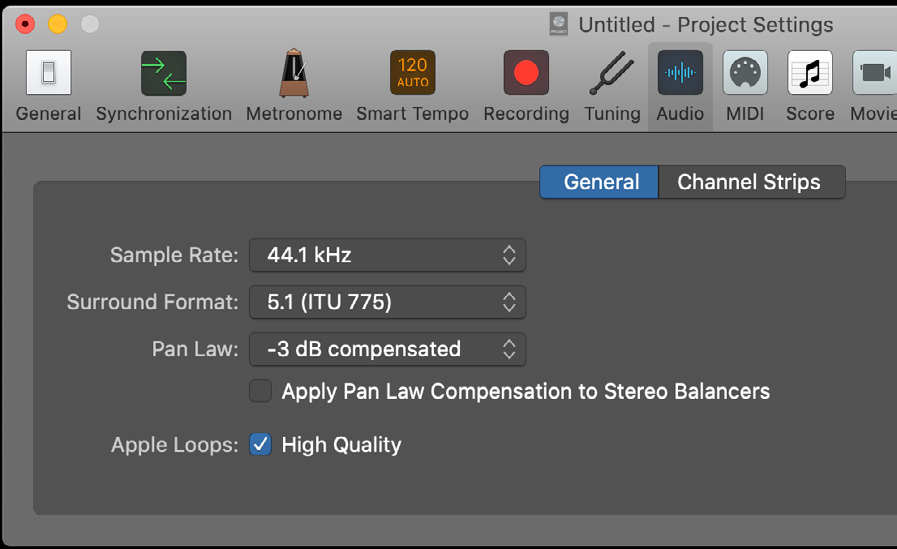
- 必要に応じて File > Project Settings > Audio からプロジェクトのサンプルレートを設定します。
- オーディオトラックを作成し、必要な iD48 入力チャンネルを選択します。
Cubase / Nuendo
- Studio > Studio Setup を開きます。
- Audio System を選び、Audient/iD48 ASIO ドライバーを選択します。
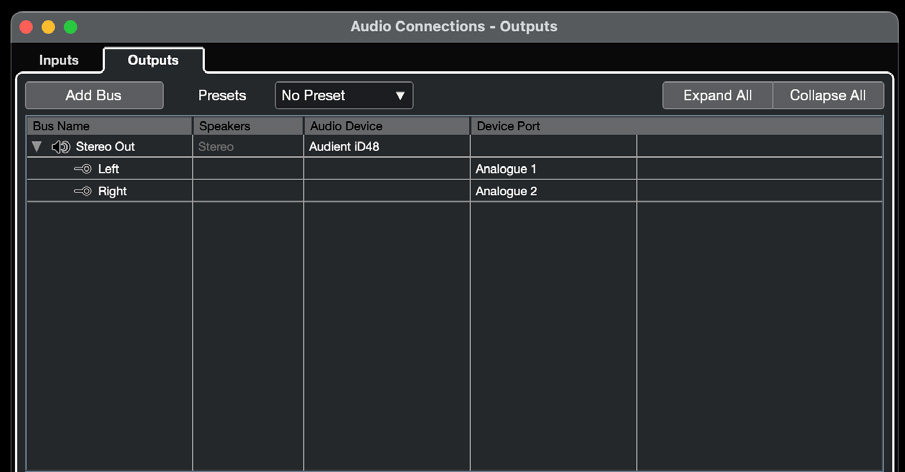
- Studio > Audio Connections を開くか F4 を押し、必要な入力 / 出力バスを設定します。
- 各 bus に該当する iD48 port を割り当てます。
Ableton Live
- macOS では Live > Settings、Windows では Options > Settings を開きます。Command/Ctrl + , でも開けます。
- Audio 設定ページを開きます。
- オーディオ入力 / 出力デバイス / ドライバーとして iD48 を選択します。
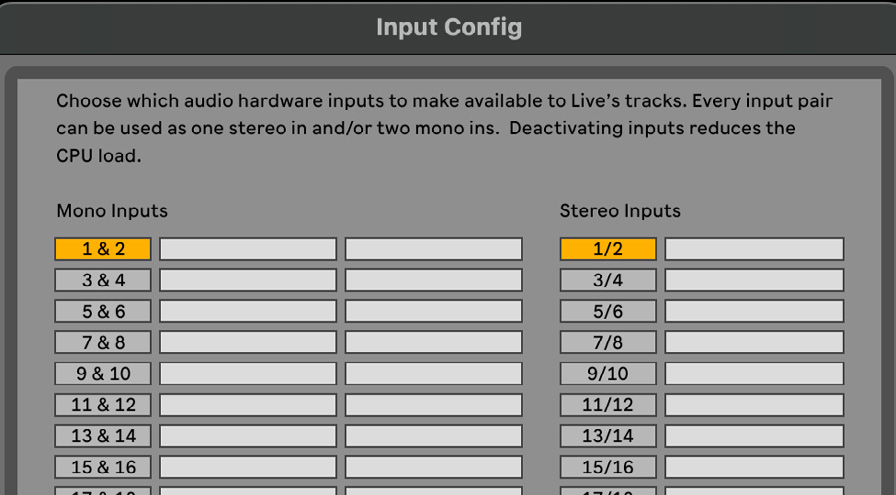
- Input Config / Output Config を開き、Live Set で必要なチャンネルペアを有効にします。
- 各オーディオトラックで必要な iD48 入力を選択します。
注記
DAW のスクリーンショットは視覚的な例であり、インストール済み DAW バージョンと異なる場合があります。インターフェースが変更されている場合は、上記本文のメニューパスを使用してください。
トラブルシューティングと FAQ に進みます。