Configuração da DAW
A aparência exata dos menus da DAW pode mudar entre versões do software. Se uma captura de tela for diferente da versão instalada, siga o caminho de menu atual descrito no texto.
Antes de configurar uma DAW, instale o software/driver iD atual e conecte o iD48 conforme descrito em Instalação e Firmware.
Pro Tools
- Abra Setup > Playback Engine.
- Selecione iD48 como Playback Engine.
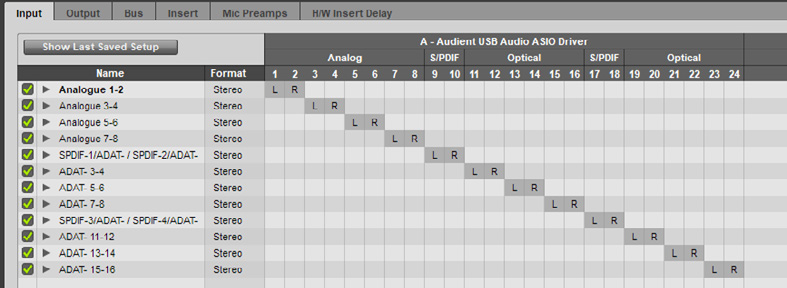
- Abra Setup > I/O.
- Use as abas Input e Output para criar/restaurar os caminhos do iD48 necessários para a sessão.
Logic Pro
- Abra Logic Pro > Settings > Audio.
- Em Devices, escolha iD48 para Input Device e Output Device.
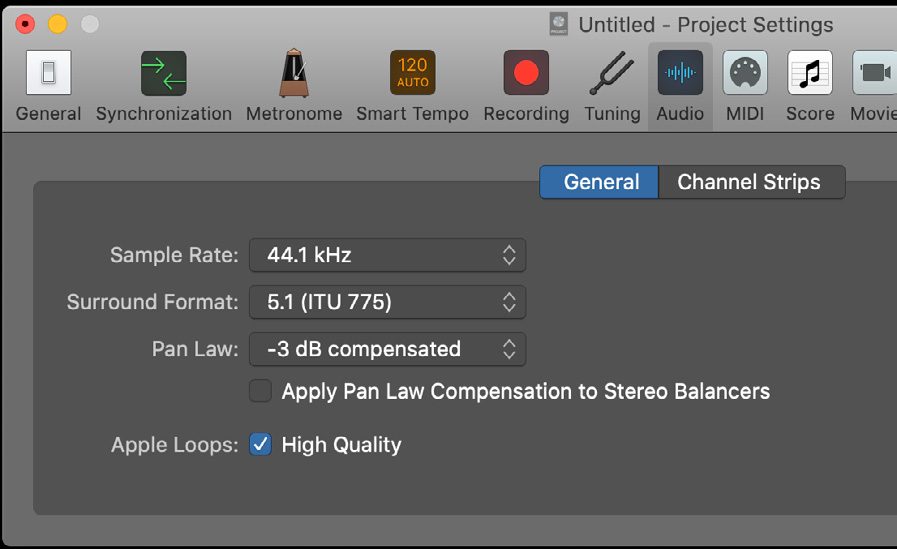
- Quando necessário, defina a taxa de amostragem do projeto em File > Project Settings > Audio.
- Crie faixas de áudio e selecione os canais de entrada necessários do iD48.
Cubase / Nuendo
- Abra Studio > Studio Setup.
- Selecione Audio System e escolha o driver ASIO Audient/iD48.
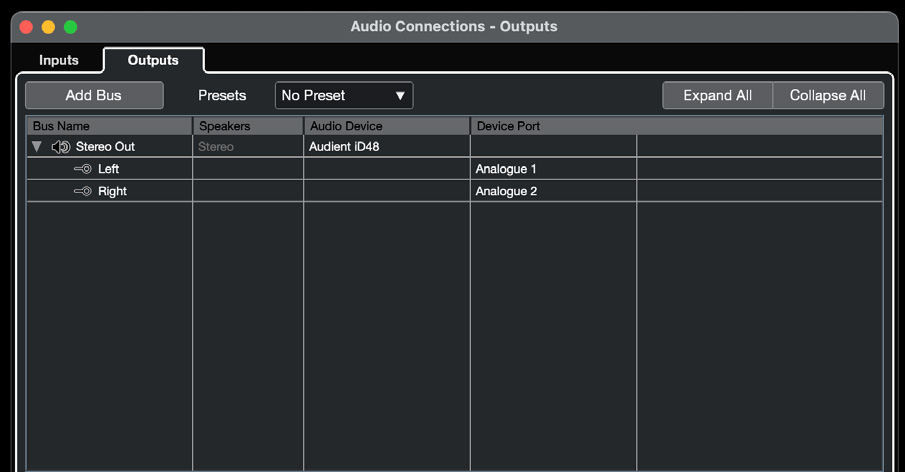
- Abra Studio > Audio Connections (ou pressione F4) para configurar os barramentos de entrada e saída necessários.
- Atribua as portas correspondentes do iD48 a cada barramento.
Ableton Live
- Abra Live > Settings no macOS ou Options > Settings no Windows. Você também pode usar Command/Ctrl + ,.
- Abra a página de configurações Audio.
- Selecione iD48 como dispositivo/driver de entrada e saída de áudio.
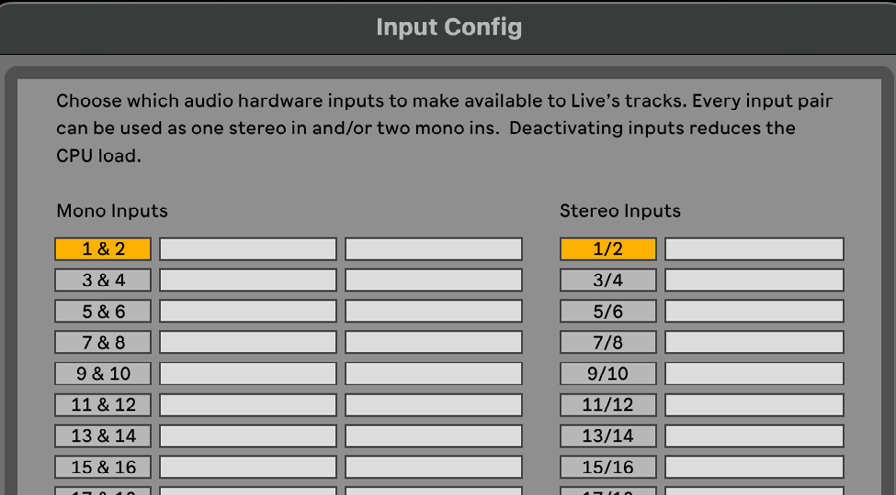
- Abra Input Config e Output Config para habilitar os pares de canais necessários para o seu Live Set.
- Escolha a entrada necessária do iD48 em cada faixa de áudio.
nota
As capturas de tela das DAWs são exemplos visuais e podem ser diferentes da versão instalada. Quando a interface tiver mudado, use os caminhos de menu descritos acima.
Continue em Solução de Problemas e Perguntas Frequentes.