Presets, firmware e atalhos
Salvar e carregar presets do mixer
Os presets do mixer permitem armazenar e recuperar configurações do iD Software Mixer para diferentes sessões e fluxos de trabalho.
Salvar um preset
- Configure o iD Software Mixer conforme necessário.
- Escolha File > Save ou pressione Command + S no macOS / Ctrl + S no Windows.
- Digite um nome para o preset e selecione Save.
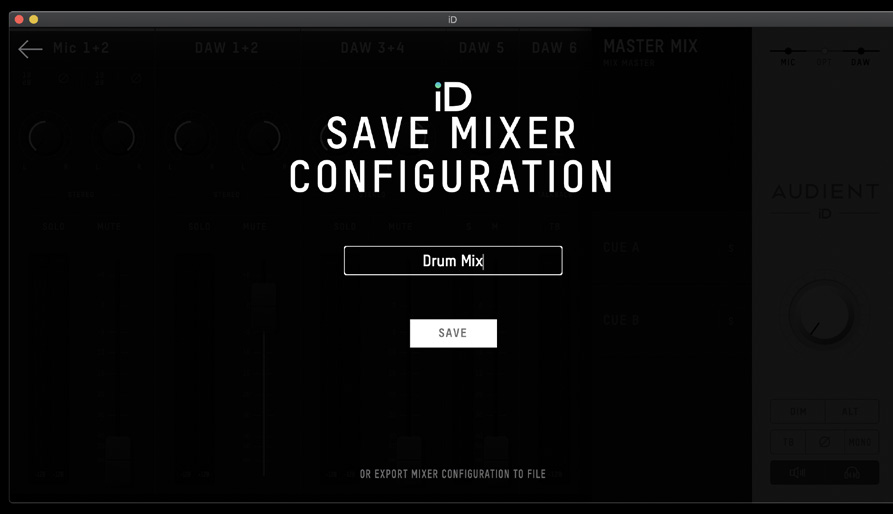
Use Export Mixer Configuration na parte inferior da janela Save para gravar um arquivo de preset no local escolhido. Isso é útil para manter o preset junto de uma sessão da DAW ou transferi-lo para outro computador.
Carregar um preset
- Escolha File > Open ou pressione Command + O no macOS / Ctrl + O no Windows.
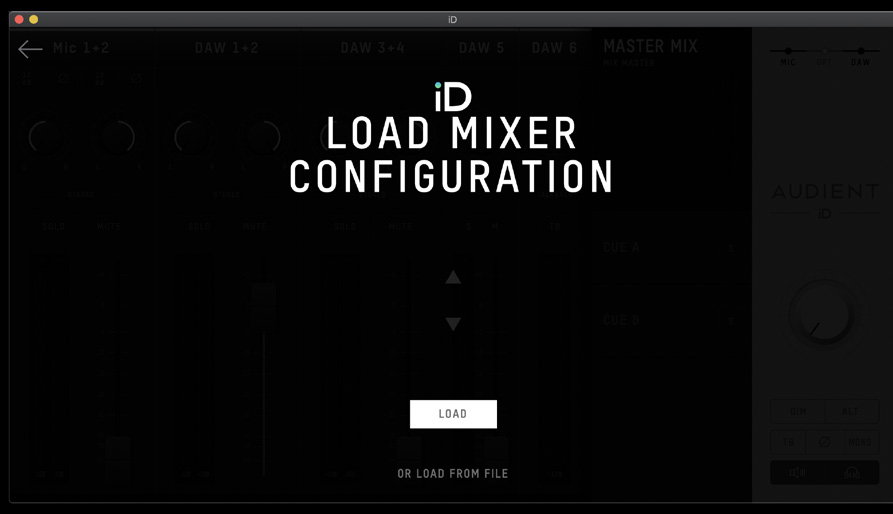
- Selecione uma configuração salva e escolha Load.
- Para abrir um preset a partir de um local específico, escolha Load From File.
Store Standalone State
Use Setup > Store Standalone State para salvar a configuração atual de mixer/roteamento do iD48 no hardware e usá-la sem um computador conectado.
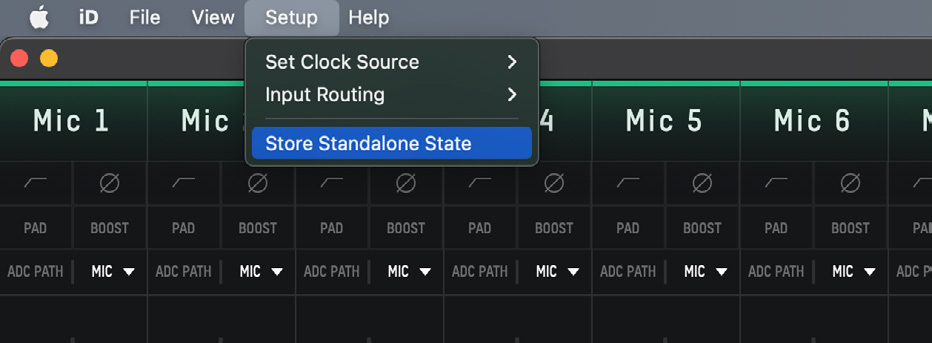
Salvar um novo Standalone State sobrescreve o estado salvo anteriormente. O estado salvo é recuperado na próxima vez em que o iD48 é ligado, portanto também pode ser usado para armazenar configurações padrão preferidas de monitoração/roteamento.
O Standalone State não armazena o estado das chaves de phantom power do hardware. Ative +48 V manualmente para qualquer entrada de microfone que precise dele.
Controles da barra de menus e da barra de tarefas
No macOS, o aplicativo iD fica disponível pelo ícone na barra de menus. No Windows, clique com o botão direito no ícone iD na área de notificação da bandeja do sistema/barra de tarefas.
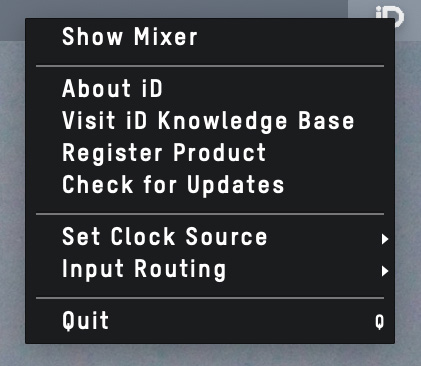
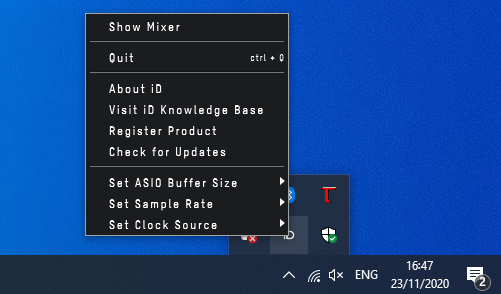
Dependendo do sistema operacional e da versão do software, o menu oferece acesso a funções como:
- Show Mixer
- About iD
- Visit iD Knowledge Base
- Register Product
- Check for Updates
- Set Clock Source
- Input Routing para Loopback
- Quit
O Windows também oferece Set Sample Rate e Set ASIO Buffer Size.
Consulte Audio Loopback para Input Routing.
Atualizações de firmware
O aplicativo iD pode verificar automaticamente o firmware atual do iD48 quando estiver on-line, ou você pode verificar manualmente.
- Abra o iD Software Mixer.
- Abra Help > Check for Updates.
- Se houver uma atualização disponível, prossiga para abrir Audient Firmware Upgrade.
- Escolha From audient.com para a versão on-line atual ou use um arquivo de firmware local somente quando instruído/fornecido pelo Suporte Audient.
- Feche DAWs e outros aplicativos que estejam usando o iD48 quando solicitado.
- Selecione Update e mantenha a alimentação e o USB conectados até que a conclusão seja confirmada.
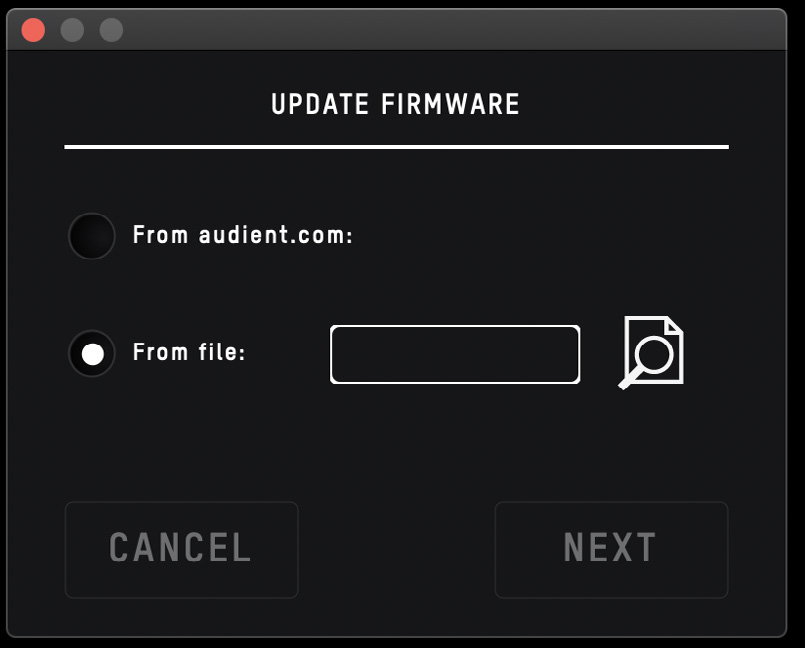
Não desligue nem desconecte o iD48 enquanto o firmware estiver sendo gravado.
Atalhos de teclado
Os atalhos a seguir estão disponíveis no iD Software Mixer. Atalhos adicionais podem ser incluídos em versões posteriores do software.
| Local | macOS | Windows | Ação |
|---|---|---|---|
| Faders | Alt + Click | Alt + Click | Redefinir o fader para ganho unitário (0 dB) |
| Pans | Alt + Click | Alt + Click | Redefinir o pan para o centro |
| Solos | Command + Click | Ctrl + Click | Em um canal em solo, limpar todos os solos; em um canal sem solo, torná-lo solo exclusivo |
| Meters | Alt + Click | Alt + Click | Clicar em um indicador de peak hold para limpar todos os indicadores de clip |
| Mixer configuration | Command + S | Ctrl + S | Salvar a configuração do mixer |
| Mixer configuration | Command + O | Ctrl + O | Carregar a configuração do mixer |
| View modes | Command + 1 | Ctrl + 1 | Exibir Mic/Line Inputs |
| View modes | Command + 2 | Ctrl + 2 | Exibir Optical/Digital Inputs |
| View modes | Command + 3 | Ctrl + 3 | Exibir DAW Mix Inputs |
| View modes | Command + 4 | Ctrl + 4 | Exibir System Panel |
Continue para Configuração da DAW.