预设、固件和快捷键
保存和加载混音器预设
Mixer preset 可保存并调用不同 Session 和工作流程所需的 iD Software Mixer 配置。
保存预设
- 根据需要设置 iD Software Mixer。
- 选择 File > Save,或在 macOS 按 Command + S / Windows 按 Ctrl + S。
- 输入预设名称并选择 Save。
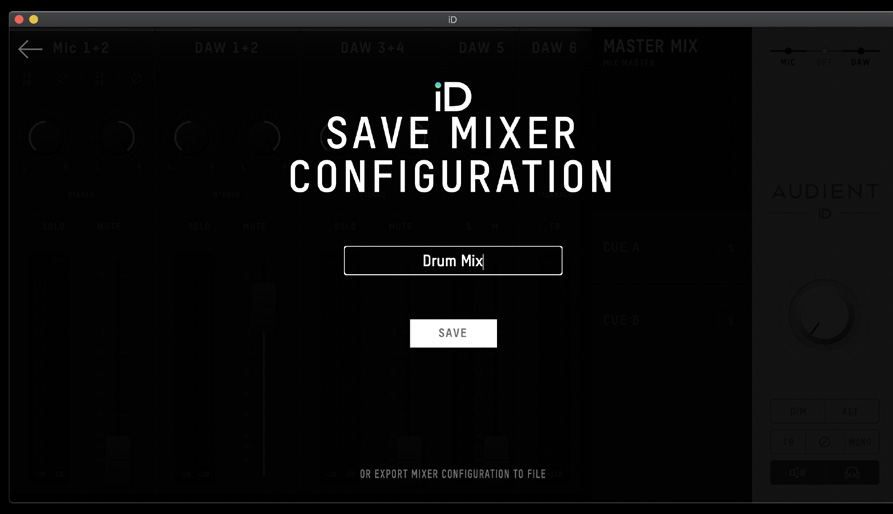
使用 Save 窗口底部的 Export Mixer Configuration 可将预设文件写入指定位置。这样便于将预设与 DAW Session 保存在一起,或传输到另一台电脑。
加载预设
- 选择 File > Open,或在 macOS 按 Command + O / Windows 按 Ctrl + O。
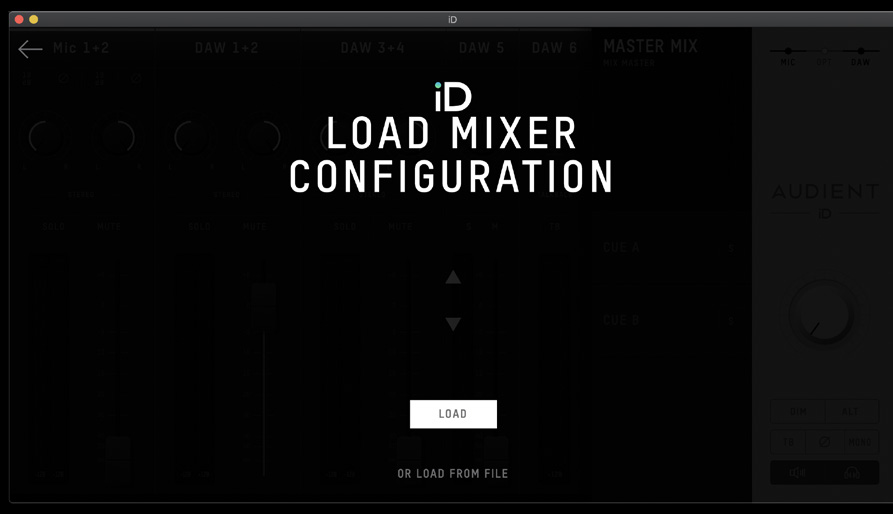
- 选择已保存的配置并选择 Load。
- 如需从指定文件位置打开预设,请选择 Load From File。
Store Standalone State
使用 Setup > Store Standalone State 将当前 iD48 混音器/路由配置保存到硬件中,以便在未连接电脑时使用。
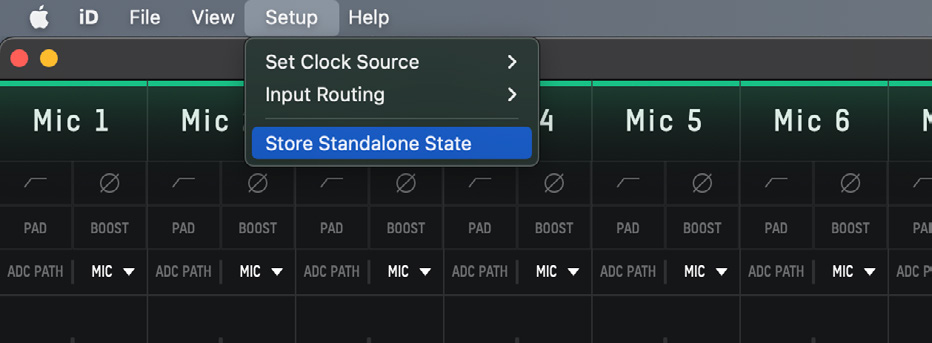
保存新的 Standalone State 会覆盖之前存储的状态。iD48 下次开机时会调用该状态,因此也可以用于保存偏好的默认监听/路由设置。
important
Standalone State 不会保存硬件幻象电源开关的状态。任何需要 +48 V 的麦克风输入都必须手动启用。
菜单栏和任务栏控制
在 macOS 上,可通过菜单栏中的 iD 应用图标访问功能。在 Windows 上,右键点击系统托盘/任务栏通知区域中的 iD 图标。
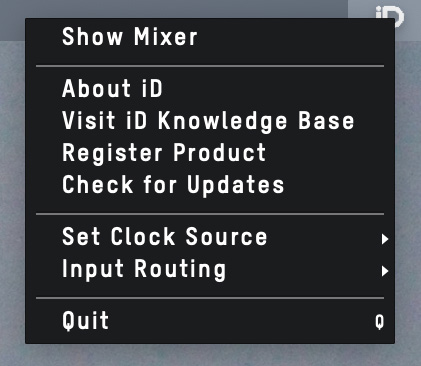
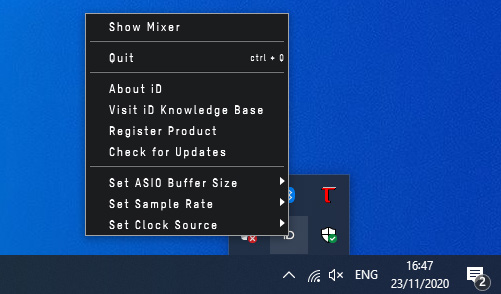
根据操作系统和软件版本,菜单会提供以下功能,包括:
- Show Mixer
- About iD
- Visit iD Knowledge Base
- Register Product
- Check for Updates
- Set Clock Source
- Input Routing(用于 Loopback)
- Quit
Windows 还提供 Set Sample Rate 和 Set ASIO Buffer Size。
有关 Input Routing,请参阅 Audio Loopback。
固件更新
iD 应用联网时可以自动检查当前 iD48 固件,也可以手动检查。
- 打开 iD Software Mixer。
- 打开 Help > Check for Updates。
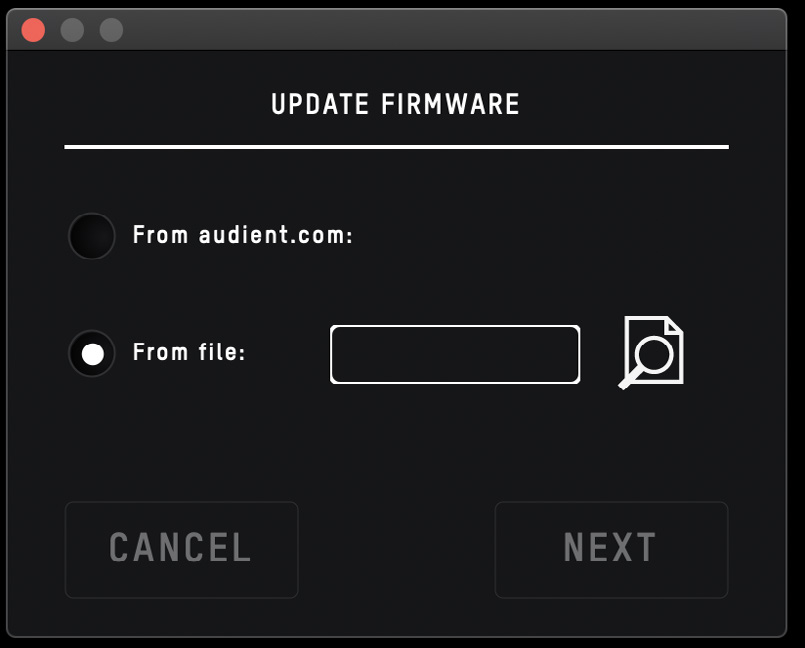
- 如果有更新,请继续启动 Audient Firmware Upgrade。
- 选择 From audient.com 获取当前在线版本;只有在 Audient Support 指示/提供本地固件文件时才使用本地文件。
- 按提示关闭正在使用 iD48 的 DAW 和其他应用。
- 选择 Update,并保持市电和 USB 连接,直到确认更新完成。
注意
写入固件期间,请勿关闭电源或断开 iD48。
键盘快捷键
以下快捷键可用于 iD Software Mixer。后续软件版本可能会增加其他快捷键。
| 位置 | macOS | Windows | 操作 |
|---|---|---|---|
| Faders | Alt + Click | Alt + Click | 将推子重置为单位增益 (0 dB) |
| Pans | Alt + Click | Alt + Click | 将 Pan 重置到中央 |
| Solos | Command + Click | Ctrl + Click | 在已 Solo 的通道上清除全部 Solo;在未 Solo 的通道上设为独占 Solo |
| Meters | Alt + Click | Alt + Click | 点击 peak-hold 指示器以清除全部 clip 指示 |
| Mixer 配置 | Command + S | Ctrl + S | 保存 Mixer 配置 |
| Mixer 配置 | Command + O | Ctrl + O | 加载 Mixer 配置 |
| View modes | Command + 1 | Ctrl + 1 | 查看 Mic/Line Inputs |
| View modes | Command + 2 | Ctrl + 2 | 查看 Optical/Digital Inputs |
| View modes | Command + 3 | Ctrl + 3 | 查看 DAW Mix Inputs |
| View modes | Command + 4 | Ctrl + 4 | 查看 System Panel |
继续阅读 DAW 设置。