DAW 设置
不同软件版本中的 DAW 菜单外观可能会发生变化。如果截图与已安装版本不同,请按照文字中描述的当前菜单路径操作。
配置 DAW 前,请按照 安装和固件 中的说明安装当前 iD 软件/驱动程序并连接 iD48。
Pro Tools
- 打开 Setup > Playback Engine。
- 选择 iD48 作为 Playback Engine。
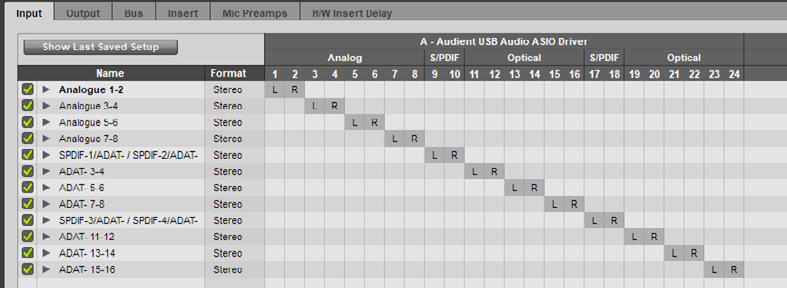
- 打开 Setup > I/O。
- 在 Input 和 Output 标签中创建/恢复 Session 所需的 iD48 路径。
Logic Pro
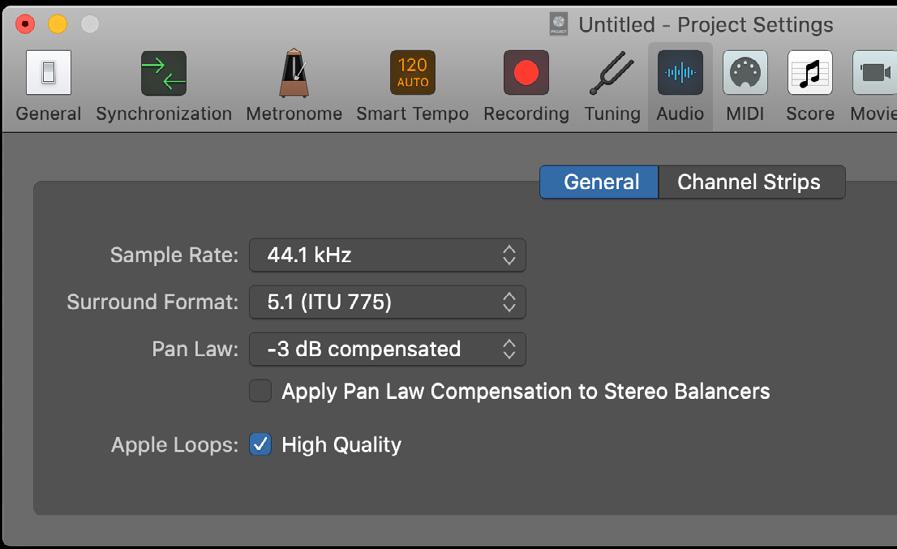
- 打开 Logic Pro > Settings > Audio。
- 在 Devices 中,将 Input Device 和 Output Device 都选择为 iD48。
- 如有需要,从 File > Project Settings > Audio 设置项目采样率。
- 创建音频轨道,并选择所需的 iD48 输入通道。
Cubase / Nuendo
- 打开 Studio > Studio Setup。
- 选择 Audio System,并选择 Audient/iD48 ASIO 驱动程序。
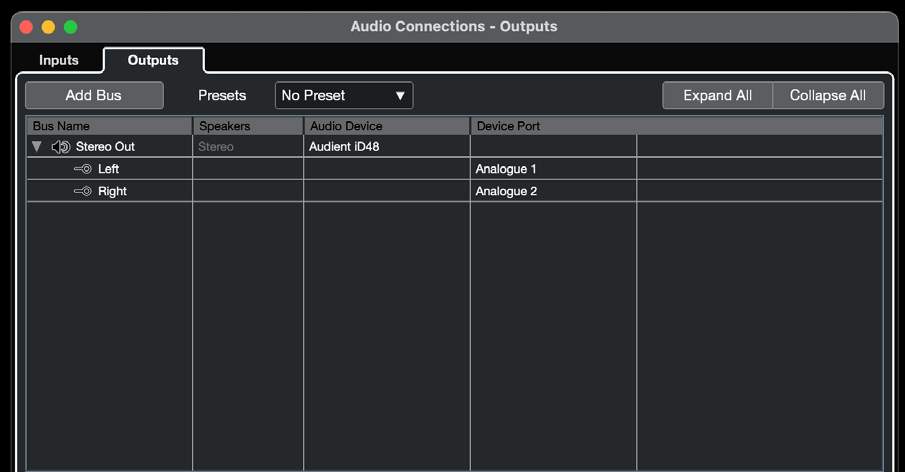
- 打开 Studio > Audio Connections(或按 F4)配置所需输入和输出 Bus。
- 将相应的 iD48 端口分配给每个 Bus。
Ableton Live
- macOS 打开 Live > Settings,Windows 打开 Options > Settings。也可以使用 Command/Ctrl + ,。
- 打开 Audio 设置页面。
- 将 iD48 选择为音频输入和输出设备/驱动程序。
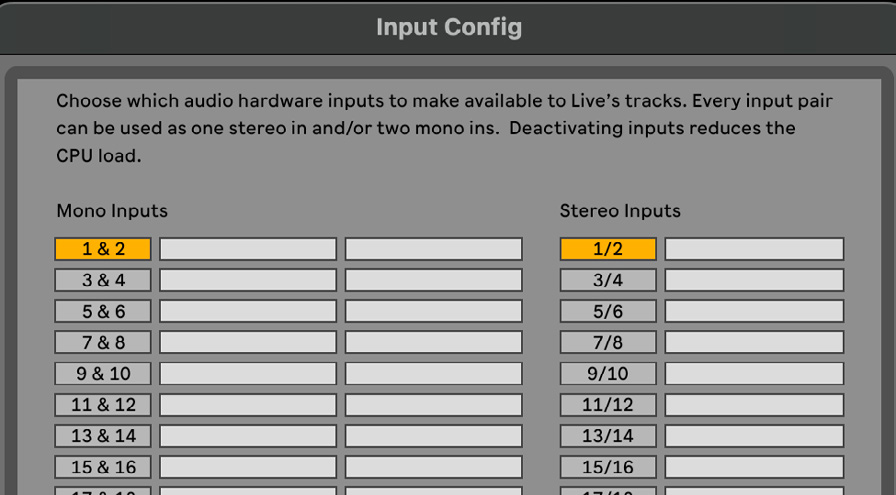
- 打开 Input Config 和 Output Config,启用 Live Set 所需的通道对。
- 在每条音频轨道上选择所需的 iD48 输入。
备注
DAW 截图仅作为视觉示例,可能与已安装的 DAW 版本不同。如果界面发生变化,请以以上文字菜单路径为准。
继续阅读 故障排除和常见问题。