Presets, firmware et raccourcis
Enregistrer et charger des presets de mixeur
Les presets de mixeur permettent d’enregistrer et de rappeler des configurations de l’iD Software Mixer pour différentes sessions et différents workflows.
Enregistrer un preset
- Configurez l’iD Software Mixer comme nécessaire.
- Choisissez File > Save, ou appuyez sur Command + S sous macOS / Ctrl + S sous Windows.
- Saisissez un nom de preset et sélectionnez Save.
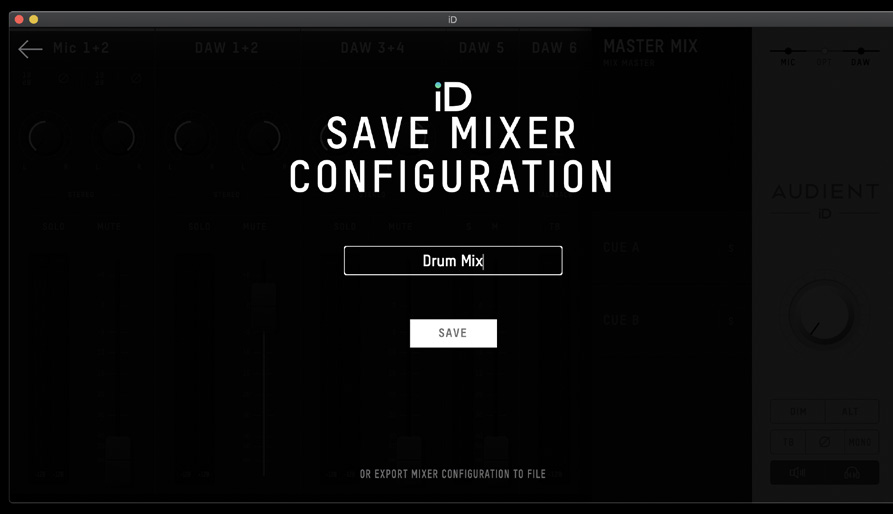
Utilisez Export Mixer Configuration en bas de la fenêtre Save pour écrire un fichier de preset à l’emplacement de votre choix. Cela est utile pour conserver le preset avec une session DAW ou le transférer vers un autre ordinateur.
Charger un preset
- Choisissez File > Open, ou appuyez sur Command + O sous macOS / Ctrl + O sous Windows.
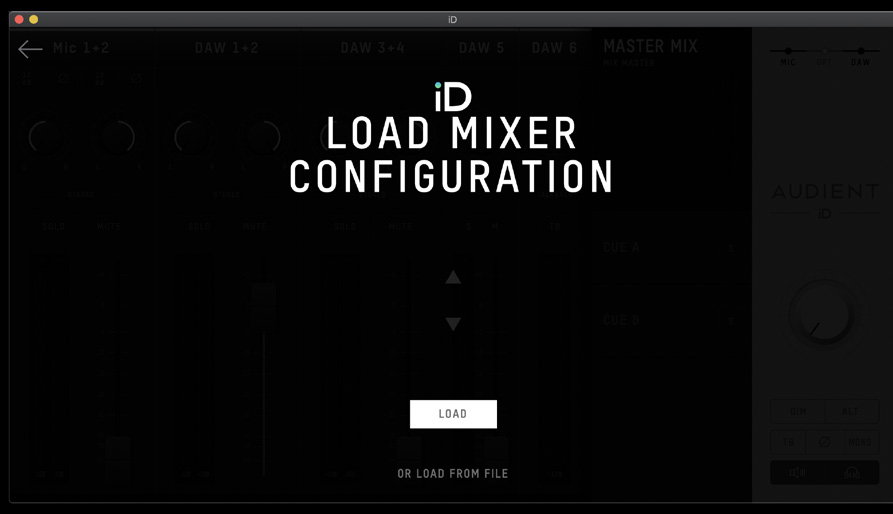
- Sélectionnez une configuration enregistrée et choisissez Load.
- Pour ouvrir un preset depuis un emplacement de fichier précis, choisissez Load From File.
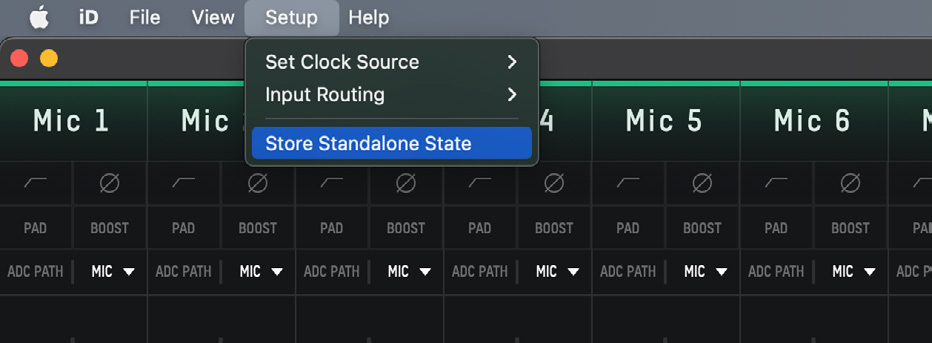
Store Standalone State
Utilisez Setup > Store Standalone State pour enregistrer la configuration actuelle du mixeur/routage iD48 dans le matériel afin de l’utiliser sans ordinateur connecté.
L’enregistrement d’un nouvel état Standalone écrase l’état précédemment enregistré. L’état sauvegardé est rappelé au prochain démarrage de l’iD48 ; il peut donc également être utilisé pour mémoriser des réglages par défaut de monitoring/routage.
L’état Standalone n’enregistre pas l’état des commutateurs matériels d’alimentation fantôme. Activez manuellement +48 V pour toute entrée microphone qui en a besoin.
Commandes de barre de menus et de barre des tâches
Sous macOS, l’application iD est accessible depuis son icône dans la barre des menus. Sous Windows, faites un clic droit sur l’icône iD dans la zone de notification de la barre des tâches.
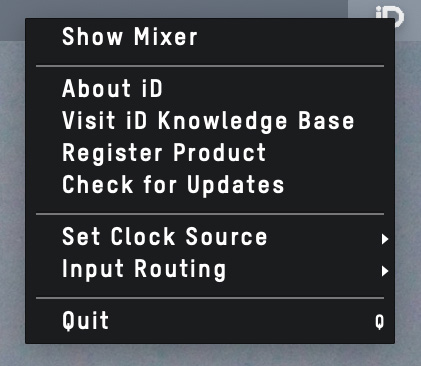
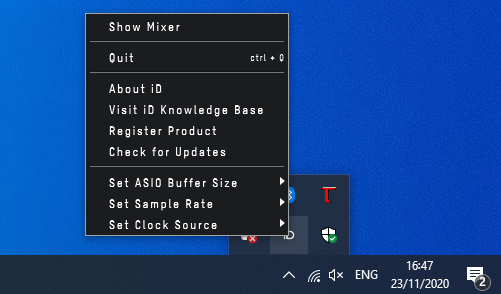
Selon le système d’exploitation et la version du logiciel, le menu donne accès notamment aux fonctions suivantes :
- Show Mixer
- About iD
- Visit iD Knowledge Base
- Register Product
- Check for Updates
- Set Clock Source
- Input Routing pour Loopback
- Quit
Windows propose également Set Sample Rate et Set ASIO Buffer Size.
Consultez Audio Loopback pour Input Routing.
Mises à jour du firmware
L’application iD peut rechercher automatiquement le firmware actuel de l’iD48 lorsqu’elle est en ligne, ou vous pouvez effectuer une vérification manuelle.
- Ouvrez l’iD Software Mixer.
- Ouvrez Help > Check for Updates.
- Si une mise à jour est disponible, continuez pour lancer Audient Firmware Upgrade.
- Choisissez From audient.com pour la version actuelle en ligne, ou utilisez un fichier de firmware local uniquement lorsque Audient Support vous l’a indiqué ou fourni.
- Fermez les DAW et autres applications utilisant l’iD48 lorsque cela vous est demandé.
- Sélectionnez Update et laissez l’alimentation secteur et l’USB connectés jusqu’à confirmation de la fin du processus.
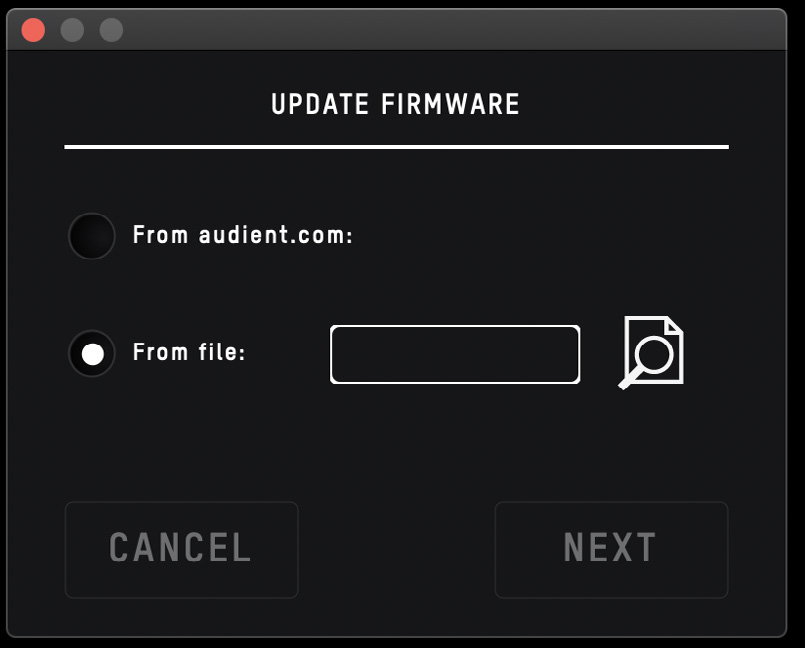
N’éteignez pas et ne déconnectez pas l’iD48 pendant l’écriture du firmware.
Raccourcis clavier
Les raccourcis suivants sont disponibles dans l’iD Software Mixer. Des raccourcis supplémentaires pourront être ajoutés dans de futures versions du logiciel.
| Emplacement | macOS | Windows | Action |
|---|---|---|---|
| Faders | Alt + Click | Alt + Click | Réinitialiser le fader au gain unitaire (0 dB) |
| Pans | Alt + Click | Alt + Click | Recentrer le panoramique |
| Solos | Command + Click | Ctrl + Click | Sur un canal en solo, effacer tous les solos ; sur un canal qui ne l’est pas, le rendre solo exclusif |
| Meters | Alt + Click | Alt + Click | Cliquer sur un indicateur de maintien de crête pour effacer tous les indicateurs d’écrêtage |
| Mixer configuration | Command + S | Ctrl + S | Enregistrer la configuration du mixeur |
| Mixer configuration | Command + O | Ctrl + O | Charger la configuration du mixeur |
| View modes | Command + 1 | Ctrl + 1 | View Mic/Line Inputs |
| View modes | Command + 2 | Ctrl + 2 | View Optical/Digital Inputs |
| View modes | Command + 3 | Ctrl + 3 | View DAW Mix Inputs |
| View modes | Command + 4 | Ctrl + 4 | View System Panel |
Continuez vers Configuration DAW.