프리셋, 펌웨어 및 단축키
Mixer Preset 저장 및 불러오기
Mixer Preset을 사용하면 다양한 세션과 작업 흐름을 위한 iD Software Mixer 구성을 저장하고 다시 불러올 수 있습니다.
Preset 저장
- 필요한 대로 iD Software Mixer를 설정합니다.
- File > Save를 선택하거나 macOS에서는 Command + S, Windows에서는 Ctrl + S를 누릅니다.
- Preset 이름을 입력하고 Save를 선택합니다.
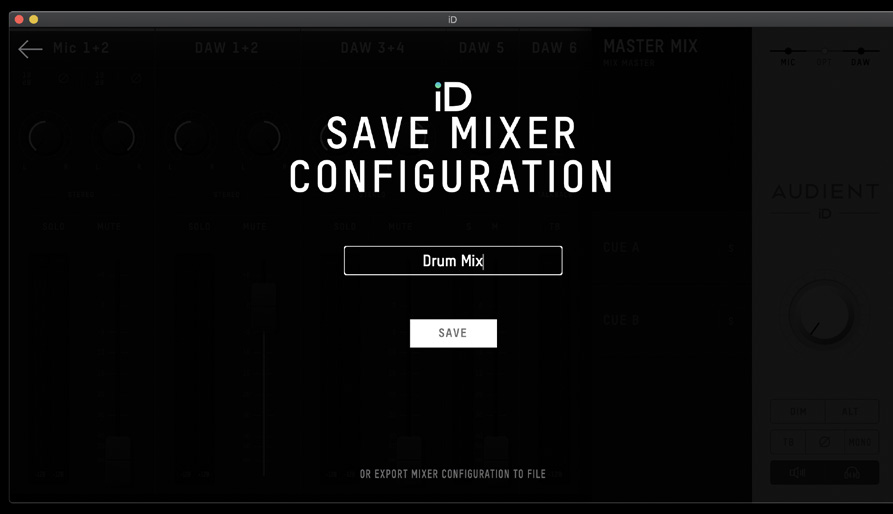
Save 창 하단의 Export Mixer Configuration을 사용하면 선택한 위치에 Preset 파일을 저장할 수 있습니다. DAW 세션과 함께 Preset을 보관하거나 다른 컴퓨터로 옮길 때 유용합니다.
Preset 불러오기
- File > Open을 선택하거나 macOS에서는 Command + O, Windows에서는 Ctrl + O를 누릅니다.
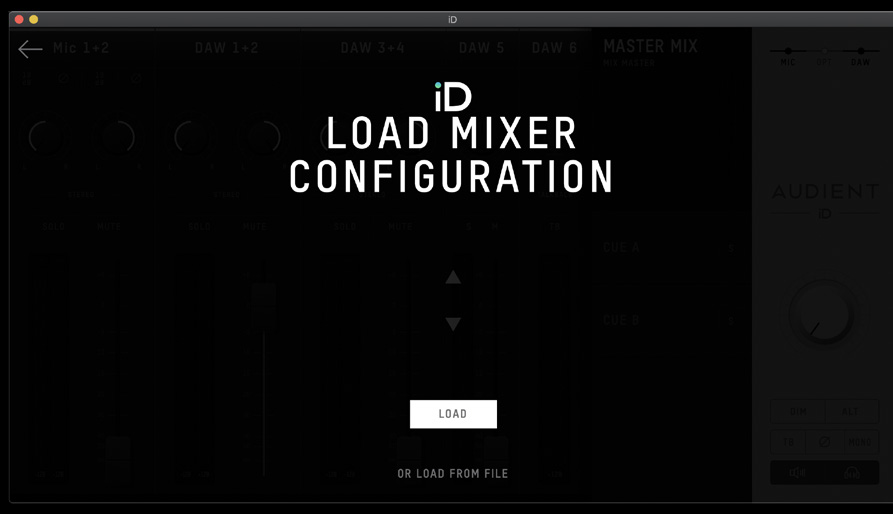
- 저장된 구성을 선택하고 Load를 선택합니다.
- 특정 파일 위치에서 Preset을 열려면 Load From File을 선택합니다.
Store Standalone State
Setup > Store Standalone State를 사용하면 현재 iD48 Mixer/Routing 구성을 하드웨어에 저장하여 컴퓨터를 연결하지 않고 사용할 수 있습니다.
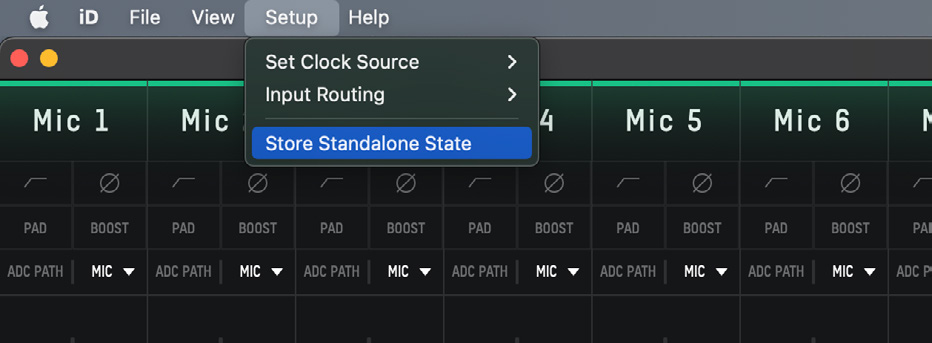
새 Standalone State를 저장하면 이전에 저장된 상태를 덮어씁니다. 저장된 상태는 다음에 iD48 전원을 켤 때 불러오므로 원하는 기본 모니터/Routing 설정을 저장하는 용도로도 사용할 수 있습니다.
Standalone State에는 하드웨어 팬텀 파워 스위치의 상태가 저장되지 않습니다. 필요한 마이크 입력에는 +48 V를 수동으로 활성화하십시오.
메뉴 막대 및 작업 표시줄 컨트롤
macOS에서는 메뉴 막대 아이콘에서 iD 애플리케이션을 사용할 수 있습니다. Windows에서는 시스템 트레이/작업 표시줄 알림 영역의 iD 아이콘을 마우스 오른쪽 버튼으로 클릭합니다.
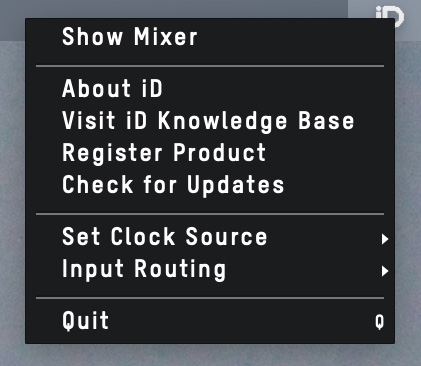
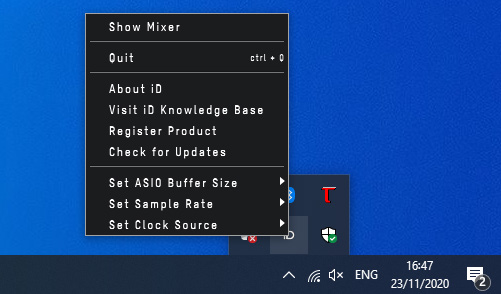
운영 체제와 소프트웨어 버전에 따라 메뉴에서 다음 기능에 접근할 수 있습니다.
- Show Mixer
- About iD
- Visit iD Knowledge Base
- Register Product
- Check for Updates
- Set Clock Source
- Loopback용 Input Routing
- Quit
Windows에서는 Set Sample Rate와 Set ASIO Buffer Size도 제공합니다.
Input Routing에 대해서는 오디오 루프백을 참조하십시오.
펌웨어 업데이트
iD 애플리케이션은 온라인 상태에서 최신 iD48 펌웨어를 자동으로 확인할 수 있으며, 수동으로 확인할 수도 있습니다.
- iD Software Mixer를 엽니다.
- Help > Check for Updates를 엽니다.
- 업데이트가 있으면 계속 진행하여 Audient Firmware Upgrade를 실행합니다.
- 현재 온라인 릴리스는 From audient.com을 선택하고, 로컬 펌웨어 파일은 Audient Support에서 안내하거나 제공한 경우에만 사용합니다.
- 안내가 나타나면 iD48을 사용 중인 DAW 및 다른 애플리케이션을 닫습니다.
- Update를 선택하고 완료가 확인될 때까지 AC 전원과 USB 연결을 유지합니다.
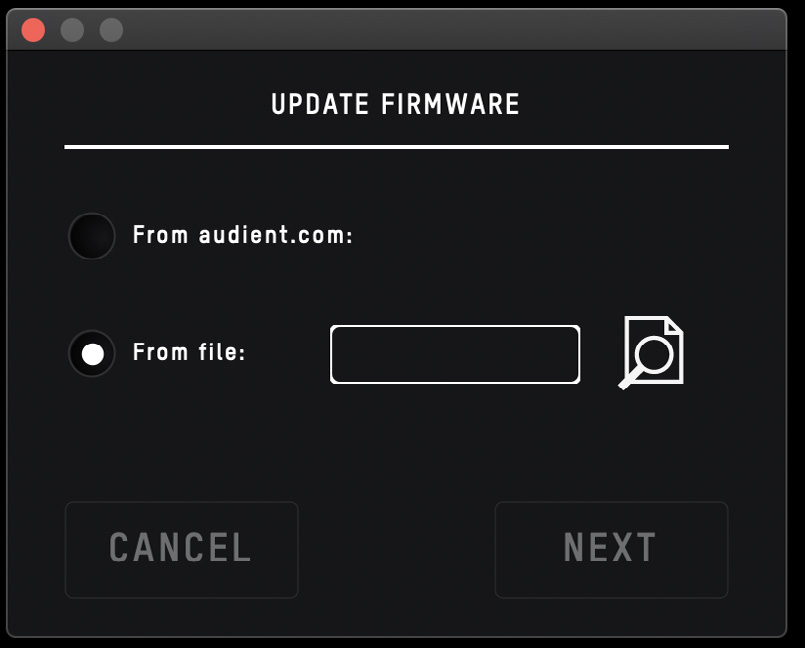
펌웨어가 기록되는 동안 iD48의 전원을 끄거나 연결을 해제하지 마십시오.
키보드 단축키
다음 단축키는 iD Software Mixer에서 사용할 수 있습니다. 이후 소프트웨어 버전에서 단축키가 추가될 수 있습니다.
| 위치 | macOS | Windows | 작업 |
|---|---|---|---|
| Faders | Alt + Click | Alt + Click | 페이더를 Unity Gain(0 dB)으로 재설정 |
| Pans | Alt + Click | Alt + Click | Pan을 중앙으로 재설정 |
| Solos | Command + Click | Ctrl + Click | Solo된 채널에서는 모든 Solo를 해제하고, Solo되지 않은 채널에서는 해당 채널만 Solo로 설정 |
| Meters | Alt + Click | Alt + Click | Peak Hold 표시를 클릭하여 모든 Clip 표시 해제 |
| Mixer configuration | Command + S | Ctrl + S | Mixer 구성 저장 |
| Mixer configuration | Command + O | Ctrl + O | Mixer 구성 불러오기 |
| View modes | Command + 1 | Ctrl + 1 | Mic/Line Inputs 보기 |
| View modes | Command + 2 | Ctrl + 2 | Optical/Digital Inputs 보기 |
| View modes | Command + 3 | Ctrl + 3 | DAW Mix Inputs 보기 |
| View modes | Command + 4 | Ctrl + 4 | System Panel 보기 |
DAW 설정으로 계속합니다.