プリセット、ファームウェア、ショートカット
ミキサープリセットの保存と読み込み
ミキサープリセットを使うと、異なるセッションやワークフロー用の iD ソフトウェアミキサー構成を保存して呼び出せます。
プリセットを保存する
- iD ソフトウェアミキサーを必要な状態へ設定します。
- File > Save を選択するか、macOS では Command + S、Windows では Ctrl + S を押します。
- プリセット名を入力し、Save を選択します。
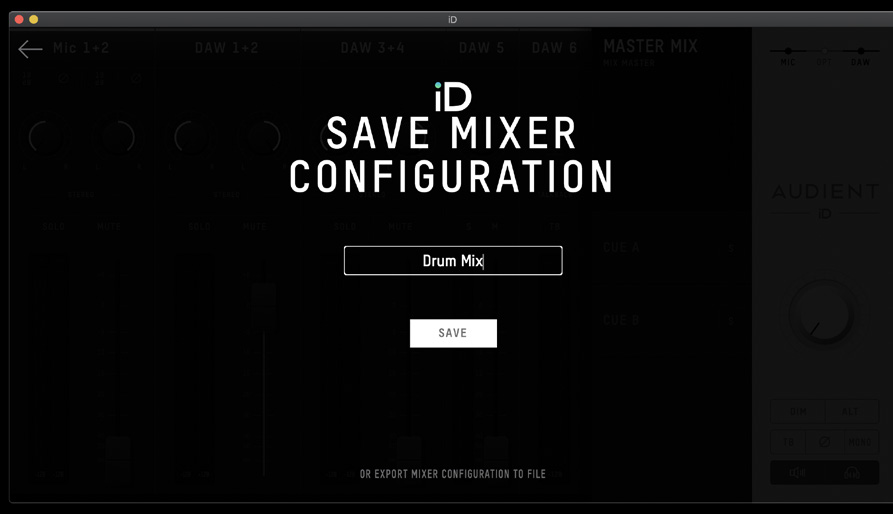
保存ウィンドウ下部の Export Mixer Configuration を使用すると、任意の場所へプリセットファイルを書き出せます。DAW セッションと一緒にプリセットを保管したり、別のコンピューターへ移動したりする場合に便利です。
プリセットを読み込む
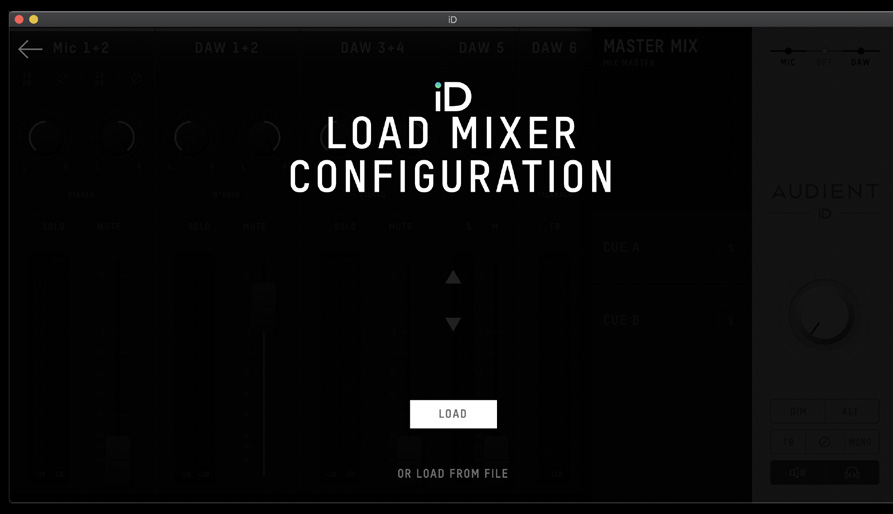
- File > Open を選択するか、macOS では Command + O、Windows では Ctrl + O を押します。
- 保存済みミキサー設定を選択し、Load を選びます。
- 特定の場所に保存したプリセットファイルを開く場合は Load From File を選択します。
Store Standalone State
Setup > Store Standalone State を使用すると、現在の iD48 ミキサー / ルーティング構成を本体へ保存し、コンピューターを接続せずに使用できます。
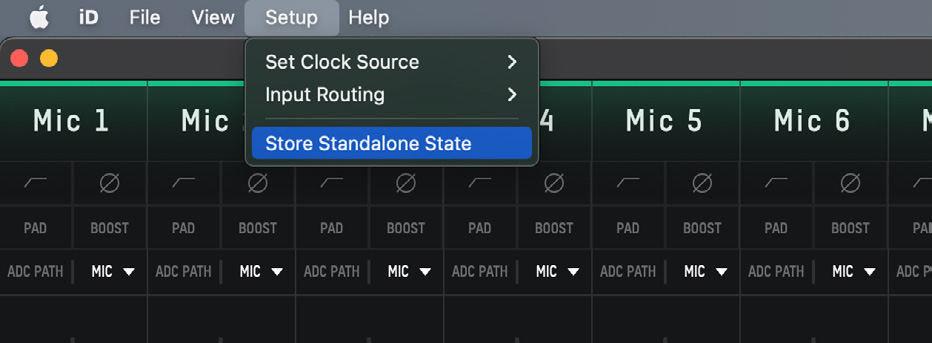
新しい Standalone State を保存すると、以前保存した状態は上書きされます。保存した状態は次回 iD48 の電源を入れた際に呼び出されるため、希望する初期モニター / ルーティング設定を保存する用途にも使用できます。
Standalone State は ハードウェアのファンタム電源スイッチの状態を保存しません。+48 V が必要なマイク入力では手動で有効にしてください。
メニューバー / タスクバー操作
macOS ではメニューバーアイコンから iD アプリケーションを使用できます。Windows ではシステムトレイ / タスクバー通知領域の iD アイコンを右クリックします。
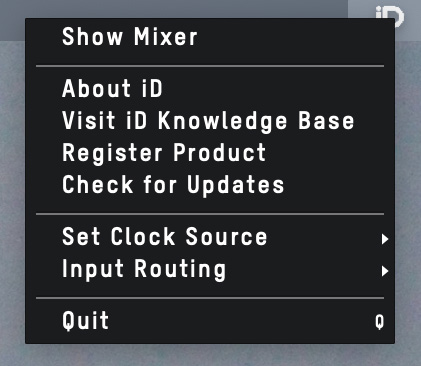
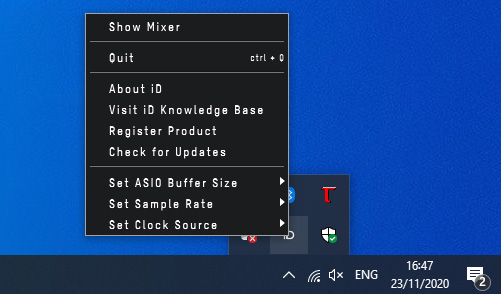
OS とソフトウェアバージョンによって、メニューから次の機能などへアクセスできます。
- Show Mixer
- About iD
- Visit iD Knowledge Base
- Register Product
- Check for Updates
- Set Clock Source
- ループバック用の Input Routing
- Quit
Windows ではさらに Set Sample Rate と Set ASIO Buffer Size を使用できます。
入力 Routing については Audio Loopback を参照してください。
ファームウェア更新
iD アプリケーションはオンライン時に現在の iD48 ファームウェアを自動確認できます。手動でも確認できます。
- iD ソフトウェアミキサーを開きます。
- Help > Check for Updates を開きます。
- 更新が利用可能な場合、案内に従って Audient Firmware Upgrade を起動します。
- 現在のオンラインリリースには From audient.com を選びます。ローカルファームウェアファイルは Audient サポートから指示または提供された場合のみ使用してください。
- 指示が表示されたら iD48 を使用している DAW やその他のアプリケーションを終了します。
- Update を選択し、完了が確認されるまで AC 電源と USB を接続したままにします。
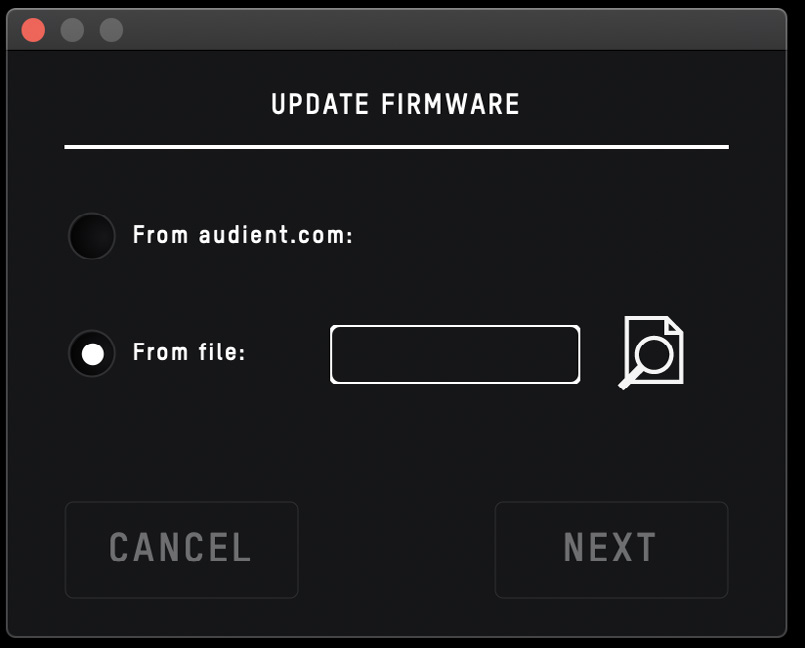
ファームウェア書き込み中に iD48 の電源を切ったり、接続を外したりしないでください。
キーボードショートカット
次のショートカットを iD ソフトウェアミキサーで使用できます。将来のソフトウェアバージョンで追加される場合があります。
| 対象 | macOS | Windows | 操作 |
|---|---|---|---|
| Faders | Alt + Click | Alt + Click | フェーダーをユニティゲイン (0 dB) にリセット |
| Pans | Alt + Click | Alt + Click | パンを中央へリセット |
| Solos | Command + Click | Ctrl + Click | Solo 中のチャンネルではすべての Solo を解除し、Solo でないチャンネルではそのチャンネルのみを Solo にする |
| メーター | Alt + Click | Alt + Click | ピークホールドインジケーターをクリックしてすべてのクリップインジケーターを解除 |
| ミキサー設定 | Command + S | Ctrl + S | ミキサー設定を保存 |
| ミキサー設定 | Command + O | Ctrl + O | ミキサー設定を読み込む |
| 表示モード | Command + 1 | Ctrl + 1 | Mic / ライン入力を表示 |
| 表示モード | Command + 2 | Ctrl + 2 | Optical/デジタル入力を表示 |
| 表示モード | Command + 3 | Ctrl + 3 | DAW Mix 入力を表示 |
| 表示モード | Command + 4 | Ctrl + 4 | システムパネルを表示 |
DAW セットアップ に進みます。