インストールとファームウェア
iD48 を Audient ARC に登録すると、現在の iD ソフトウェア、Windows ドライバー、製品リソースへアクセスできます。
現在のシステム対応
現在の Audient ガイダンスでは、iD シリーズは macOS 10.13.6 (High Sierra) から macOS 15.x (Sequoia) および macOS 26 Tahoe をサポートし、Intel または Apple silicon、最低 1 GB RAM が必要です。Windows は現在 Windows 10 / Windows 11 をサポートし、最低 1 GB RAM と互換性のある Intel/AMD/ARM システムが必要です。
大規模な OS 更新を行う前に、Audient が維持している互換性情報を確認してください。将来の OS リリースへの対応を前提にしないでください。
USB と電源接続
- iD48 は AC 電源入力から給電されます。USB 接続はオーディオ/コントロールデータ用であり、本体の電源にはなりません。
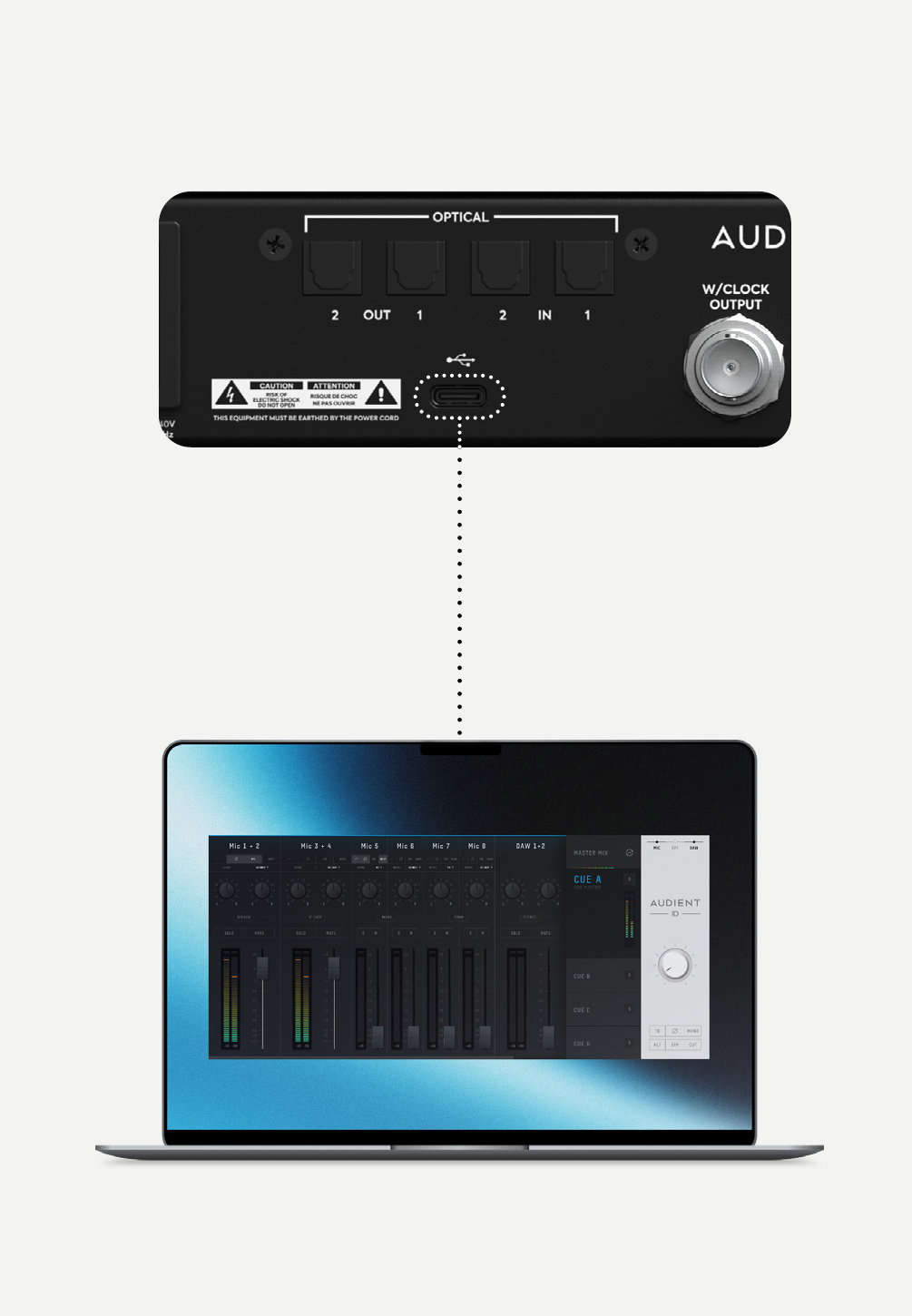
- 付属の USB-C - USB-C ケーブルで iD48 とコンピューターを接続します。
- 必要な場合は、適切なサードパーティ製 USB-C - USB-A データケーブルを使用できます。
- iD48 は USB 2.0 High Speed を使用し、USB 2.0 以降に対応するホストポートへ接続できます。
macOS
- Audient ARC に iD48 を登録し、現在の iD ソフトウェアをダウンロードします。
- ダウンロードしたファイルを開き、iD アプリケーションを Applications へドラッグします。
- USB ケーブルで iD48 と Mac を接続し、AC 電源を接続してインターフェースの電源を入れます。
- Applications から iD アプリケーションを起動します。
- 作業を開始する前に、画面にファームウェア更新が表示された場合は指示に従います。
Windows
- Audient ARC に iD48 を登録し、現在の Windows iD インストーラーをダウンロードします。
- オーディオアプリケーションを終了し、インストーラーを実行して画面の指示に従います。
- ドライバー / ソフトウェアのインストール後に iD48 を接続します。Windows がデバイス設定を完了するまで少し時間がかかる場合があります。
- スタートメニューから iD アプリケーションを起動します。
- 作業を開始する前に、画面にファームウェア更新が表示された場合は指示に従います。

iD アプリケーションの起動
macOS では iD アプリケーションは Applications にインストールされ、実行中はメニューバーアイコンから対応機能へすばやくアクセスできます。
Windows ではスタートメニューから起動し、システムトレイアイコンからサンプルレートや ASIO バッファサイズなどの設定へすばやくアクセスできます。
ミキサー機能は Software Mixer、全体ルーティングとクロック設定は System Panel、ルーティング、Talkback を参照してください。
Audient ARC 登録
必要に応じて、製品のシリアル番号 / PIN を使用して Audient ARC に登録します。現在の ARC ポリシーでは、中古製品でもドライバーへのアクセスとサポートサービスのため登録できます。現在のプロモーション対象条件は、登録時点の ARC 規約に従います。
中古製品の ARC 登録とハードウェア保証は別です。現在の3年間の限定ハードウェア保証は2人目の所有者へ譲渡されません。保証、サービス、お問い合わせ を参照してください。
ファームウェア更新
コンピューターがインターネットに接続されている場合、iD アプリケーションは定期的に iD48 のファームウェア更新を確認します。手動でも確認できます。
- iD アプリケーションを開きます。
- Help > Check for Updates を開きます。
- iD48 のファームウェアアップデートが利用可能な場合、表示される案内を受け入れて Audient Firmware Upgrade を起動します。
- オンラインの場合は From audient.com を選択します。ローカルのファームウェアファイルから更新する場合は、Audient サポートから提供または指示されたローカルファイルオプションのみを使用してください。
- 指示が表示されたら、iD48 を使用している DAW やその他のアプリケーションを終了します。
- Update をクリックし、電源や USB を切断せずに完了まで待ちます。
- 完了メッセージが表示されたらアップデーターを閉じます。
リリースごとの変更内容は、Audient が維持している iD48 ファームウェア変更履歴 を参照してください。
入力と ADC パス に進みます。