Installation et firmware
Enregistrez l’iD48 dans Audient ARC pour accéder au logiciel iD actuel, au pilote Windows et aux ressources du produit.
Compatibilité système actuelle
Les recommandations Audient actuelles prennent en charge la gamme iD sous macOS 10.13.6 (High Sierra) à macOS 15.x (Sequoia) ainsi que macOS 26 Tahoe, avec processeur Intel ou Apple silicon et au moins 1 Go de RAM. Sous Windows, la prise en charge actuelle couvre Windows 10 et Windows 11, avec au moins 1 Go de RAM et un système Intel/AMD/ARM compatible.
Consultez les informations de compatibilité maintenues par Audient avant toute mise à jour majeure du système d’exploitation ; la prise en charge des futures versions d’OS ne doit pas être présumée.
Connexion USB et alimentation
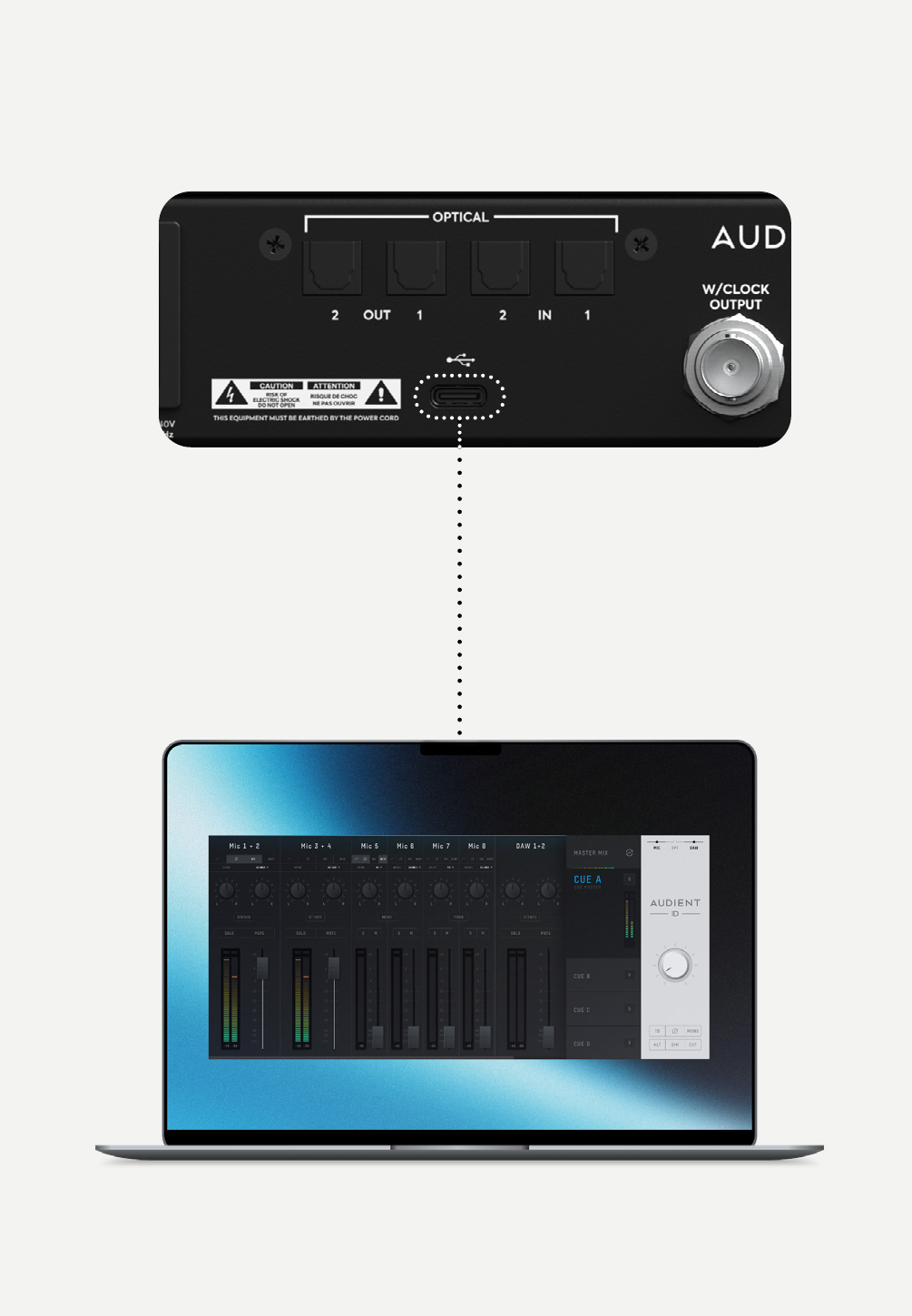
- L’iD48 est alimentée par son entrée secteur. La connexion USB transporte les données audio et de contrôle ; elle n’alimente pas l’interface.
- Connectez l’iD48 à l’ordinateur à l’aide du câble USB-C vers USB-C fourni.
- Un câble de données USB-C vers USB-A tiers adapté peut être utilisé si nécessaire.
- L’iD48 utilise USB 2.0 High Speed et peut être connectée à un port hôte compatible USB 2.0 ou ultérieur.
macOS
- Enregistrez l’iD48 dans Audient ARC et téléchargez le logiciel iD actuel.
- Ouvrez le fichier téléchargé et faites glisser l’application iD dans Applications.
- Connectez le câble USB entre l’iD48 et le Mac, puis branchez l’alimentation secteur et mettez l’interface sous tension.
- Lancez l’application iD depuis Applications.
- Suivez toute invite de mise à jour du firmware affichée à l’écran avant de commencer à travailler.
Windows
- Enregistrez l’iD48 dans Audient ARC et téléchargez l’installateur iD Windows actuel.
- Fermez les applications audio, lancez l’installateur et suivez les instructions à l’écran.
- Connectez l’iD48 une fois le pilote et le logiciel installés. Windows peut prendre quelques instants pour terminer la configuration du périphérique.
- Lancez l’application iD depuis le menu Démarrer.
- Suivez toute invite de mise à jour du firmware affichée à l’écran avant de commencer à travailler.

Lancer l’application iD
Sous macOS, l’application iD est installée dans Applications et son icône dans la barre des menus permet d’accéder rapidement aux fonctions prises en charge lorsqu’elle est ouverte.
Sous Windows, l’application iD est lancée depuis le menu Démarrer et son icône dans la zone de notification permet d’accéder rapidement à des réglages tels que la fréquence d’échantillonnage et la taille du buffer ASIO.
Consultez Software Mixer pour les commandes du mixeur et System Panel, routage et Talkback pour les réglages généraux de routage et d’horloge.
Enregistrement dans Audient ARC
Enregistrez le produit dans Audient ARC à l’aide de son numéro de série/PIN lorsque cela est demandé. La politique ARC actuelle permet l’enregistrement des produits d’occasion pour l’accès aux pilotes et aux services d’assistance ; l’éligibilité aux promotions en cours dépend des conditions ARC en vigueur au moment de l’enregistrement.
L’enregistrement ARC d’un produit d’occasion et la garantie matérielle sont deux choses distinctes. La garantie matérielle limitée actuelle de trois ans n’est pas transférable à un second propriétaire. Consultez Garantie et service.
Mises à jour du firmware
Si l’ordinateur dispose d’un accès à Internet, l’application iD recherche périodiquement les mises à jour du firmware de l’iD48. Vous pouvez également vérifier manuellement :
- Ouvrez l’application iD.
- Ouvrez Help > Check for Updates.
- Si une mise à jour du firmware de l’iD48 est disponible, acceptez l’invite pour lancer Audient Firmware Upgrade.
- Choisissez From audient.com lorsque l’ordinateur est en ligne. Si vous devez effectuer la mise à jour depuis un fichier de firmware local, utilisez l’option de fichier local fournie par Audient Support.
- Fermez tout DAW ou toute autre application utilisant l’iD48 lorsque cela vous est demandé.
- Cliquez sur Update et laissez le processus se terminer sans débrancher l’alimentation ni l’USB.
- Fermez l’utilitaire de mise à jour après l’apparition du message de fin.
Pour les changements propres à chaque version, consultez le iD48 Firmware Changelog maintenu par Audient.
Continuez vers Entrées et trajets ADC.