ऑडियो Loopback
ऑडियो Loopback iD48 से चुना हुआ स्टीरियो सोर्स को USB इनपुट चैनल्स 23+24 पर कंप्यूटर में वापस भेजता है। यह streaming, स्क्रीन रिकॉर्डिंग, podcasting और कंप्यूटर प्लेबैक को वापस DAW में रिकॉर्ड करने के लिए उपयोगी है।
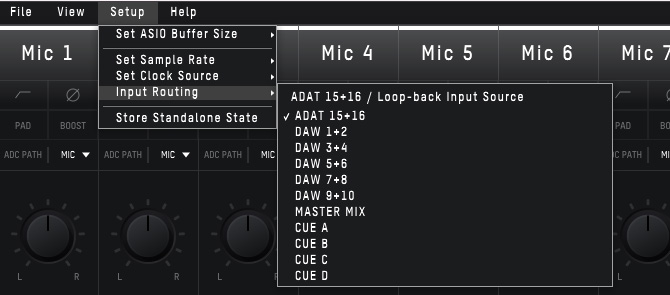
Loopback USB इनपुट चैनल्स 23+24 को ADAT inputs 15+16 के साथ share करता है। Loopback सोर्स चुनने पर उन USB इनपुट्स पर ADAT 15+16 रिप्लेस हो जाते हैं। Loopback डिसेबल करके उन डिजिटल इनपुट्स को restore करने के लिए इनपुट रूटिंग में ADAT 15+16 चुनें।
Loopback सोर्स चुनें
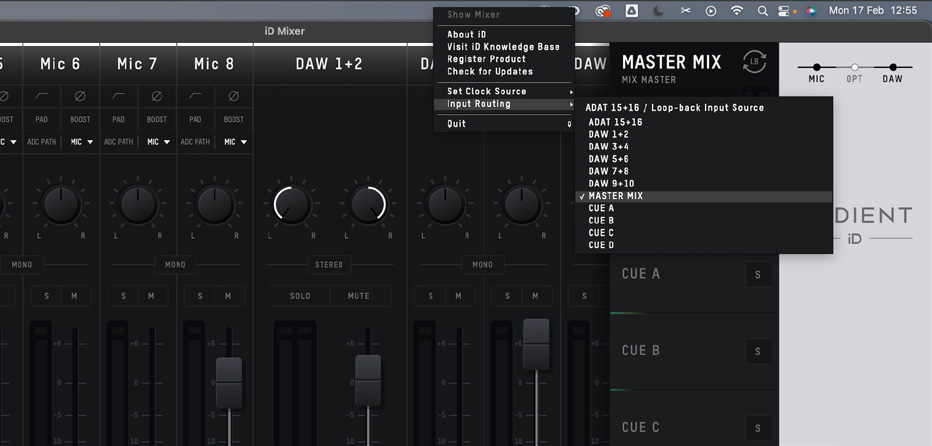
iD Software Mixer में Setup > Input Routing खोलें और इनपुट्स 23+24 के लिए सोर्स चुनें।
| Source | USB inputs 23+24 पर क्या भेजा जाता है |
|---|---|
| ADAT 15+16 | Optical ADAT input channels 15+16; Loopback disabled |
| DAW 1+2 | DAW playback channels 1+2 |
| DAW 3+4 | DAW playback channels 3+4 |
| DAW 5+6 | DAW playback channels 5+6 |
| DAW 7+8 | DAW playback channels 7+8 |
| DAW 9+10 | DAW playback channels 9+10 |
| Master Mix | iD Software Mixer का complete Main/Master mix |
| Cue A-D | Selected Cue mix |
Loopback रिकॉर्ड या stream करें
- Input Routing में ज़रूरी सोर्स चुनें।
- रिकॉर्डिंग, streaming या conferencing ऐप्लिकेशन में iD48 inputs 23+24 को स्टीरियो इनपुट चुनें।
- रिकॉर्डिंग या streaming से पहले इनपुट मीटर जाँचें।
केवल computer playback के लिए उस प्लेबैक को कैरी करने वाला DAW रिटर्न पेयर चुनें।
Computer playback plus microphones/instruments के लिए ज़रूरी combination Master Mix या Cue A-D मिक्सेस में से किसी में बनाएं, फिर उस मिक्स को लूपबैक सोर्स चुनें।
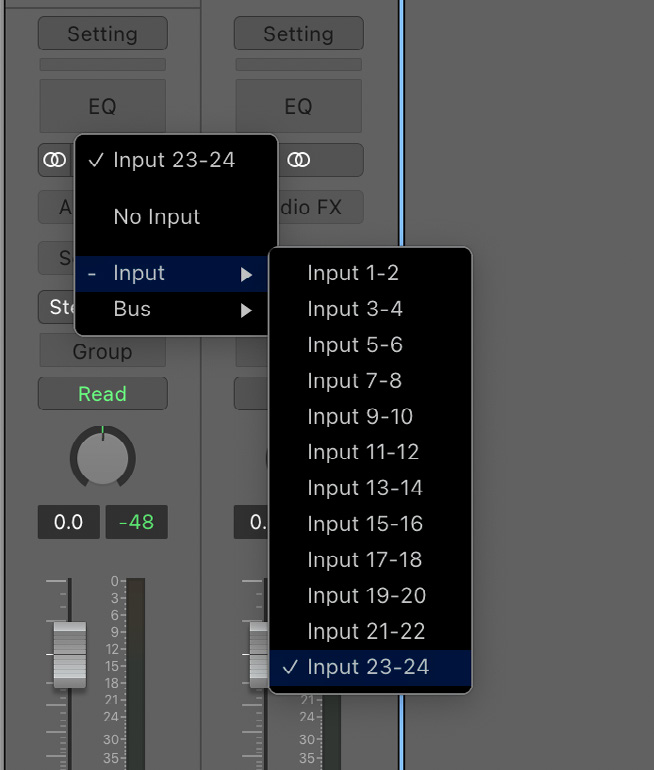
कुछ ऐप्लिकेशन्स केवल पहला स्टीरियो इनपुट पेयर expose करती हैं और इसलिए iD48 इनपुट्स 23+24 सिलेक्ट नहीं कर सकतीं। ऐसी ऐप्लिकेशन या ड्राइवर मोड उपयोग करें जो पूरा iD48 इनपुट सेट expose करे।
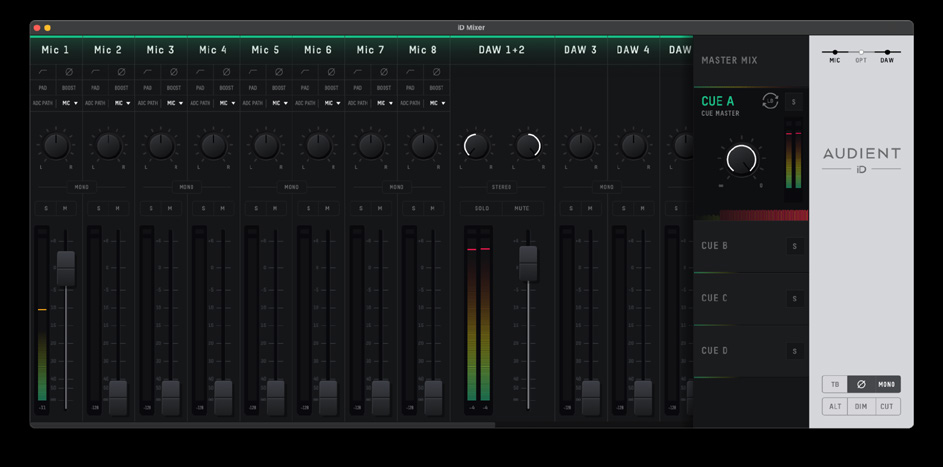
Loopback सोर्स indicator
Loopback आइकन उस DAW रिटर्न या मिक्स को identify करता है जो वर्तमान में लूपबैक सोर्स चुना हुआ है।

सिस्टम प्लेबैक को main मॉनिटर return से अलग रखें
जहाँ ऑपरेटिंग सिस्टम/ऐप्लिकेशन इसकी अनुमति दे, सिस्टम प्लेबैक को DAW 1+2 के बजाय वैकल्पिक DAW पेयर पर भेजें। इससे नॉर्मल मॉनिटर प्लेबैक 1+2 पर रहता है और दूसरा पेयर लूपबैक के लिए डेडिकेटेड होता है।
macOS
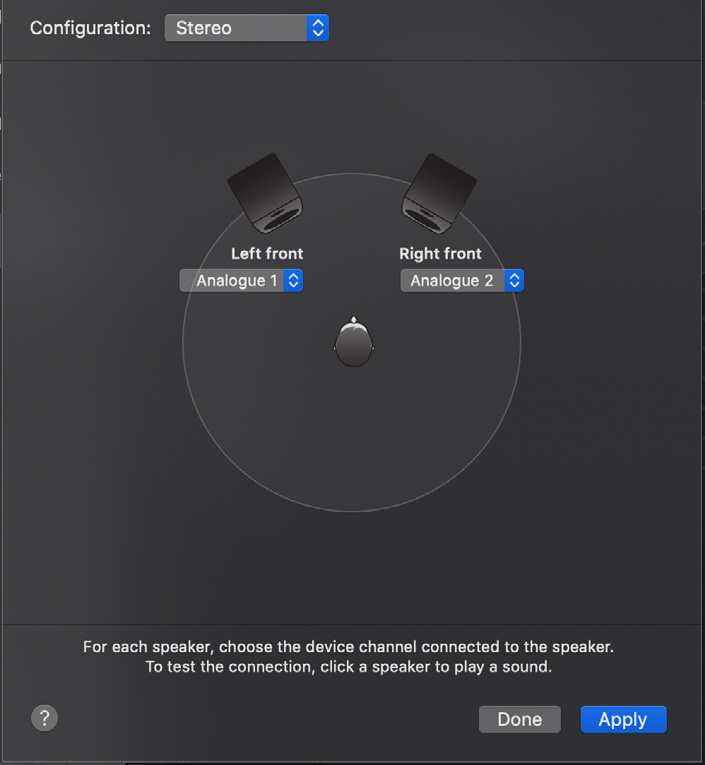
Audio MIDI Setup में iD48 चुनें और सिस्टम ऑडियो के ज़रूरी आउटपुट चैनल्स चुनने के लिए Configure Speakers का उपयोग करें।
Windows
Settings > System > Sound खोलें और उस ऐप्लिकेशन/सिस्टम प्लेबैक के लिए appropriate iD48 आउटपुट पेयर चुनें जिसे capture करना है। फिर corresponding DAW रिटर्न को इनपुट रूटिंग में लूपबैक सोर्स चुना जा सकता है।
आगे Presets, Firmware और Shortcuts देखें।