Monitor Profiles e Speaker Layouts
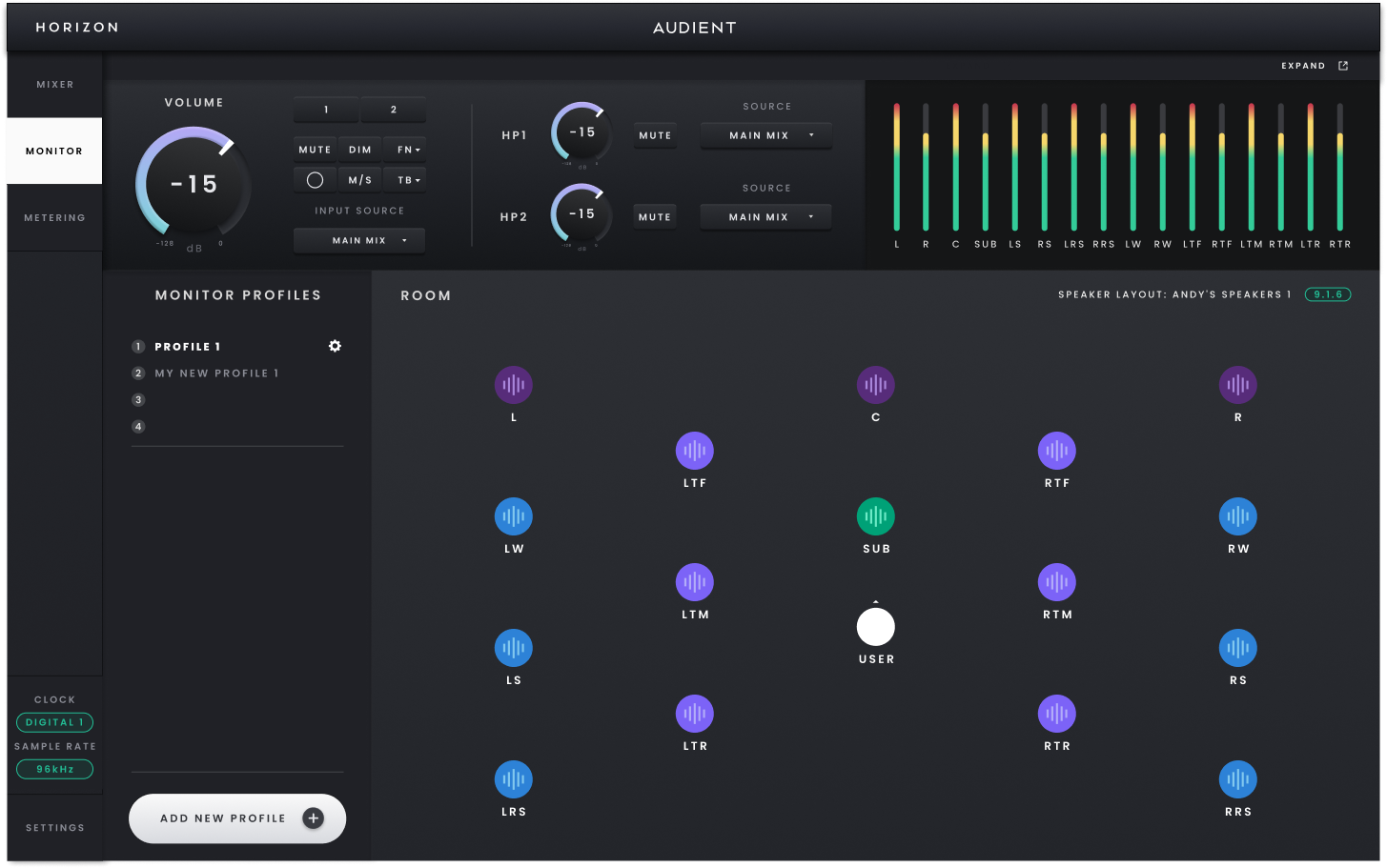
Monitor Profiles e o Speaker Layout ativo no Horizon Control.
Os Monitor Profiles permitem alternar entre diferentes configurações de monitoração sem reconstruir a configuração dos alto-falantes a cada vez. Um perfil armazena a configuração de monitoração junto com o Speaker Layout utilizado, portanto recuperar um perfil também atualiza o Monitor Controller e as visualizações Metering para o sistema de alto-falantes correto.
O Horizon Control permite criar até 32 Monitor Profiles e seis Speaker Layouts. Quatro perfis podem ficar em Favourites para acesso rápido; os demais ficam disponíveis na biblioteca com rolagem. Um Speaker Layout pode ser compartilhado por vários perfis, portanto não é necessário repetir a configuração de canais apenas porque dois perfis usam trims ou configurações de monitoração diferentes.
Criação de um Monitor Profile
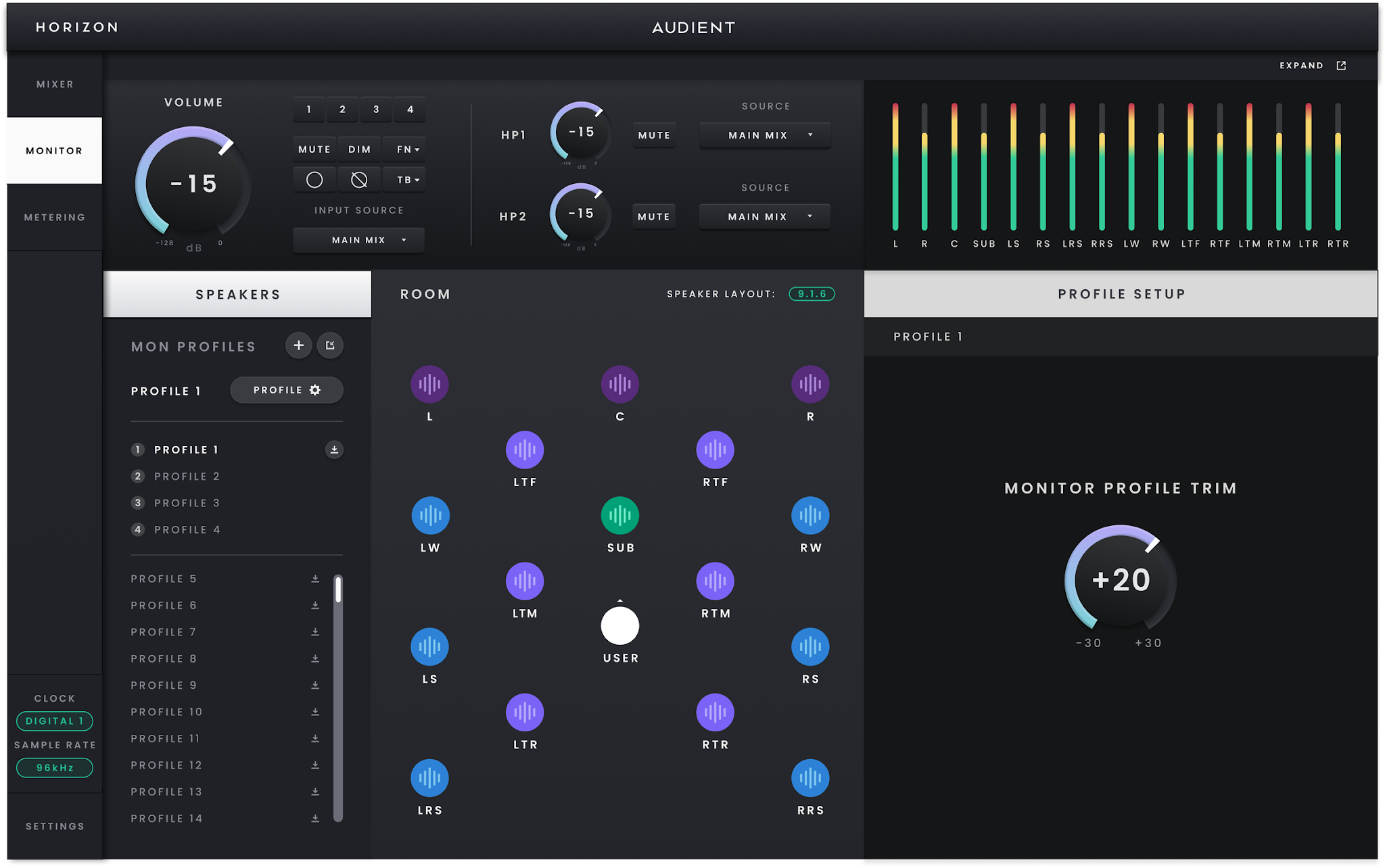
Configuração de Monitor Profile.
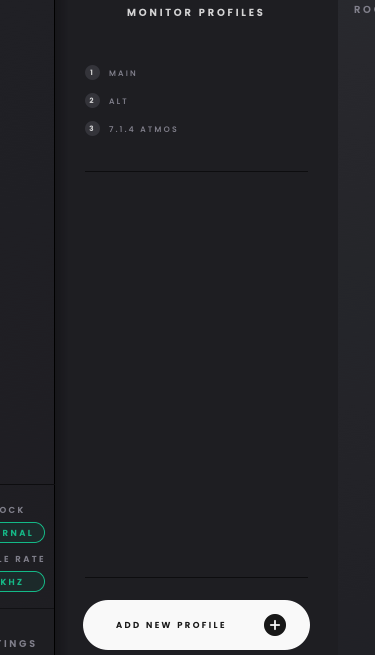
- Crie um novo Monitor Profile na área Monitor Profiles.
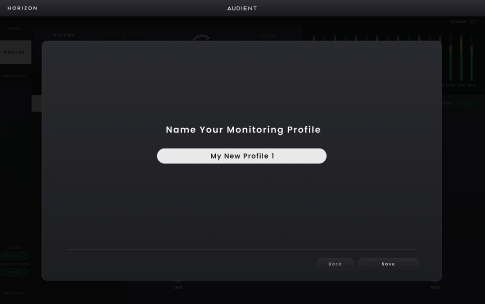
- Dê um nome ao Monitor Profile.
- Selecione um Speaker Layout novo ou existente.
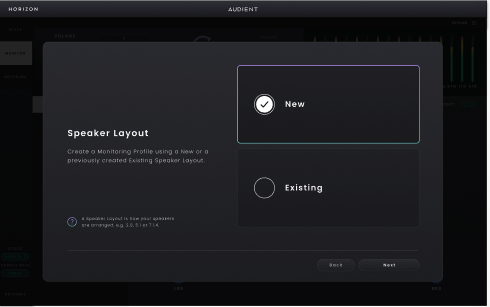
- Se estiver criando um novo Speaker Layout, dê um nome a ele e selecione a configuração de canais necessária.
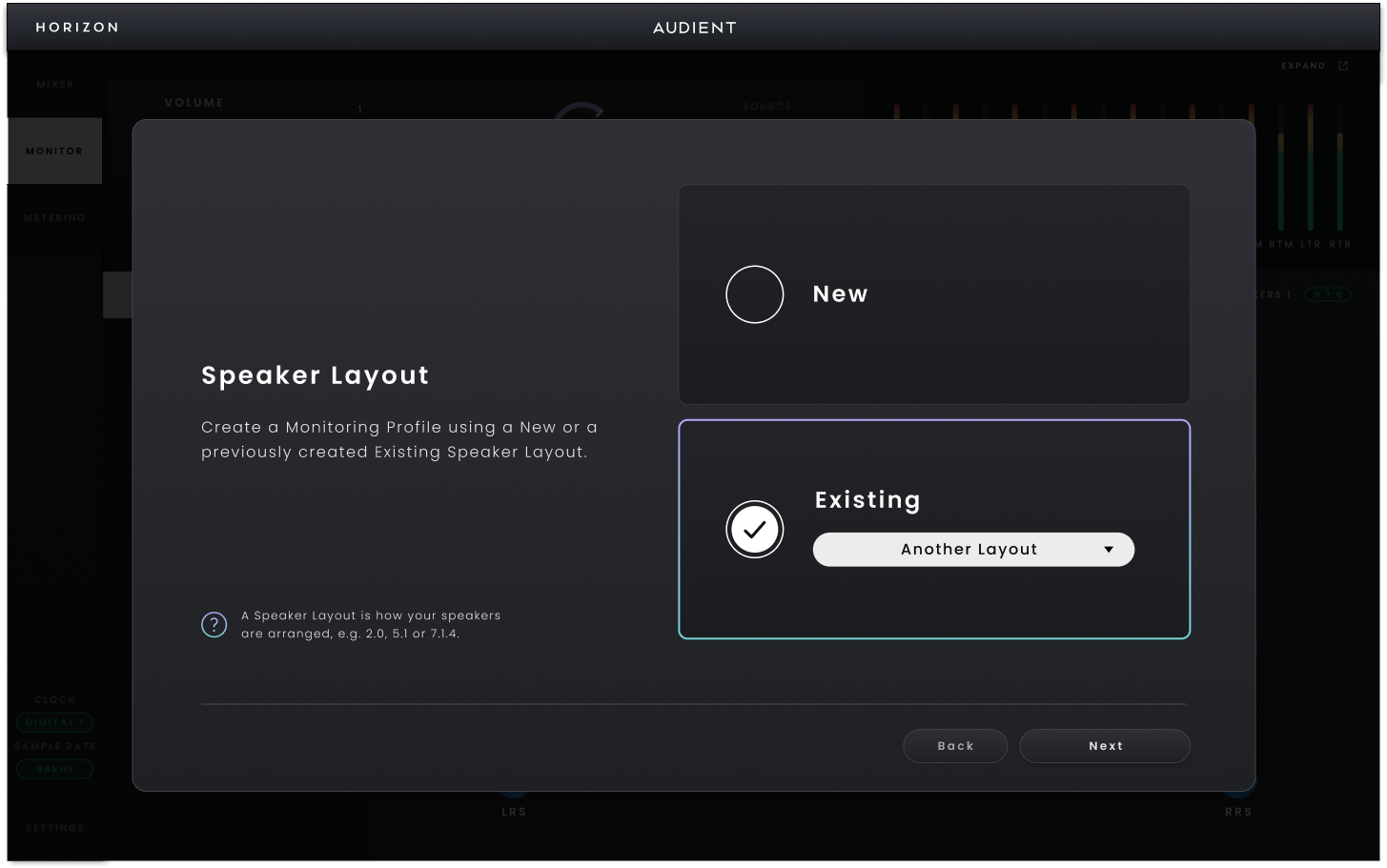
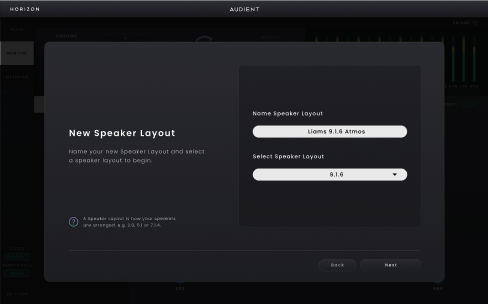
- Selecione Save apenas na etapa final para criar o Monitor Profile. Depois de salvo, o perfil aparece na área Monitor Profiles.

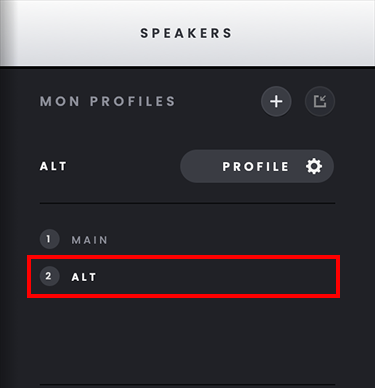
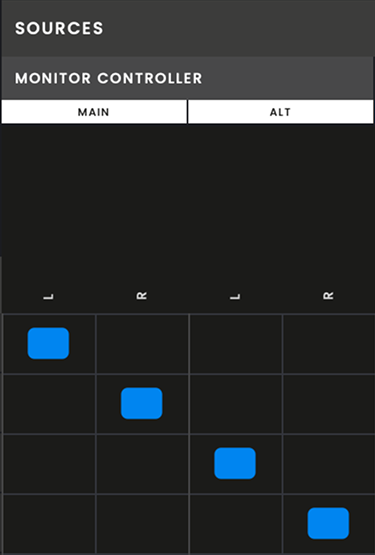
- O Monitor Profile é adicionado à Routing Matrix do dispositivo Primary sem nenhum roteamento de saída configurado. Use a Routing Matrix para rotear manualmente os canais de monitoração para as saídas físicas Horizon necessárias. As saídas de alto-falantes disponíveis vêm do dispositivo Horizon Primary.
Reutilização e ajuste de perfis
Para adicionar um perfil a Favourites, clique no perfil, mantenha o botão do mouse pressionado e arraste-o para uma posição em Favourites. Arraste os perfis entre as posições para alterar a ordem.
Use um Speaker Layout existente quando vários Monitor Profiles compartilharem a mesma configuração de canais. O layout salvo é reutilizado, enquanto o perfil pode manter suas próprias configurações de monitoração. O roteamento das saídas é configurado separadamente na Routing Matrix.
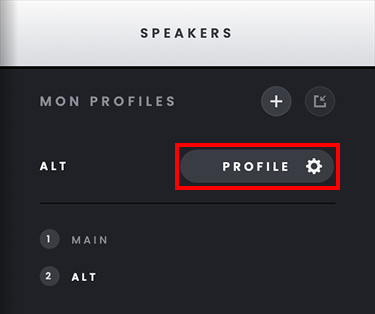
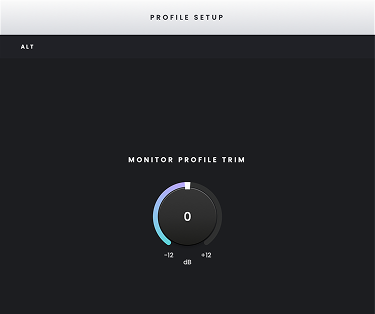
Selecione o botão de configurações de um Monitor Profile para ajustar o trim: Profile Trim — iguala os níveis entre perfis para que a alternância entre eles não provoque uma mudança indesejada no nível de audição.
É possível armazenar até seis Speaker Layouts. Se os seis slots estiverem em uso, exclua um layout não utilizado antes de criar outro.
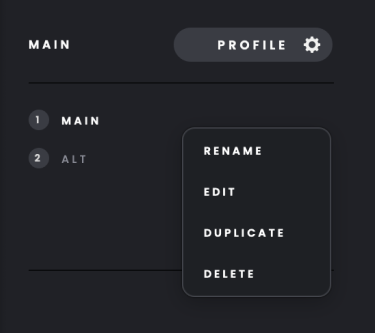
Clicar com o botão direito em um Monitor Profile na barra lateral abre um menu de contexto. As seguintes opções ficam disponíveis:
- Rename — altera o nome do Monitor Profile.
- Delete — remove o Monitor Profile selecionado.
- Duplicate — cria uma cópia do Monitor Profile selecionado.
Gerenciamento de Speaker Layouts
Os Speaker Layouts salvos estão disponíveis em Monitor Settings no dispositivo Horizon Primary. Os Speaker Layouts definem a configuração de canais usada pelos Monitor Profiles; o roteamento das saídas físicas é configurado separadamente na Routing Matrix.
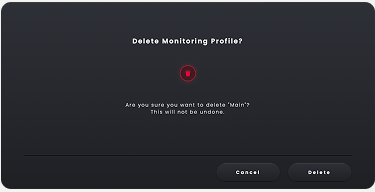
A exclusão de um Speaker Layout exige confirmação, pois os Monitor Profiles que dependem dele não poderão ficar ativos até serem atribuídos a um layout válido.