Monitor Profiles और Speaker Layouts
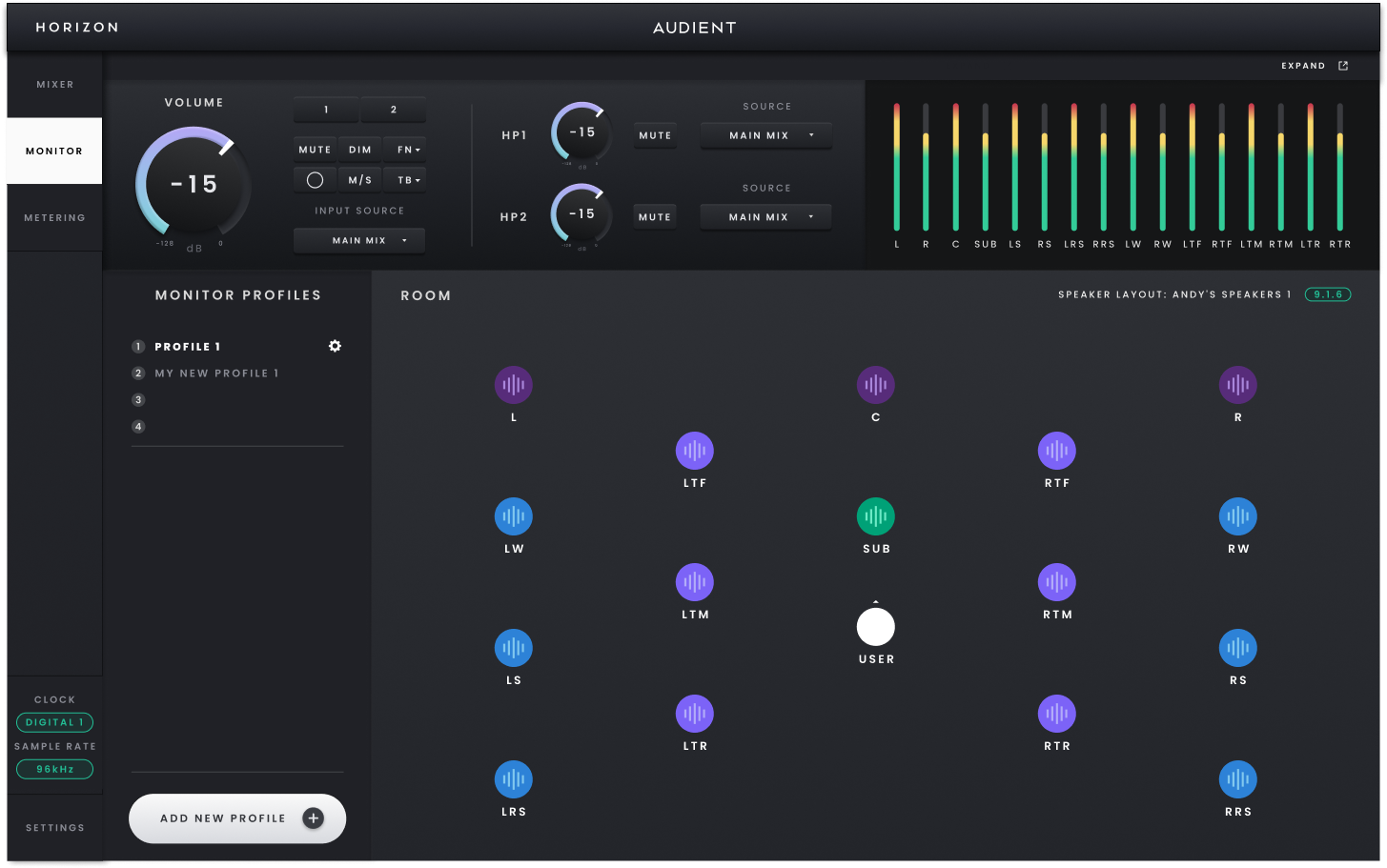
Horizon Control में Monitor Profiles और सक्रिय Speaker Layout।
Monitor Profiles आपको हर बार स्पीकर कॉन्फ़िगरेशन दोबारा बनाए बिना अलग मॉनिटरिंग setups के बीच स्विच करने देते हैं। एक प्रोफ़ाइल मॉनिटरिंग कॉन्फ़िगरेशन को उसके Speaker Layout के साथ स्टोर करता है, इसलिए प्रोफ़ाइल रिकॉल करने पर Monitor Controller और मीटरिंग views भी सही स्पीकर सिस्टम के अनुसार अपडेट हो जाते हैं।
Horizon Control अधिकतम 32 Monitor Profiles और छह Speaker Layouts सपोर्ट करता है। जल्दी एक्सेस के लिए चार Profiles को Favourites में रखा जा सकता है; बाकी Profiles नीचे मौजूद लाइब्रेरी में स्क्रॉल करके देखे जा सकते हैं। एक Speaker Layout को कई प्रोफ़ाइल्स share कर सकते हैं, इसलिए केवल अलग trims या मॉनिटरिंग सेटिंग्स होने के कारण चैनल कॉन्फ़िगरेशन दोबारा बनाने की आवश्यकता नहीं होती।
Monitor Profile बनाना
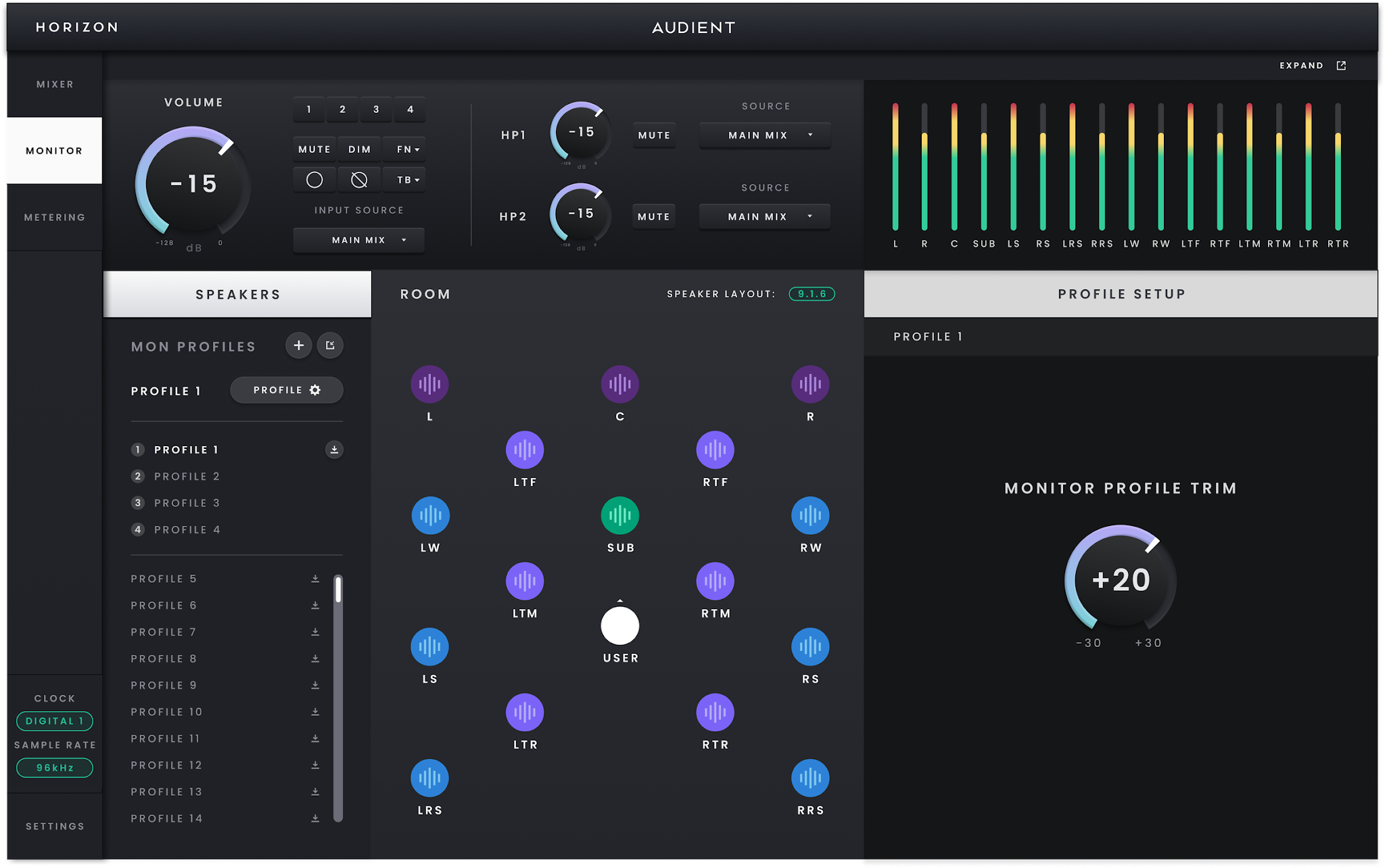
Monitor Profile बनाने के लिए:
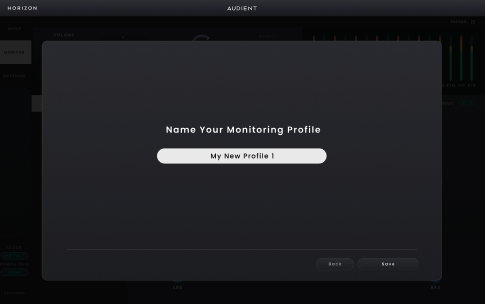
- Monitor Profiles area से नया Monitor Profile बनाएँ।
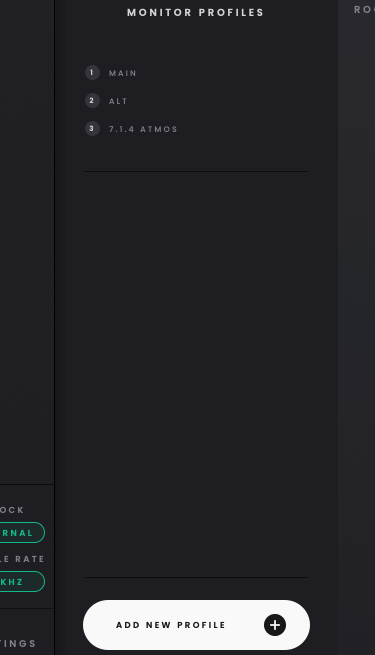
- Monitor Profile को नाम दें।
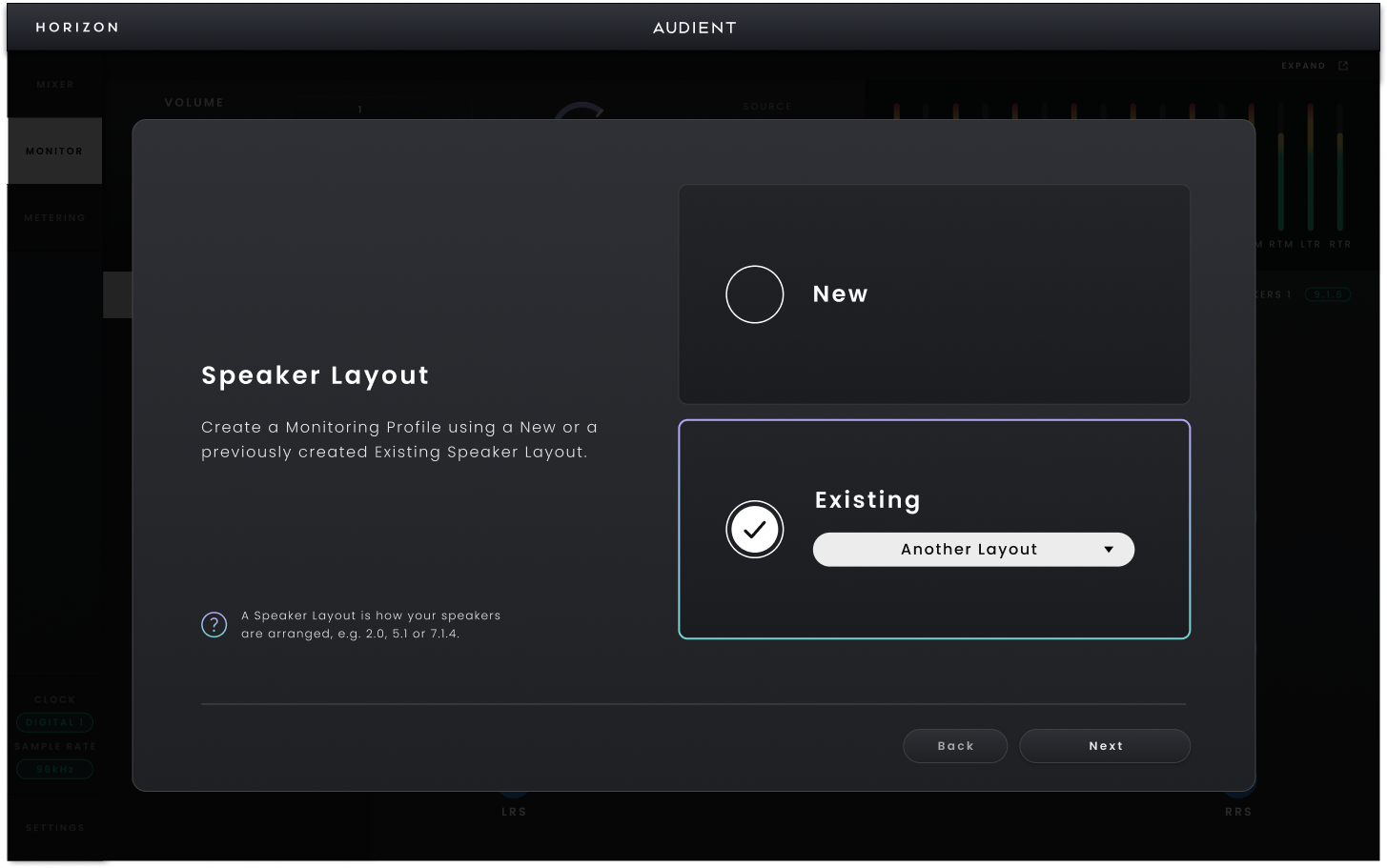
- नया या मौजूदा Speaker Layout चुनें।
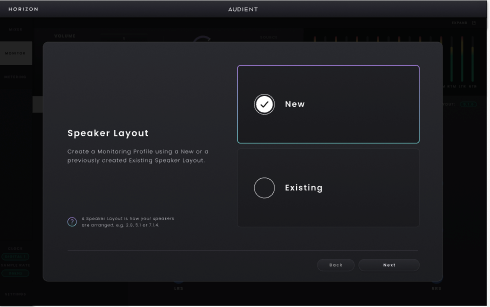
- यदि नया Speaker Layout बना रहे हैं, तो उसे नाम दें और आवश्यक चैनल कॉन्फ़िगरेशन चुनें।
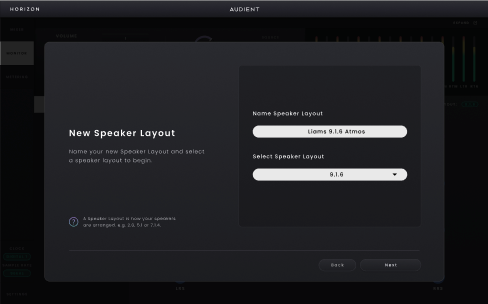
- Monitor Profile बनाने के लिए आखिरी स्टेप पर ही Save चुनें। सेव होने के बाद प्रोफ़ाइल Monitor Profiles area में दिखाई देती है।

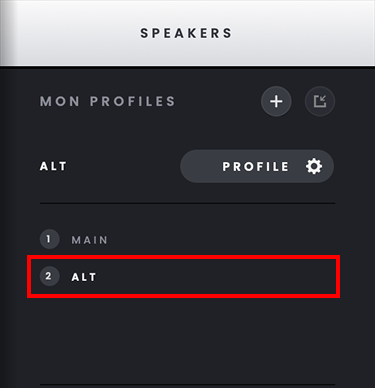
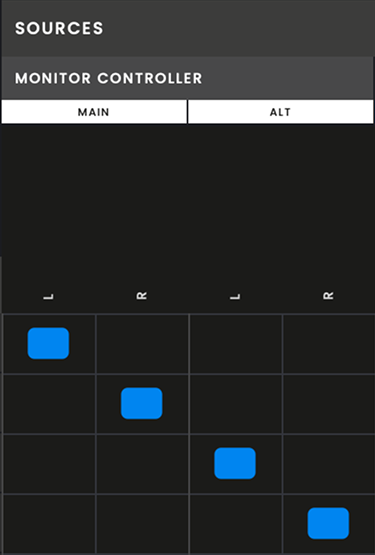
- Monitor Profile, Primary डिवाइस के Routing Matrix में un-routed रूप में जोड़ा जाता है। मॉनिटर चैनल्स को आवश्यक फिजिकल Horizon आउटपुट्स पर मैन्युअली रूट करने के लिए Routing Matrix इस्तेमाल करें। उपलब्ध स्पीकर आउटपुट्स Primary Horizon डिवाइस से आते हैं।
प्रोफ़ाइल्स को दोबारा इस्तेमाल और एडजस्ट करना
किसी Profile को Favourites में जोड़ने के लिए उस पर क्लिक करके माउस बटन दबाए रखें और उसे Favourites में किसी जगह पर ड्रैग करें। क्रम बदलने के लिए Profiles को एक जगह से दूसरी जगह ड्रैग करें।
जब कई Monitor Profiles एक ही चैनल कॉन्फ़िगरेशन साझा करते हों, तब existing Speaker Layout इस्तेमाल करें। सेव्ड लेआउट reuse होता है, जबकि प्रोफ़ाइल अपनी मॉनिटरिंग सेटिंग्स रख सकता है। आउटपुट रूटिंग अलग से Routing Matrix में कॉन्फ़िगर की जाती है।
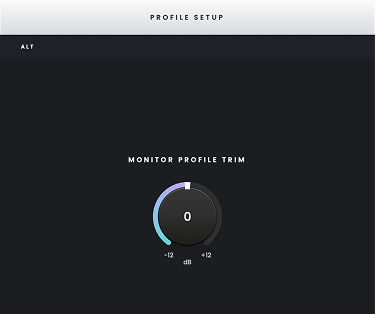
Users प्रोफ़ाइल के सेटिंग्स बटन को दबाकर अपने मॉनिटर प्रोफ़ाइल का trim कंट्रोल कर सकते हैं: प्रोफ़ाइल Trim — प्रोफ़ाइल्स के लेवल्स को match करता है, ताकि उनके बीच स्विच करने पर सुनने लेवल में अनचाहा jump न आए।
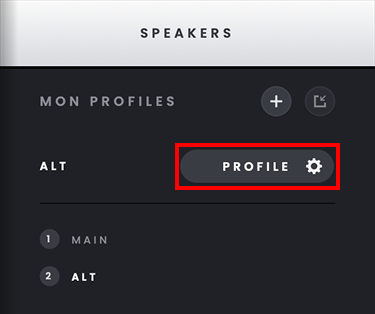
अधिकतम छह Speaker Layouts स्टोर किए जा सकते हैं। यदि सभी छह slots इस्तेमाल हो रहे हों, तो नया लेआउट बनाने से पहले unused लेआउट डिलीट करें।
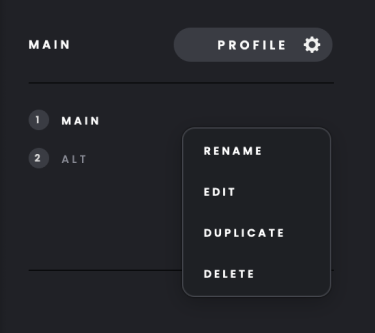
Sidebar में किसी Monitor Profile पर राइट-क्लिक करने से context मेन्यू खुलता है, जहाँ users निम्न सेटिंग्स एडजस्ट कर सकते हैं:
- रीनेम — Monitor Profile का नाम बदलता है।
- Delete — चुना हुआ Monitor Profile हटाता है।
- डुप्लिकेट — Monitor Profile को डुप्लिकेट करता है।
Speaker Layouts मैनेज करना
सेव्ड Speaker Layouts Primary Horizon डिवाइस पर Monitor Settings से उपलब्ध होते हैं। Speaker Layouts, Monitor Profiles द्वारा इस्तेमाल की जाने वाली चैनल कॉन्फ़िगरेशन define करते हैं; फिजिकल आउटपुट रूटिंग अलग से Routing Matrix में कॉन्फ़िगर की जाती है।
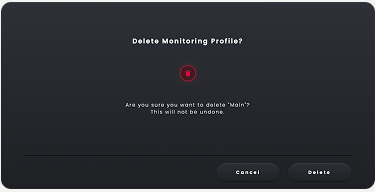
Speaker Layout delete करने के लिए confirmation आवश्यक है, क्योंकि उस पर निर्भर Monitor Profiles तब तक सक्रिय नहीं हो सकते जब तक उन्हें वैलिड लेआउट असाइन न किया जाए।