Monitor Profiles 与 Speaker Layouts
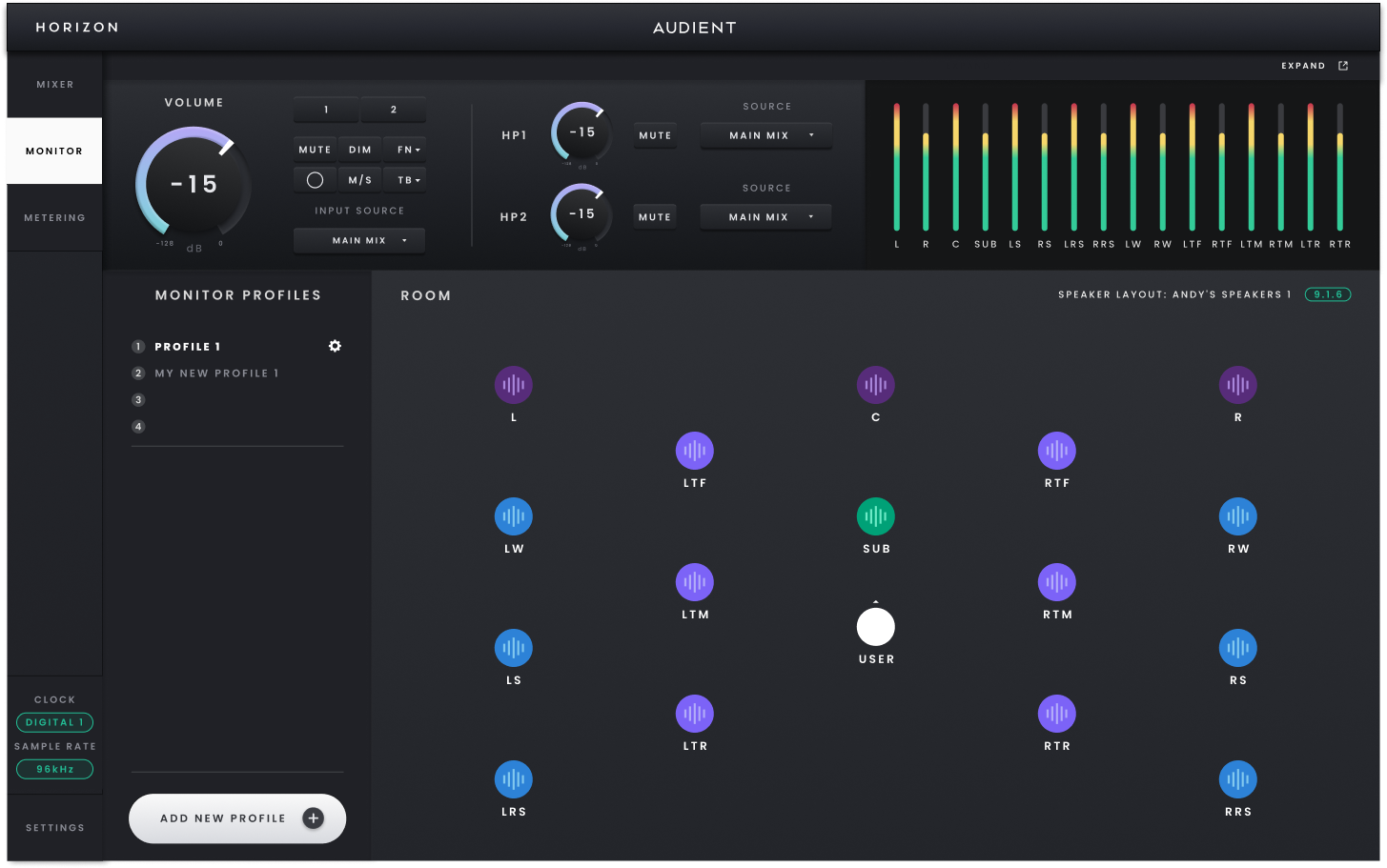
Monitor Profiles 以及 Horizon Control 中当前启用的 Speaker Layout。
Monitor Profiles 可让您在不同监听设置之间切换,而无需每次都重新建立扬声器配置。每个配置文件会保存监听配置以及所使用的 Speaker Layout,因此调用配置文件时,Monitor Controller 和 Metering 视图也会更新为正确的扬声器系统。
Horizon Control 最多支持 32 个 Monitor Profiles 和六个 Speaker Layouts。最多可将四个配置文件加入 Favourites,以便快速访问;其余配置文件可在下方的配置文件库中滚动查看。一个 Speaker Layout 可以由多个配置文件共用,因此即使两个配置文件使用不同的 Trim 或监听设置,也无需重复建立通道配置。
创建 Monitor Profile
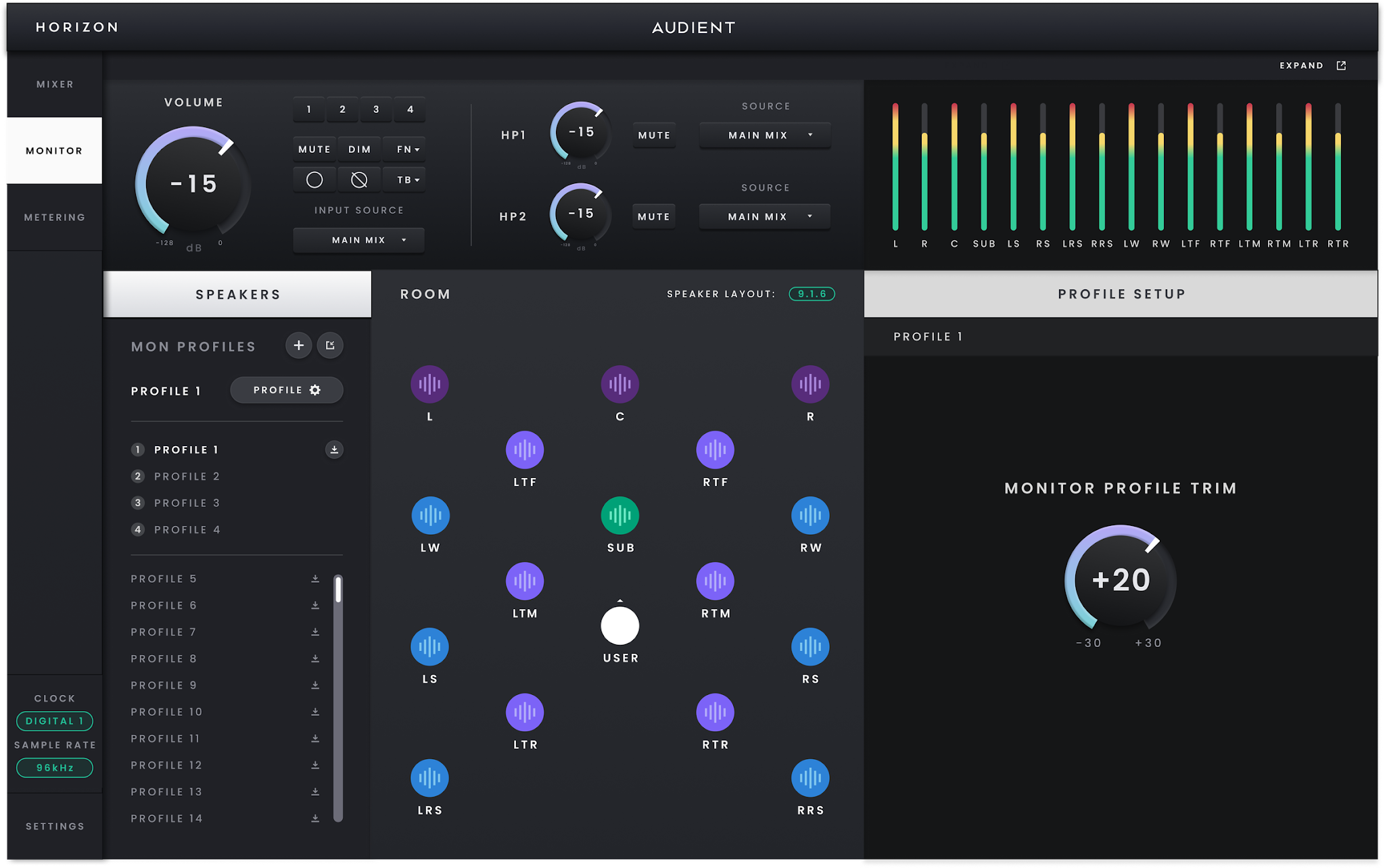
创建 Monitor Profile:
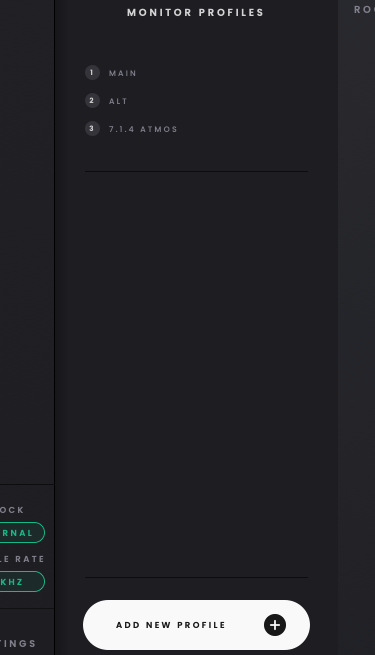
- 在 Monitor Profiles 区域创建新的 Monitor Profile。
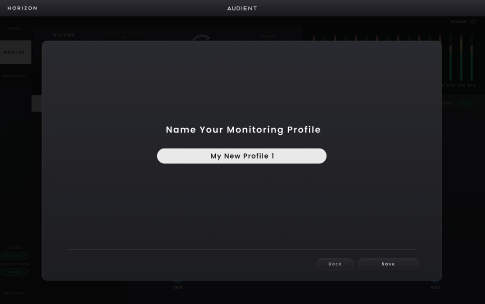
- 为 Monitor Profile 命名。
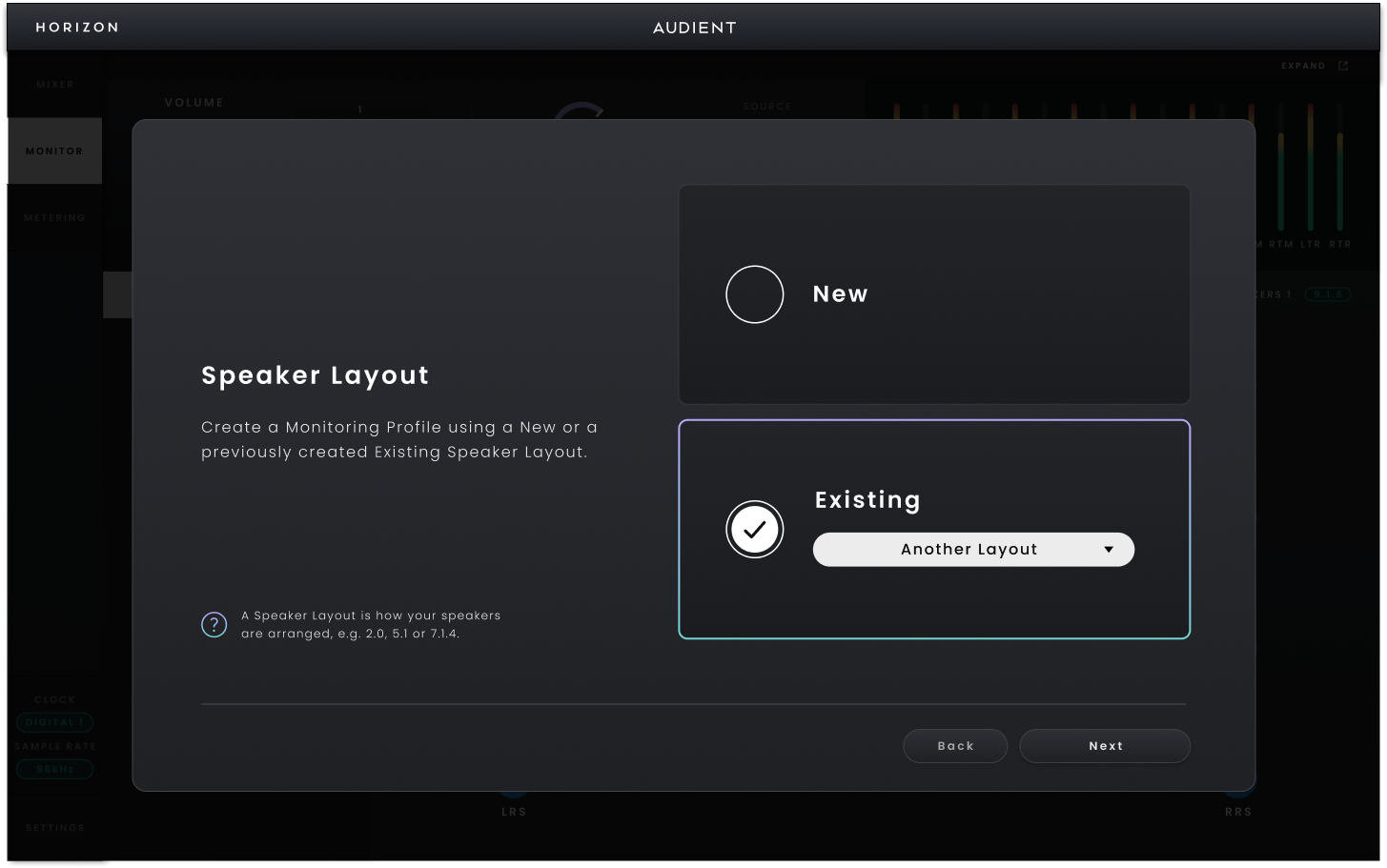
- 选择新的或现有的 Speaker Layout。
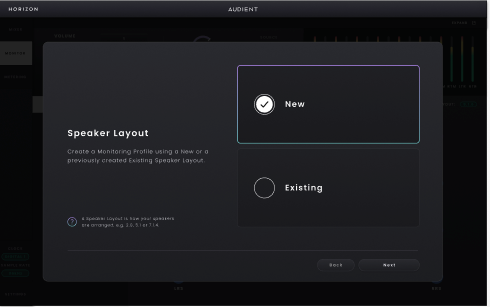
- 如果要创建新的 Speaker Layout,请为其命名并选择所需的通道配置。
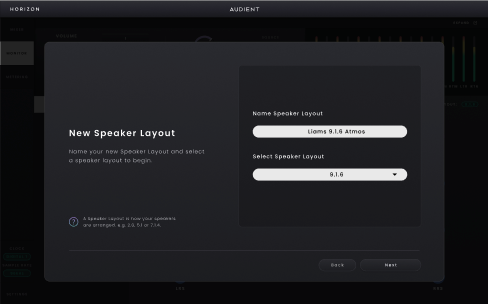
- 仅在最后一步选择 Save 以创建 Monitor Profile。保存后,配置文件会显示在 Monitor Profiles 区域。

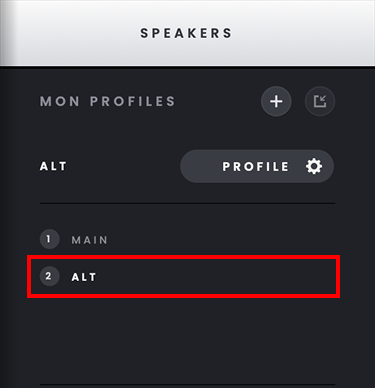
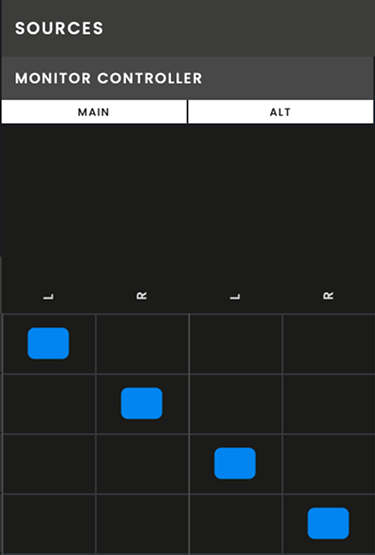
- Monitor Profile 会以未路由状态添加至 Primary 设备的 Routing Matrix。使用 Routing Matrix 将监听通道手动路由至所需的 Horizon 物理输出。 可用的扬声器输出来自 Primary Horizon 设备。
重用和调整配置文件
要将配置文件加入 Favourites,请按住该配置文件并将其拖到 Favourites 中的一个位置。将配置文件拖至其他位置即可调整顺序。
当多个 Monitor Profiles 使用相同的通道配置时,可使用现有的 Speaker Layout。已保存的布局会被重复使用,而各配置文件仍可保留自己的监听设置。输出路由需在 Routing Matrix 中单独配置。
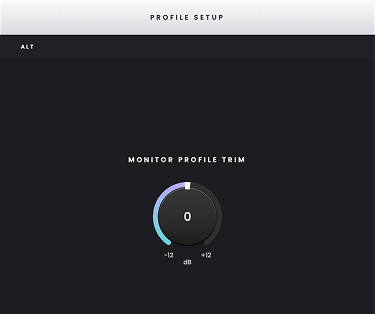
用户可以按下配置文件的设置按钮来控制 Monitor Profile 的 Trim: Profile Trim — 对不同配置文件进行电平匹配,避免切换时出现不希望的监听音量跳变。
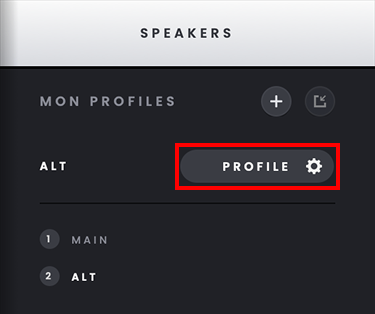
最多可存储六个 Speaker Layouts。如果六个位置都已使用,请先删除不再使用的布局,再创建新的布局。
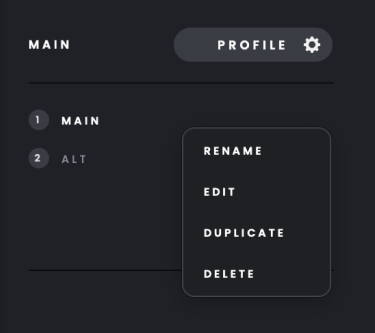
在侧边栏中右键单击 Monitor Profile 会打开快捷菜单,可调整以下项目:
- Rename — 更改 Monitor Profile 名称。
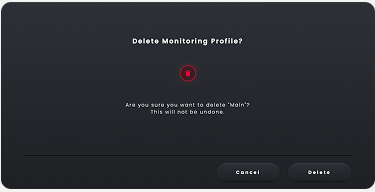
- Delete — 删除所选 Monitor Profile。
- Duplicate — 复制 Monitor Profile。
管理 Speaker Layouts
已保存的 Speaker Layouts 可从 Primary Horizon 设备的 Monitor Settings 中访问。Speaker Layouts 定义 Monitor Profiles 使用的通道配置;物理输出路由需在 Routing Matrix 中单独配置。
删除 Speaker Layout 时需要确认,因为依赖该布局的 Monitor Profiles 在重新分配有效布局之前将无法启用。