Monitor Controller और Independent Mixes
Horizon नॉर्मल कंट्रोल-रूम बैलेंस के लिए Main Mix और वैकल्पिक मॉनिटरिंग बैलेंस के लिए चार Independent Mixes, A–D, देता है, जिन्हें स्वतंत्र रूप से बनाया और रिकॉल किया जा सकता है।
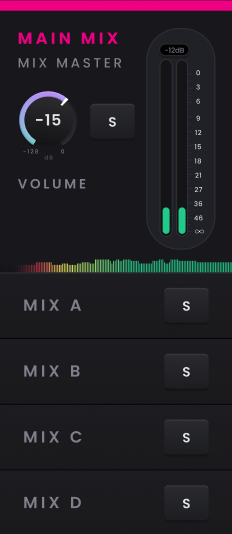
Independent Mix बनाना
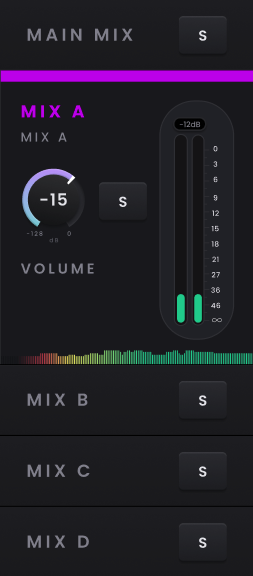
मिक्सर मॉनिटर पैनल से मिक्स A, B, C या D चुनें।
ज़रूरी बैलेंस बनाने के लिए वही चैनल फेडर्स, Pan, Mute और Solo कंट्रोल्स इस्तेमाल करें जो Main Mix में इस्तेमाल होते हैं। Independent Mix पहली बार खोलने पर उसके चैनल्स डिफ़ॉल्ट वैल्यूज़ से शुरू होते हैं; उसके बाद बदलाव ऑटोमैटिक रूप से स्टोर होते हैं, इसलिए वापस आने पर मिक्स तैयार रहता है।
इन मिक्सेस का इस्तेमाल ऐसे मॉनिटरिंग बैलेंस के लिए करें जिसे Main Mix से इंडिपेंडेंट रहना हो। हर Independent Mix का अपना मास्टर वॉल्यूम होता है, और Solo की मदद से पूरे मिक्स को मेन मॉनिटर पाथ पर भेजकर कंट्रोल रूम से चेक किया जा सकता है, बिना सेव्ड Main Mix बदले।
Monitor Controller का उपयोग
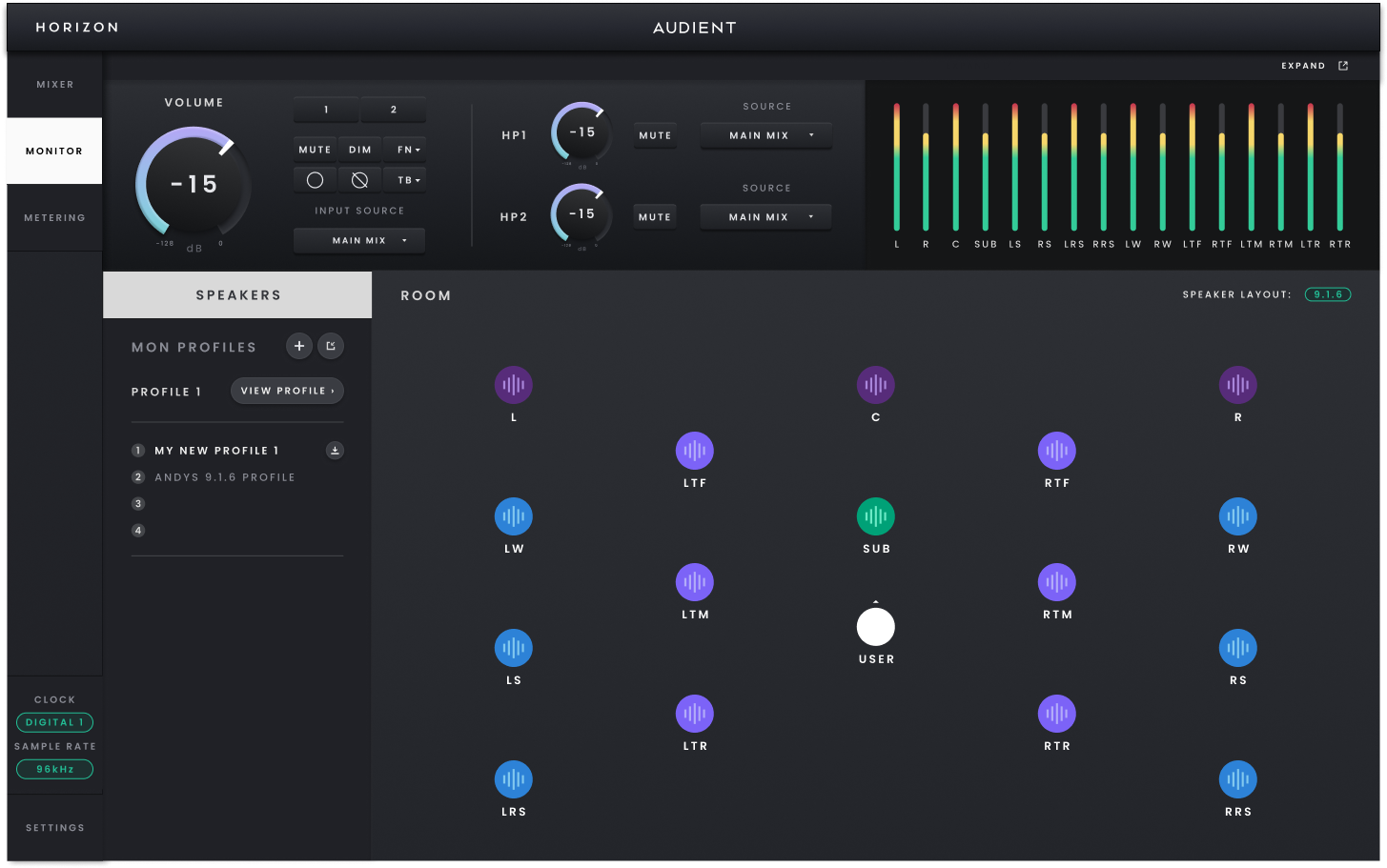
सक्रिय मॉनिटरिंग सिस्टम के लिए अधिक जगह चाहिए तो डेडिकेटेड Monitor view खोलें। यह मिक्सर के मॉनिटर पैनल वाली ही स्टेट कंट्रोल करता है, इसलिए किसी भी व्यू में किए गए बदलाव दूसरे में भी रिफ़्लेक्ट होते हैं।
एक से अधिक Horizon डिवाइस वाले सिस्टम में मॉनिटरिंग, Primary Horizon डिवाइस के अनुसार काम करती है। Hardware Settings में किसी दूसरे कनेक्टेड Horizon को Primary बनाने पर Monitor Controller उस डिवाइस पर स्विच हो जाता है और उस डिवाइस से पहले से संबद्ध मॉनिटरिंग कॉन्फ़िगरेशन बहाल हो जाता है।
रोज़मर्रा का मॉनिटर कंट्रोल
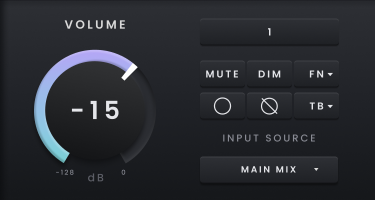
मुख्य Monitor Controller कंट्रोल्स हैं:
-
आउटपुट लेवल — सक्रिय मॉनिटर आउटपुट्स का सुनने लेवल सेट करता है। जब Horizon 32 Primary हो, तो नॉर्मल मॉनिटर-आउटपुट पेयर TRS आउटपुट्स 33–34 होता है।
-
Mute — सक्रिय मॉनिटर आउटपुट को mute करता है।
-
Dim — स्टोर्ड वॉल्यूम को बदले बिना मॉनिटर लेवल कम करता है। डिफ़ॉल्ट Dim मात्रा −10 dB है और इसे Monitor Settings में बदला जा सकता है।
-
Mono — Monitor Settings में चुना हुआ mono चैनल को मॉनिटर करता है: लेफ्ट, सेंटर या राइट।
-
Mid/Side — सेंटर content हटाने और साइड जानकारी सुनने के लिए mono और polarity स्टेट्स का इस्तेमाल करता है।
क्या मॉनिटर करना है चुनना
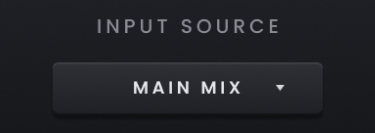
आपको क्या सुनना है उसके अनुसार मॉनिटर सोर्स चुनें:
-
Main Mix — सामान्य Horizon कंट्रोल-रूम मिक्स को मॉनिटर करता है।
-
Independent Mix A–D — सेव्ड इंडिपेंडेंट बैलेंस में से किसी एक को मॉनिटर करता है, जो वैकल्पिक मॉनिटरिंग बैलेंस चेक करने के लिए उपयोगी है।
-
Host Computer — Horizon मिक्सर को बायपास करके होस्ट प्लेबैक पाथ को सीधे मॉनिटर करता है।
Talkback

Talkback लैच होकर ऑन और ऑफ होता है: Talkback enable करने के लिए एक बार चुनें और disable करने के लिए दोबारा चुनें। Horizon का built-in Talkback microphone device पर dedicated channel के रूप में available है।
Monitor Profiles और स्पीकर मीटरिंग
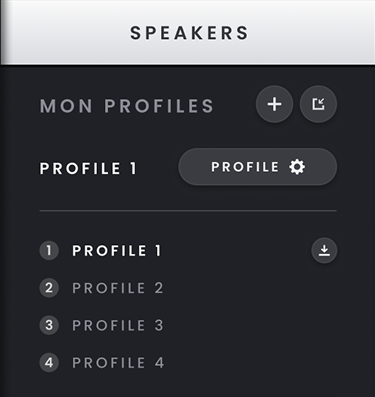
Monitor Controller सक्रिय Monitor Profile और उसके Speaker Layout को फ़ॉलो करता है। अलग लेआउट वाले प्रोफ़ाइल पर जाने से सक्रिय मॉनिटरिंग कॉन्फ़िगरेशन और Monitor view में दिखने वाले स्पीकर मीटर्स दोनों अपडेट होते हैं। मॉनिटरिंग डिस्प्ले वही स्पीकर कॉन्फ़िगरेशन फ़ॉलो करता है, जिससे विज़ुअल फ़ीडबैक मौजूदा लेआउट के साथ अलाइन रहता है। रूम डिस्प्ले स्पीकर आउटपुट पर ऑडियो होने पर सिग्नल फ़ीडबैक भी देता है।

रूम डिस्प्ले में स्पीकर को mute करने के लिए क्लिक करें या solo करने के लिए Shift-क्लिक करें। मौजूदा स्पीकर mute/solo स्टेट्स क्लियर करने के लिए ऑप्शन-क्लिक करें। Monitor window का status bar active Monitor Profile का नाम दिखाता है।
यदि आप Horizon Control में कहीं और काम करते समय Monitor Controller को अलग विंडो में दिखाई देते रखना चाहते हैं, तो एक्सपैंड कंट्रोल इस्तेमाल करें। Main ऐप्लिकेशन में वापस लाने के लिए इसे क्लोज़ और डॉक करें।
