Monitor ControllerとIndependent Mixes
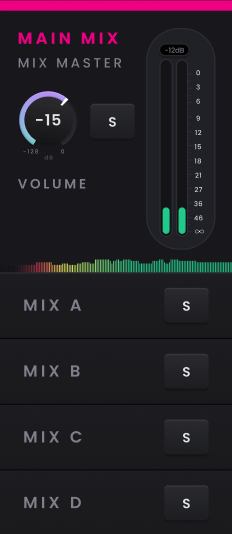
Horizonには通常のコントロールルームバランス用のMain Mixと、独立して作成・呼び出しできる代替モニタリングバランス用の4つのIndependent Mixes(A~D)があります。
Independent Mixの作成
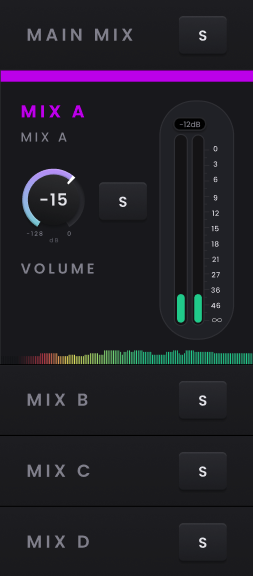
Mixer Monitor PanelでMix A、B、C、Dのいずれかを選択し、Main Mixと同じチャンネルフェーダー、Pan、Mute、Soloを使用して必要なバランスを作成します。Independent Mixを初めて開いたときは各チャンネルがデフォルト設定から始まります。その後の変更は自動的に保存されるため、次回そのミックスへ戻ったときに同じ状態から再開できます。
Main Mixから独立させる必要があるモニタリングバランスには、これらのミックスを使用します。各Independent Mixには独自のマスターボリュームがあり、Soloを使用するとそのミックス全体をメインモニターパスへ送り、保存済みのMain Mixを変更せずにコントロールルームから確認できます。
Monitor Controllerを使用する
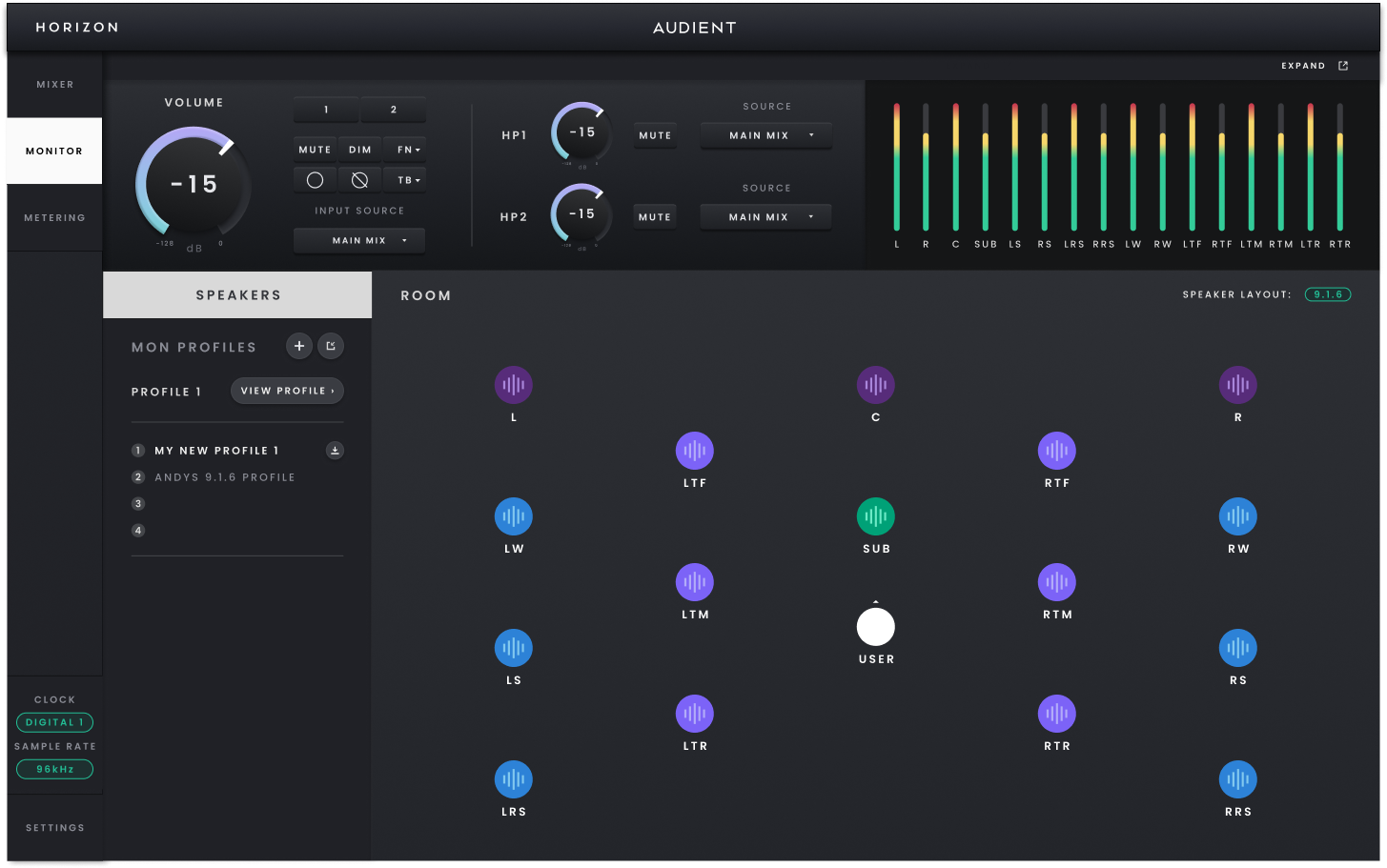
現在のモニタリングシステムを広い画面で操作したい場合は、専用のMonitor画面を開きます。Mixer内のMonitor Panelと同じ状態を操作するため、一方で行った変更はもう一方へ反映されます。
複数の Horizon デバイスを使用するシステムでは、モニタリングは Primary に設定された Horizon デバイスに従います。Hardware Settings で別の接続済み Horizon を Primary に設定すると、Monitor Controller もそのデバイスに切り替わり、そのデバイスに以前関連付けられていたモニタリング構成が呼び出されます。
基本的なモニター操作
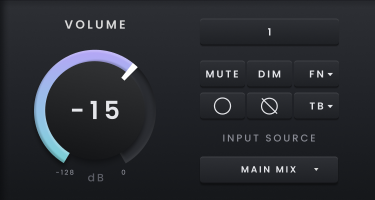
Monitor Controllerの主なコントロールは次のとおりです。
-
Output Level — 現在有効なモニター出力のリスニングレベルを設定します。Horizon 32がPrimaryの場合、通常のモニター出力ペアはTRS出力33~34です。
-
Mute — 現在有効なモニター出力をミュートします。
-
Dim — 保存されているVolume値を変更せずにモニターレベルを下げます。デフォルトのDim量は−10 dBで、Monitor Settingsから変更できます。
-
Mono — Monitor Settingsで選択したモノチャンネル(Left、Centre、Right)をモニターします。
-
Mid/Side — モノおよび極性状態を使用してセンター成分を除去し、サイド成分を確認します。
モニターするソースの選択
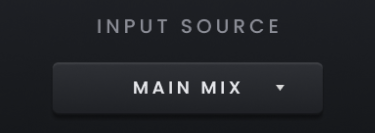
聴きたい内容に応じて、次のモニターソースを選択します。
-
Main Mix — 通常のHorizonコントロールルームミックスをモニターします。
-
Independent Mix A–D — 保存された独立バランスの1つをモニターします。別のモニタリングバランスを確認する場合に便利です。
-
Host Computer — Horizon Mixerをバイパスし、ホスト再生パスを直接モニターします。
Talkback
Talkback はラッチ動作します。1回選択すると有効になり、もう一度選択すると無効になります。内蔵のトークバックマイクは、デバイス上の専用チャンネルとして使用できます。
Monitor Profilesとスピーカーメーター
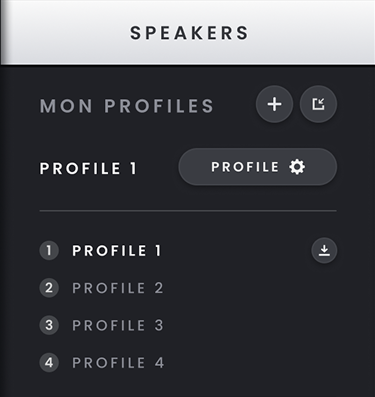
Monitor ControllerはアクティブなMonitor ProfileとそのSpeaker Layoutに従います。異なるLayoutを使用するProfileへ切り替えると、現在のモニタリング設定とMonitor画面に表示されるスピーカーメーターの両方が更新されます。モニタリング表示も同じスピーカー構成に従うため、視覚的なフィードバックが現在のLayoutと一致します。Room表示は、スピーカー出力に音声がある場合に信号表示も行います。

Room表示ではスピーカーをクリックするとMute、ShiftクリックするとSoloになります。現在のスピーカーのMute/Solo状態をすべて解除するにはOptionクリックします。Monitorウィンドウのステータスバーには、アクティブなMonitor Profileの名前が表示されます。
Horizon Control内の別の画面で作業しながらMonitor Controllerを表示しておきたい場合は、展開コントロールを使用して別ウィンドウで開きます。メインアプリケーションへ戻す場合は、ウィンドウを閉じて再度ドッキングします。
