Monitor Controller e Independent Mixes
Horizon fornisce un Main Mix per il normale bilanciamento della control room e quattro Independent Mixes, A–D, per le situazioni in cui un altro ascoltatore necessita di un mix diverso.
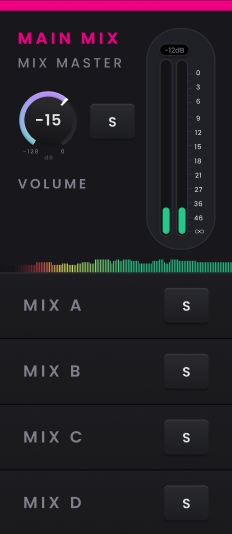
Creazione di un Independent Mix
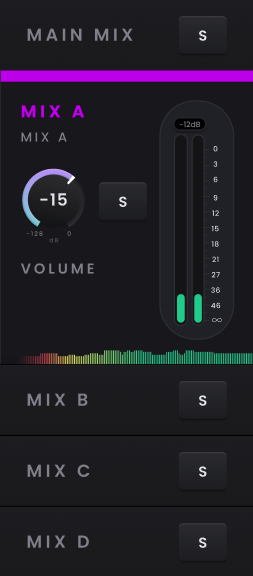
Seleziona Mix A, B, C o D dal Mixer Monitor Panel, quindi utilizza gli stessi fader di canale e controlli Pan, Mute e Solo usati nel Main Mix per creare il bilanciamento richiesto. La prima volta che un Independent Mix viene aperto, i suoi canali partono dai valori predefiniti; successivamente, le modifiche vengono memorizzate automaticamente in modo che il mix sia pronto quando vi torni.
Utilizza questi mix per cue feed dell'artista o qualsiasi altro bilanciamento di monitoraggio che debba rimanere indipendente dal Main Mix. Ogni Independent Mix dispone del proprio volume master e Solo consente di inviare l'intero mix al percorso monitor principale per controllarlo dalla control room senza modificare il Main Mix salvato.
Utilizzo del Monitor Controller
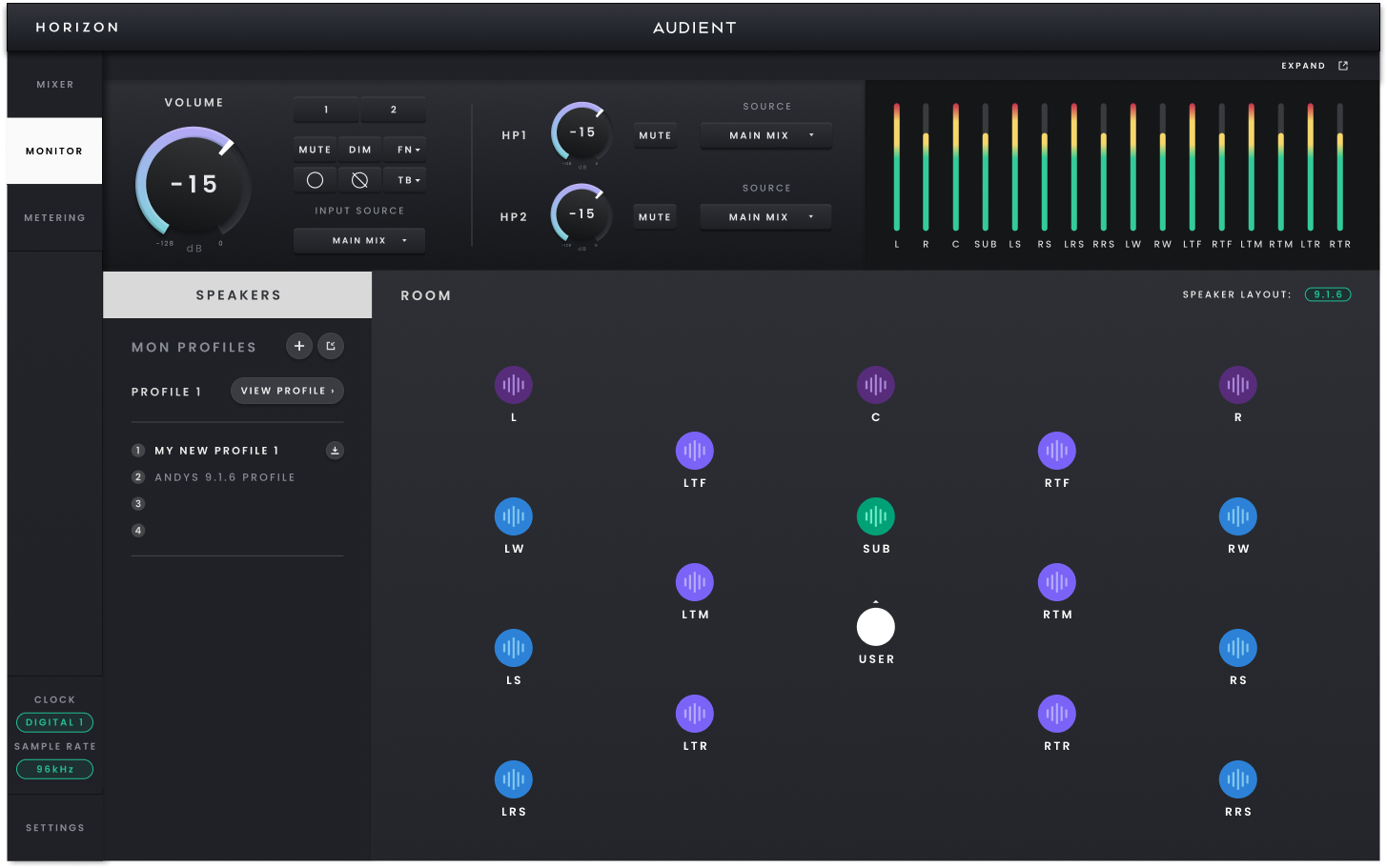
Apri la vista Monitor dedicata quando vuoi più spazio per il sistema di monitoraggio attivo. Controlla lo stesso stato del Monitor Panel in Mixer, quindi le modifiche effettuate in una vista vengono riflesse nell'altra.
In un sistema Horizon con più dispositivi, il monitoring segue il dispositivo Horizon impostato come Primary. Se un altro Horizon collegato viene impostato come Primary in Hardware Settings, il Monitor Controller passa a quel dispositivo e richiama la configurazione di monitoring precedentemente associata.
Controlli di monitoraggio quotidiani
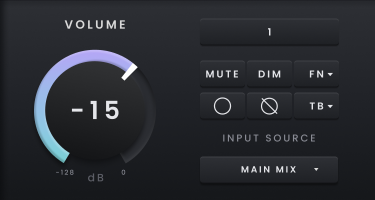
I principali controlli del Monitor Controller sono:
- Output Level — imposta il livello di ascolto delle uscite monitor attive. Quando Horizon 32 è Primary, la normale coppia di uscite monitor è costituita dalle uscite TRS 33–34.
- Mute — silenzia l'uscita monitor attiva.
- Dim — riduce il livello monitor senza modificare il volume memorizzato. Il valore Dim predefinito è −10 dB e può essere modificato in Monitor Settings.
- Mono — monitora il canale mono selezionato in Monitor Settings: Left, Centre o Right.
- Mid/Side — utilizza gli stati mono e di polarità per rimuovere il contenuto centrale e ascoltare le informazioni laterali.
Scelta di cosa monitorare
Scegli la sorgente monitor in base a ciò che devi ascoltare:

- Main Mix — monitora il normale mix di control room Horizon.
- Independent Mix A–D — monitora uno dei mix indipendenti salvati, utile per controllare un bilanciamento di monitoraggio alternativo.
- Host Computer — bypassa Horizon Mixer e monitora direttamente il percorso di riproduzione host.
Talkback

Talkback funziona a scatto: selezionalo una volta per abilitarlo e di nuovo per disabilitarlo. Il microfono talkback integrato è disponibile come canale dedicato sul dispositivo.
Monitor Profiles e Metering dei diffusori
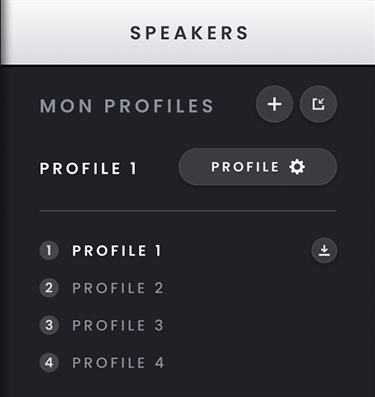
Monitor Controller segue il Monitor Profile attivo e il relativo Speaker Layout. Passare a un profilo che utilizza un layout diverso aggiorna sia la configurazione di monitoraggio attiva sia i misuratori dei diffusori mostrati nella vista Monitor. Il display di monitoraggio segue la stessa configurazione dei diffusori, mantenendo il feedback visivo allineato al layout corrente. La vista Room fornisce inoltre un feedback del segnale quando è presente audio su un’uscita speaker.

Nella vista Room, fai clic su un diffusore per metterlo in Mute oppure Shift-clic per metterlo in Solo. Per cancellare gli stati Mute/Solo correnti dei diffusori, usa Option-clic. La barra di stato della finestra Monitor mostra il nome del Monitor Profile attivo.
Utilizza il controllo di espansione quando vuoi mantenere Monitor Controller visibile in una finestra separata mentre lavori altrove in Horizon Control. Chiudi e riaggancia la finestra quando vuoi riportarlo nell'applicazione principale.
