Pannello frontale e Motion UI

Pannello frontale di Horizon 32.
Il pannello frontale di Horizon 32 contiene il display Motion UI e un singolo Control Wheel. Horizon 32 non dispone di preamplificatori microfonici, quindi non è presente alcun Input Summary del preamplificatore né una modalità separata di controllo degli ingressi dal pannello frontale.
Metering è la normale vista inattiva. Quando vengono modificati gli stati di monitoraggio o il livello di uscita, compaiono temporaneamente schermate di parametri e stato; dopo un periodo di inattività, Motion UI torna alla vista Metering.
Prima accensione
- Quando viene applicata l’alimentazione di rete, Horizon 32 si accende automaticamente.
- Compare l'animazione di avvio, seguita dal logo Horizon e dalla schermata Welcome.
- Ruota Control Wheel per impostare la luminosità della Motion UI.

- Premi Control Wheel per continuare.
- Horizon 32 si apre sulla vista Metering predefinita delle uscite diffusori.

Regolazione del livello monitor
Ruota Control Wheel per regolare il livello delle uscite monitor designate. La rotazione in senso orario aumenta il livello di uscita; la rotazione in senso antiorario lo diminuisce.
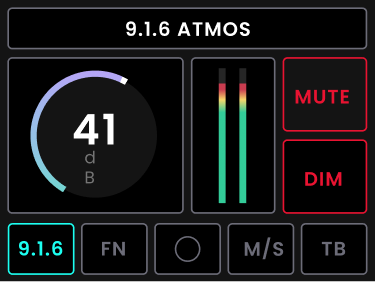
La regolazione del livello apre Output Summary sulla Motion UI. Il riepilogo mostra il livello di uscita corrente e i misuratori insieme allo Speaker Layout attivo e agli stati di monitoraggio forniti da Horizon Control.
Stati di monitoraggio sulla Motion UI
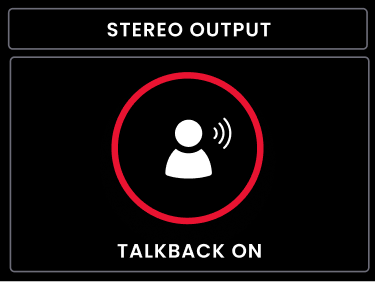
La Motion UI riflette gli stati di monitoraggio controllati dal software, inclusi Mute, Dim, Mono, stato Mid/Side / polarità e Talkback.
Quando uno di questi stati cambia in Horizon Control, Motion UI visualizza brevemente il messaggio di stato corrispondente prima di tornare alla normale vista Metering. Horizon 32 non dispone di un pulsante Function fisico separato.
Il comportamento comprende:
| Modifica del monitoraggio | Feedback Motion UI |
|---|---|
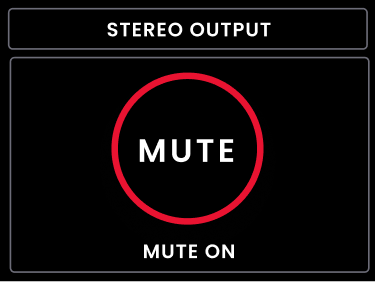
| Mute | Breve messaggio MUTE ON o MUTE OFF, con lo stato risultante riportato in Output Summary. |
| Dim | breve messaggio DIM ON o DIM OFF, seguito dallo stato aggiornato in Output Summary. |

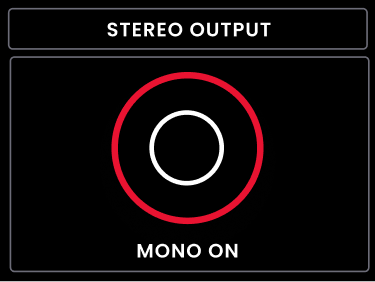
| Mono | breve messaggio MONO ON o MONO OFF, con Mono mostrato come attivo o inattivo in Output Summary. |
| Mid/Side | lo stato di polarità viene mostrato brevemente. Il monitoraggio Mid/Side attiva anche Mono come parte della funzione di monitoraggio per la rimozione del centro. |

| Talkback | breve messaggio TB ON o TB OFF. Talkback funziona in modalità bistabile in Horizon Control. |
Pagine Metering
Premi ripetutamente Control Wheel per scorrere le viste Metering di ingresso e uscita disponibili. Horizon 32 supporta Metering per:
- uscite monitor main 33–34;

- ingressi di linea D-sub 1–16;
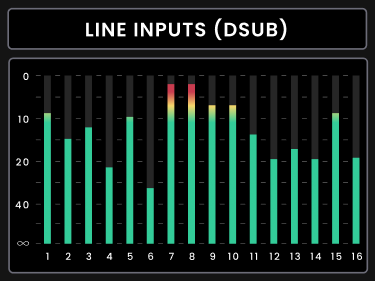
- ingressi di linea D-sub 17–32;
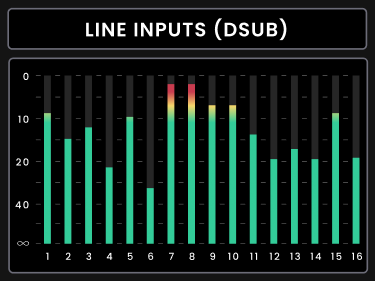
- ingressi di linea TRS 33–34;

- Digital Inputs 1;
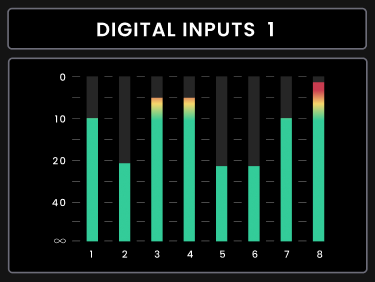
- Digital Inputs 2;
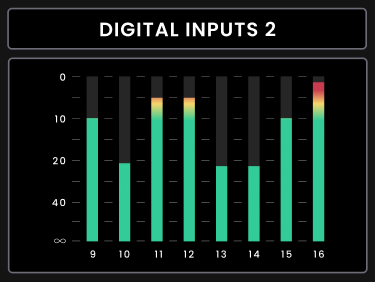
La Motion UI mostra un massimo di otto misuratori per pagina. I gruppi di misuratori più grandi vengono quindi distribuiti tra le viste Metering disponibili.
Settings del pannello frontale
Tieni premuto Control Wheel per tre secondi per aprire Settings. Utilizza Control Wheel per evidenziare un'opzione e premilo per selezionarla.
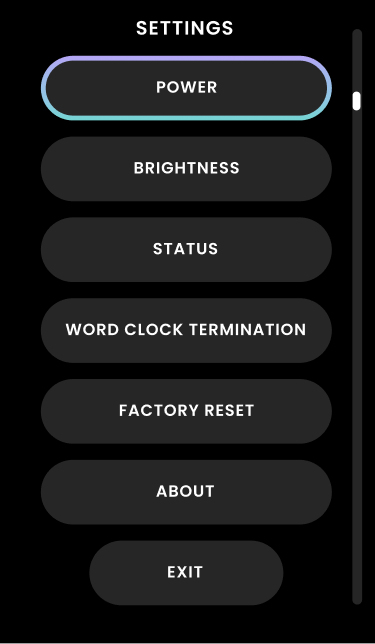
| Opzione | Descrizione |
|---|---|
| Power | Spegne Horizon 32. Se l’unità è stata spenta da Settings, premi brevemente il Control Wheel e rilascialo per riaccenderla. |
| Brightness | Regola la luminosità del display Motion UI e dei LED del pannello frontale. |
| Status | Mostra la frequenza di campionamento corrente, il formato dell'ingresso digitale e lo stato del clock dell'ingresso digitale. |
| Word clock termination | Abilita o disabilita la terminazione word clock da 75 Ω. |
| Factory reset | Apre una conferma prima di ripristinare Horizon 32 alle impostazioni di fabbrica. |
| About | Mostra nome del prodotto, numero di serie, versione FPGA, firmware Horizon, firmware del pannello frontale e informazioni sul copyright. |
Power

Seleziona Power da Settings sul pannello frontale per spegnere Horizon 32. Il Control Wheel viene utilizzato per confermare lo spegnimento. Una volta spenta l’unità, premi brevemente il Control Wheel e rilascialo per riaccenderla.
Brightness

Apri Brightness per modificare con Control Wheel la luminosità della Motion UI e dei LED del pannello frontale. Usa i controlli sullo schermo per salvare la nuova impostazione con Save o annullare la modifica con Cancel.
Status

La vista Status è utile per controllare le connessioni digitali. Mostra la frequenza di campionamento corrente, il formato dell’ingresso digitale selezionato e se gli ingressi digitali sono sincronizzati correttamente.
Word Clock Termination

Usa Word Clock Termination per abilitare o disabilitare la terminazione BNC da 75 Ω di Horizon 32. Quando Horizon 32 è l’ultimo o l’unico dispositivo ricevente in una catena word clock BNC, la terminazione deve essere abilitata.
Factory Reset

Factory Reset ripristina le impostazioni hardware di Horizon 32 allo stato di fabbrica. Utilizzalo solo se intendi eliminare la configurazione hardware corrente.
About
La pagina About identifica l’unità e mostra le informazioni sul firmware installato. Visualizza nome del prodotto, numero di serie, versione FPGA, firmware Horizon, firmware del pannello frontale e informazioni sul copyright.
