Panel frontal y Motion UI

Panel frontal de Horizon 32.
El panel frontal de Horizon 32 contiene la pantalla Motion UI y un único Control Wheel. Horizon 32 no tiene preamplificadores de micrófono, por lo que no existe un Input Summary de preamplificador ni un modo independiente de control de entrada desde el panel frontal.
Metering es la vista normal en reposo. Aparecen temporalmente pantallas de parámetros y estado cuando cambian los estados de monitorización o el nivel de salida; después de un periodo de inactividad, Motion UI vuelve a la vista Metering.
Primer encendido
- Al aplicar la alimentación de red, Horizon 32 se enciende automáticamente.
- Aparece la animación de inicio, seguida del logotipo Horizon y la pantalla Welcome.
- Gira Control Wheel para ajustar el brillo de Motion UI.

- Pulsa Control Wheel para continuar.
- Horizon 32 se abre en la vista predeterminada de Metering de las salidas de altavoces.

Ajuste del nivel de monitorización
Gira Control Wheel para ajustar el nivel de las salidas de monitorización designadas. Girarlo en el sentido de las agujas del reloj aumenta el nivel de salida; girarlo en sentido contrario lo reduce.
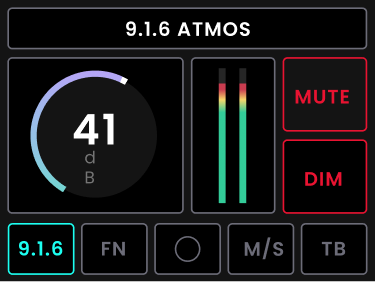
Al ajustar el nivel, se abre Output Summary en Motion UI. El resumen muestra el nivel de salida actual y los medidores, junto con el Speaker Layout activo y los estados de monitorización proporcionados por Horizon Control.
Estados de monitorización en Motion UI
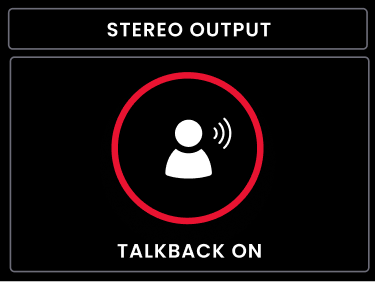
Motion UI refleja los estados de monitorización controlados por software, incluidos Mute, Dim, Mono, el estado Mid/Side / polaridad y Talkback.
Cuando uno de estos estados cambia en Horizon Control, Motion UI muestra brevemente el mensaje de estado correspondiente antes de volver a la vista normal de Metering. Horizon 32 no dispone de un botón Function físico independiente.
El comportamiento incluye:
| Cambio de monitorización | Información de Motion UI |
|---|---|
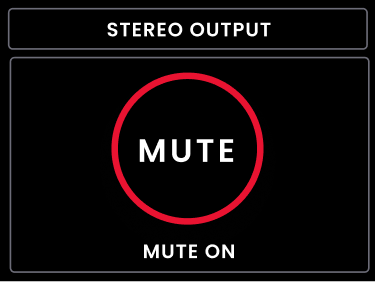
| Mute | Mensaje breve MUTE ON o MUTE OFF, con el estado resultante reflejado en Output Summary. |
| Dim | mensaje breve DIM ON o DIM OFF, seguido del estado actualizado en Output Summary. |

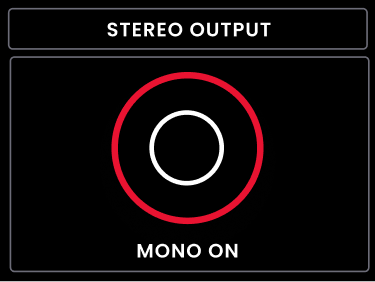
| Mono | mensaje breve MONO ON o MONO OFF, con Mono mostrado como activo o inactivo en Output Summary. |
| Mid/Side | el estado de Polarity se muestra brevemente. La monitorización Mid/Side también activa Mono como parte de la función de monitorización de eliminación del centro. |

| Talkback | mensaje breve TB ON o TB OFF. Talkback funciona de forma enclavada en Horizon Control. |
Páginas de Metering
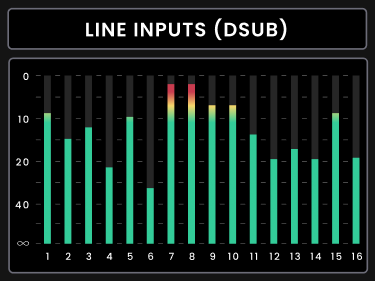
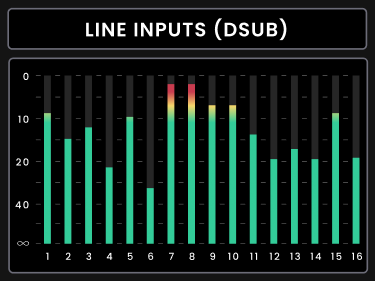
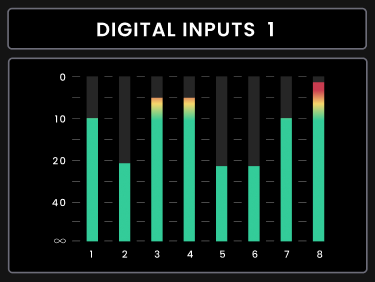
Pulsa repetidamente Control Wheel para recorrer las vistas de Metering de entrada y salida disponibles. Horizon 32 admite Metering para:
- salidas de monitorización main 33–34;

- entradas de línea D-sub 1–16;
- entradas de línea D-sub 17–32;
- entradas de línea TRS 33–34;

- Digital Inputs 1;
- Digital Inputs 2;
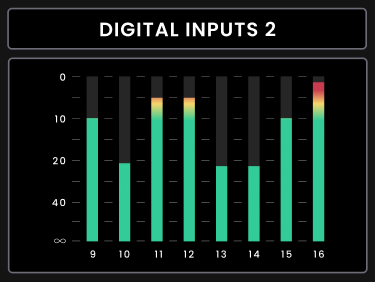
Motion UI muestra un máximo de ocho medidores por página. Por tanto, los grupos de medidores más grandes se distribuyen entre las vistas de Metering disponibles.
Settings del panel frontal
Mantén pulsado Control Wheel durante tres segundos para abrir Settings. Utiliza Control Wheel para resaltar una opción y púlsalo para seleccionarla.
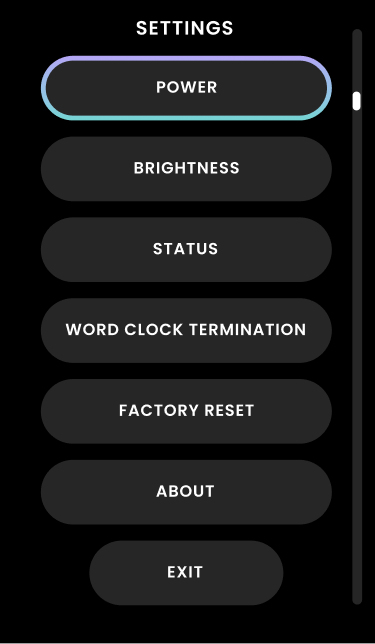
| Opción | Descripción |
|---|---|
| Power | Apaga Horizon 32. Si la unidad se ha apagado desde Settings, pulsa brevemente el Control Wheel y suéltalo para volver a encenderla. |
| Brightness | Ajusta el brillo de la pantalla Motion UI y de los LEDs del panel frontal. |
| Status | Muestra la frecuencia de muestreo actual, el formato de entrada digital y el estado del clock de entrada digital. |
| Word clock termination | Activa o desactiva la terminación de word clock de 75 Ω. |
| Factory reset | Abre una confirmación antes de restaurar Horizon 32 a sus ajustes de fábrica. |
| About | Muestra el nombre del producto, número de serie, versión de FPGA, firmware Horizon, firmware del panel frontal e información de copyright. |
Power

Selecciona Power en Settings del panel frontal para apagar Horizon 32. El Control Wheel se utiliza para confirmar el apagado. Una vez apagada la unidad, pulsa brevemente el Control Wheel y suéltalo para volver a encenderla.
Brightness

Abre Brightness para cambiar con el Control Wheel el brillo de Motion UI y de los LED del panel frontal. Utiliza los controles en pantalla para guardar el nuevo ajuste con Save o cancelar el cambio con Cancel.
Status

La vista Status resulta útil al comprobar conexiones digitales. Muestra la frecuencia de muestreo actual, el formato de entrada digital seleccionado y si las entradas digitales están sincronizadas correctamente.
Word Clock Termination

Utiliza Word Clock Termination para activar o desactivar la terminación BNC de 75 Ω de Horizon 32. Cuando Horizon 32 sea el último o el único dispositivo receptor de una cadena de word clock BNC, la terminación debe estar activada.
Factory Reset

Factory Reset restaura los ajustes de hardware de Horizon 32 a su estado de fábrica. Utilízalo solo si deseas descartar la configuración de hardware actual.
About
La página About identifica la unidad y muestra información sobre el firmware instalado. Muestra el nombre del producto, número de serie, versión de FPGA, firmware Horizon, firmware del panel frontal e información de copyright.
