Monitor-Controller und unabhängige Mixes
Horizon stellt einen Main Mix für die normale Regieraum-Mischung und vier Independent Mixes A–D für Situationen bereit, in denen ein anderer Hörer eine andere Mischung benötigt.
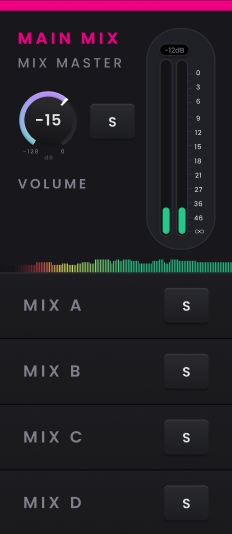
Einen Independent Mix erstellen
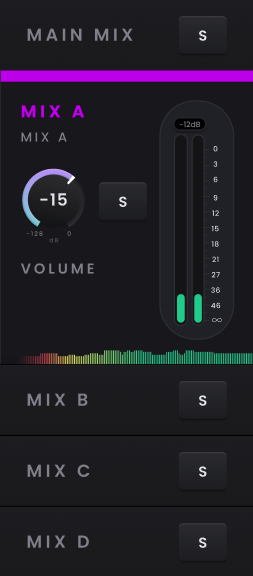
Wählen Sie Mix A, B, C oder D im Monitor-Panel im Mixer aus und verwenden Sie anschließend dieselben Kanal-Fader sowie die Bedienelemente Pan, Mute und Solo wie im Main Mix, um die gewünschte Mischung zu erstellen. Wenn ein Independent Mix zum ersten Mal geöffnet wird, starten seine Kanäle mit den Standardwerten. Danach werden Änderungen automatisch gespeichert, sodass der Mix beim nächsten Aufruf wieder bereitsteht.
Verwenden Sie diese Mischungen für Cue-Wege von Musikern oder jede andere Monitoring-Mischung, die vom Main Mix unabhängig bleiben soll. Jeder Independent Mix besitzt eine eigene Masterlautstärke. Mit Solo können Sie die vollständige Mischung auf den Haupt-Monitorpfad senden und sie im Regieraum kontrollieren, ohne den gespeicherten Main Mix zu verändern.
Monitor Controller verwenden
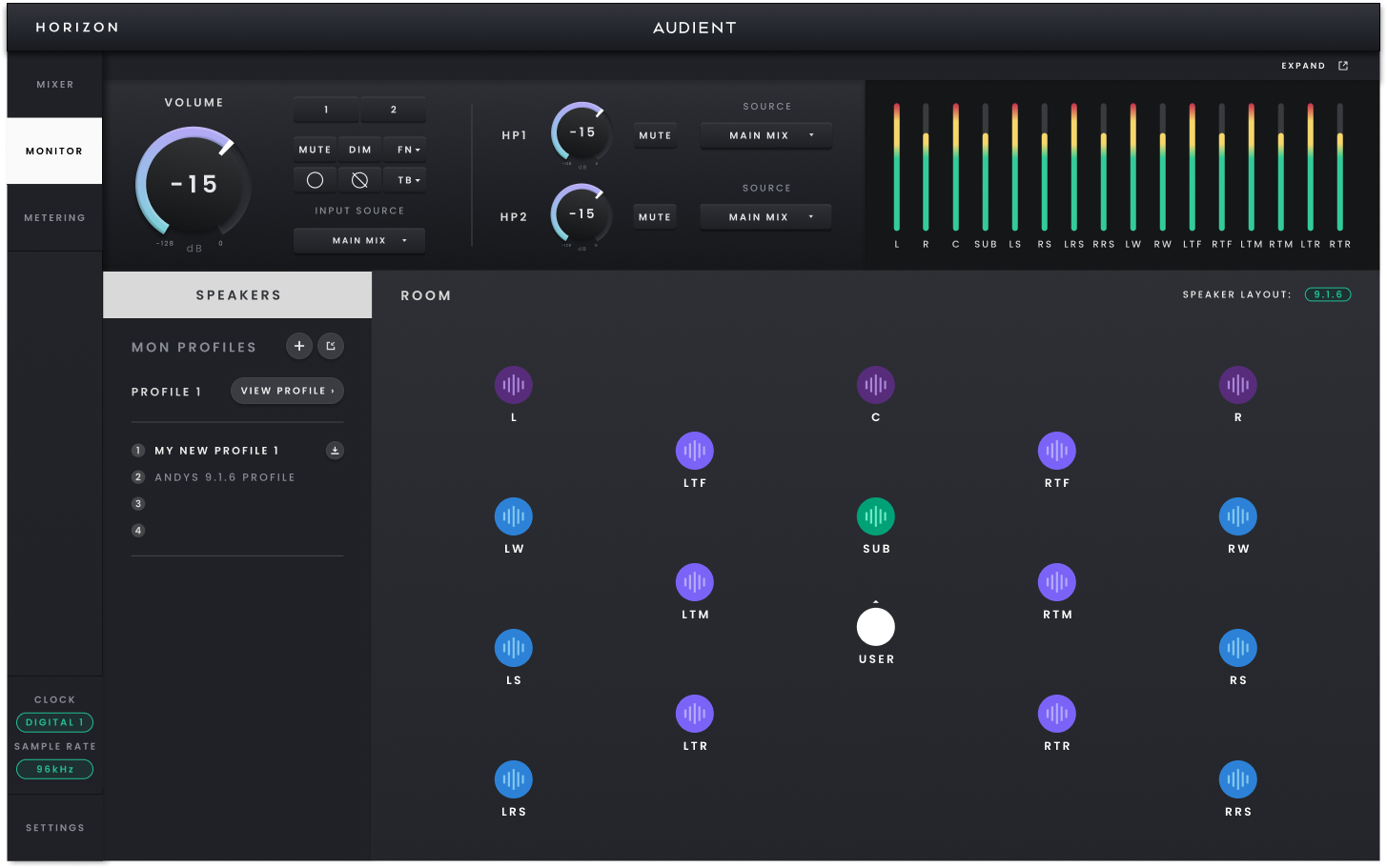
Öffnen Sie die separate Monitor-Ansicht, wenn Sie mehr Platz für das aktive Monitoring-System benötigen. Sie steuert denselben Zustand wie das Monitor-Panel im Mixer; Änderungen in einer Ansicht werden daher in der anderen übernommen.
In einem Horizon-System mit mehreren Geräten folgt das Monitoring dem als Primary festgelegten Horizon-Gerät. Wird in Hardware Settings ein anderes verbundenes Horizon-Gerät als Primary festgelegt, wechselt der Monitor Controller zu diesem Gerät und ruft die zuvor mit diesem Gerät verknüpfte Monitoring-Konfiguration ab.
Tägliche Monitorsteuerung
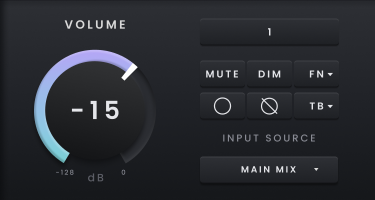
Die wichtigsten Bedienelemente des Monitor Controllers sind:
- Output Level — legt den Abhörpegel der aktiven Monitorausgänge fest. Wenn Horizon 32 Primary ist, bilden die TRS-Ausgänge 33–34 das normale Monitorausgangspaar.
- Mute — schaltet den aktiven Monitorausgang stumm.
- Dim — senkt den Monitorpegel ab, ohne die gespeicherte Lautstärke zu ändern. Die standardmäßige Dim-Absenkung beträgt −10 dB und kann in Monitor Settings geändert werden.
- Mono — gibt den in Monitor Settings ausgewählten Monokanal wieder: Left, Centre oder Right.
- Mid/Side — verwendet die Mono- und Polaritätszustände, um Center-Anteile zu entfernen und die Seiteninformation abzuhören.
Auswählen, was Sie abhören
Wählen Sie die Monitorquelle entsprechend dem Signal, das Sie hören möchten:

- Main Mix — gibt die normale Regieraum-Mischung in Horizon wieder.
- Independent Mix A–D — gibt eine der gespeicherten unabhängigen Mischungen wieder; hilfreich zum Prüfen einer alternativen Monitoring-Balance.
- Host Computer — umgeht den Horizon-Mixer und gibt den Host-Wiedergabepfad direkt wieder.
Talkback

Talkback rastet ein und aus: Wählen Sie die Funktion einmal, um Talkback zu aktivieren, und erneut, um sie zu deaktivieren. Das integrierte Talkback-Mikrofon ist als eigener Kanal auf dem Gerät verfügbar.
Monitor Profiles und Lautsprecher-Metering
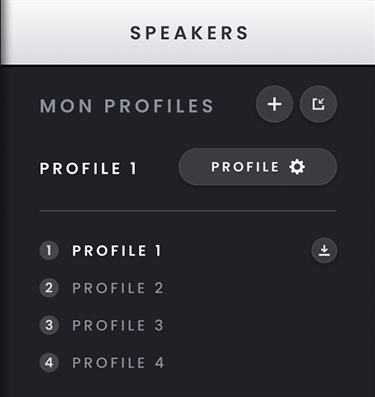
Der Monitor Controller folgt dem aktiven Monitor Profile und dessen Speaker Layout. Beim Wechsel zu einem Profil mit einem anderen Layout werden sowohl die aktive Monitoring-Konfiguration als auch die in der Monitor-Ansicht angezeigten Lautsprechermeter aktualisiert. Die Monitoring-Anzeige folgt derselben Lautsprecherkonfiguration, damit das visuelle Feedback mit dem aktuellen Layout übereinstimmt. Die Room-Anzeige bietet außerdem Signalfeedback, wenn an einem Lautsprecherausgang Audio anliegt.

Klicken Sie in der Room-Anzeige auf einen Lautsprecher, um ihn stummzuschalten, oder verwenden Sie Shift-Klick, um ihn solo zu schalten. Um die aktuellen Mute-/Solo-Zustände der Lautsprecher zu löschen, verwenden Sie Option-Klick. Die Statusleiste des Monitor-Fensters zeigt den Namen des aktiven Monitor-Profils an.
Verwenden Sie die Erweiterungssteuerung, wenn der Monitor Controller in einem separaten Fenster sichtbar bleiben soll, während Sie an anderer Stelle in Horizon Control arbeiten. Schließen und docken Sie ihn wieder an, wenn Sie zur Hauptanwendung zurückkehren möchten.
