Monitor Controller et Independent Mixes
Horizon propose un Main Mix pour l’équilibre normal de la régie et quatre Independent Mixes, A–D, pour les situations où un autre auditeur a besoin d’un mixage différent.
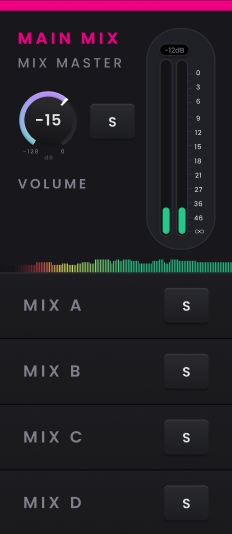
Créer un Independent Mix
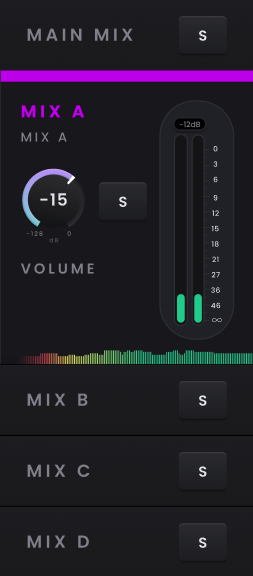
Sélectionnez Mix A, B, C ou D dans le Mixer Monitor Panel, puis utilisez les mêmes faders de canal et commandes Pan, Mute et Solo que dans le Main Mix pour créer l’équilibre souhaité. Lors de la première ouverture d’un Independent Mix, ses canaux utilisent leurs valeurs par défaut ; ensuite, les modifications sont enregistrées automatiquement afin que le mixage soit prêt lorsque vous y revenez.
Utilisez ces mixages pour les retours artistes ou tout autre équilibre de monitoring qui doit rester indépendant du Main Mix. Chaque Independent Mix possède son propre volume général, et Solo permet d’envoyer l’intégralité de ce mixage vers le chemin de monitoring principal afin que vous puissiez le vérifier depuis la régie sans modifier le Main Mix enregistré.
Utiliser le Monitor Controller
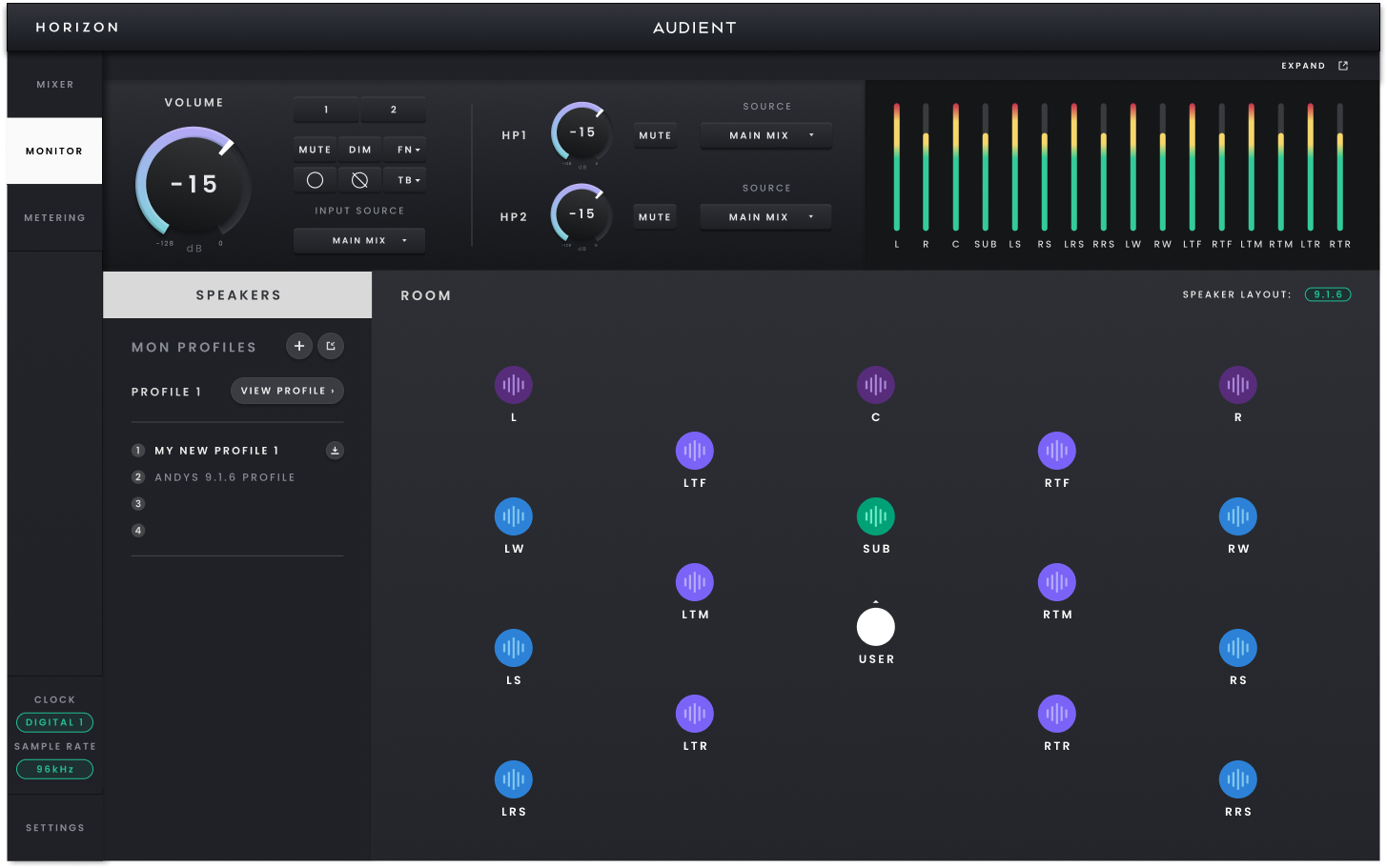
Ouvrez la vue dédiée Monitor lorsque vous souhaitez disposer de davantage d’espace pour le système de monitoring actif. Elle contrôle le même état que le Monitor Panel du Mixer ; les modifications effectuées dans l’une ou l’autre vue sont donc répercutées dans l’autre.
Dans un système Horizon comprenant plusieurs appareils, le monitoring suit l’appareil Horizon défini comme Primary. Si un autre Horizon connecté est défini comme Primary dans Hardware Settings, le Monitor Controller le suit et restaure la configuration de monitoring précédemment associée à cet appareil.
Commandes de monitoring au quotidien
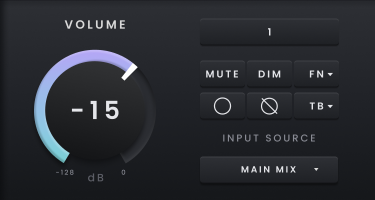
Les principales commandes du Monitor Controller sont :
- Output Level — règle le niveau d’écoute des sorties de monitoring actives. Lorsque Horizon 32 est Primary, la paire normale de sorties de monitoring correspond aux sorties TRS 33–34.
- Mute — coupe la sortie de monitoring active.
- Dim — réduit le niveau de monitoring sans modifier le volume mémorisé. La réduction Dim par défaut est de −10 dB et peut être modifiée dans Monitor Settings.
- Mono — permet d’écouter le canal mono sélectionné dans Monitor Settings : Left, Centre ou Right.
- Mid/Side — utilise les états mono et de polarité pour supprimer le contenu central et écouter les informations latérales.
Choisir ce que vous écoutez
Choisissez la source de monitoring en fonction de ce que vous souhaitez entendre :
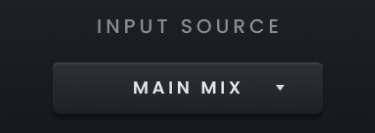
- Main Mix — permet d’écouter le mixage normal de régie Horizon.
- Independent Mix A–D — écoute l’une des balances indépendantes enregistrées, utile pour vérifier une balance de monitoring alternative.
- Host Computer — contourne le Mixer Horizon et permet d’écouter directement le chemin de lecture de l’hôte.
Talkback

Talkback fonctionne en mode verrouillé : sélectionnez-le une fois pour l’activer, puis à nouveau pour le désactiver. Le microphone de talkback intégré est disponible comme canal dédié sur l’appareil.
Monitor Profiles et Metering des enceintes
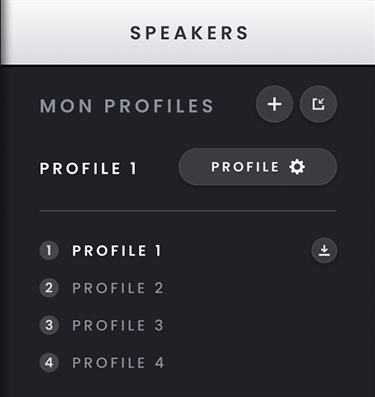
Le Monitor Controller suit le Monitor Profile actif et son Speaker Layout. Le passage à un profil utilisant une disposition différente met à jour à la fois la configuration de monitoring active et les vumètres des enceintes affichés dans la vue Monitor. L’affichage de monitoring suit la même configuration d’enceintes afin que le retour visuel reste aligné sur la disposition actuelle. L’affichage Room fournit également un retour de signal lorsqu’un signal audio est présent sur une sortie d’enceinte.

Dans l’affichage Room, cliquez sur une enceinte pour la mettre en Mute ou faites Shift-clic pour la mettre en Solo. Pour effacer les états Mute/Solo actuels des enceintes, utilisez Option-clic. La barre d’état de la fenêtre Monitor affiche le nom du Monitor Profile actif.
Utilisez la commande d’agrandissement lorsque vous souhaitez conserver le Monitor Controller visible dans une fenêtre séparée pendant que vous travaillez ailleurs dans Horizon Control. Fermez et ré-ancrez la fenêtre pour la replacer dans l’application principale.
