Matrice de routage
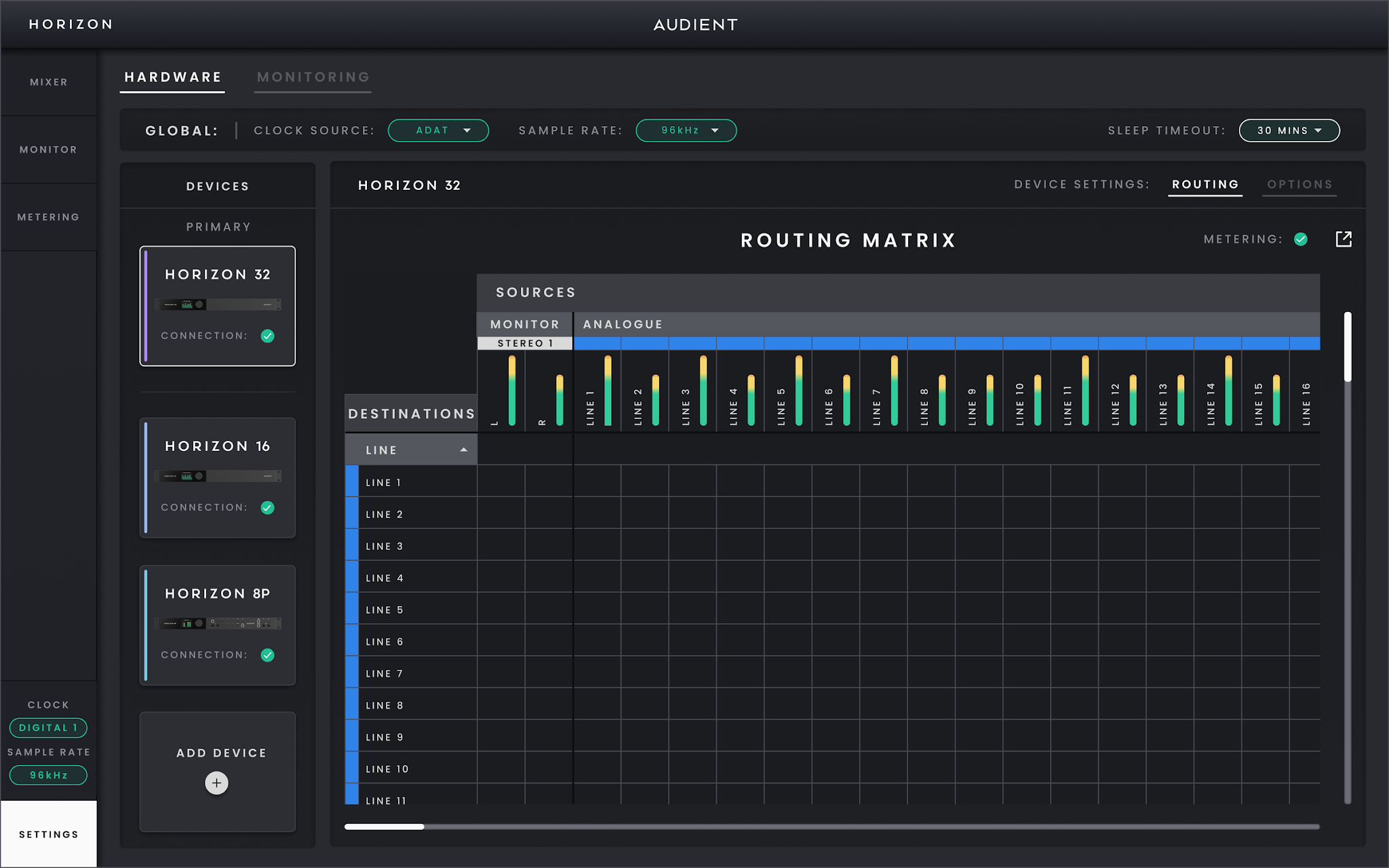
Routing Matrix d’Horizon 32.
Utilisez la Routing Matrix lorsque vous devez déterminer quelle source Horizon alimente une sortie physique. La matrice s’ouvre depuis Hardware Settings et s’affiche séparément pour chaque appareil Horizon connecté ; sélectionnez donc l’appareil que vous souhaitez router avant d’effectuer des modifications.
Lire la matrice
Les sources sont disposées en haut et les destinations physiques de l’appareil Horizon sélectionné sont listées à gauche. Une cellule remplie indique que la source située en haut de cette colonne est connectée à la destination de cette ligne. Survolez une cellule lorsque vous avez besoin d’identifier plus facilement la source et la destination correspondantes dans une grande matrice.
Le Shared Mixbus fournit les sorties gauche et droite du Main Mix et des Independent Mixes. Comme il est partagé par tous les appareils Horizon connectés, ces mixages peuvent être routés vers les sorties physiques de l’Horizon sélectionné dans la Routing Matrix. Par exemple, vous pouvez envoyer un Independent Mix vers un amplificateur casque.


Le routage est local à l’appareil Horizon sélectionné. La matrice peut router une source vers une sortie de cette unité, mais elle ne peut pas envoyer directement un canal audio d’un appareil Horizon vers une sortie physique d’un autre. Lorsque l’appareil Horizon Primary est sélectionné, les sources Speaker Layout de son Monitor Controller apparaissent également dans la matrice ; les appareils secondaires affichent leurs sources et destinations audio normales sans ces sources de monitoring.
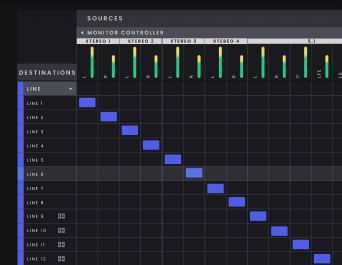

Sur Horizon 32, les groupes de sources disponibles comprennent les entrées ligne analogiques locales, Digital Inputs 1 et 2, les 50 Virtual Channels de l’ordinateur hôte et, sur l’appareil Primary, les Speaker Layouts enregistrés du Monitor Controller. Les noms des sources numériques et les canaux disponibles suivent le mode ADAT ou S/PDIF et la fréquence d’échantillonnage actuels.
Les destinations physiques comprennent les sorties ligne D-sub 1–32, les sorties ligne TRS 33–34 et Digital Outputs 1 et 2. Lorsque les sorties TRS sont utilisées par le système de monitoring, Horizon Control identifie le chemin de monitoring correspondant dans la vue de routage.


Créer une route
Repérez la source en haut de la matrice et la destination physique souhaitée à gauche, puis sélectionnez la cellule où elles se croisent. La cellule se remplit pour indiquer que la route est active. Sélectionnez-la de nouveau pour supprimer la route.
La matrice se met automatiquement à jour lorsque le Digital Mode ou la fréquence d’échantillonnage change ; le nombre de canaux ADAT diminue donc aux fréquences d’échantillonnage élevées et S/PDIF affiche à la place le chemin numérique à deux canaux.
Les Speaker Layouts créés pour le monitoring apparaissent également dans la zone des sources de l’appareil Primary. Routez manuellement les positions logiques des enceintes du Monitor Profile vers les sorties physiques requises.
Pour les systèmes plus importants, utilisez la commande d’agrandissement afin d’ouvrir la Routing Matrix dans une fenêtre séparée pour qu’elle reste visible pendant que vous travaillez ailleurs dans Horizon Control.