Monitor Controller 및 Independent Mixes
Horizon은 일반 컨트롤룸 밸런스를 위한 Main Mix와 독립적으로 생성하고 불러올 수 있는 대체 모니터링 밸런스용 Independent Mix A–D 네 개를 제공합니다.
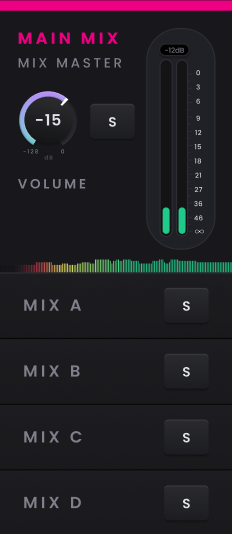
Independent Mix 구성하기
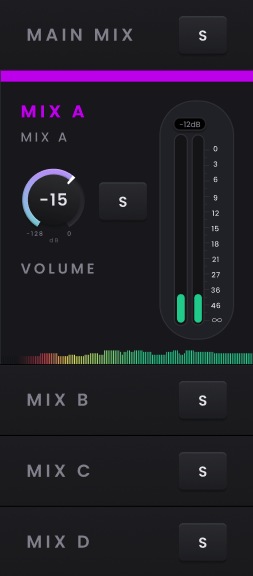
Mixer Monitor Panel에서 Mix A, B, C 또는 D를 선택합니다.
Main Mix에서 사용하는 것과 동일한 채널 페이더, Pan, Mute 및 Solo 컨트롤을 사용하여 필요한 밸런스를 만듭니다. Independent Mix를 처음 열면 채널이 기본값으로 시작합니다. 이후 변경 사항은 자동으로 저장되므로 다시 해당 믹스로 돌아왔을 때 바로 사용할 수 있습니다.
Main Mix와 독립적으로 유지해야 하는 모니터링 밸런스에는 이 믹스를 사용합니다. 각 Independent Mix에는 자체 마스터 볼륨이 있으며 Solo를 사용하면 저장된 Main Mix를 변경하지 않고 해당 전체 믹스를 메인 모니터 경로로 보내 컨트롤룸에서 확인할 수 있습니다.
Monitor Controller 사용하기
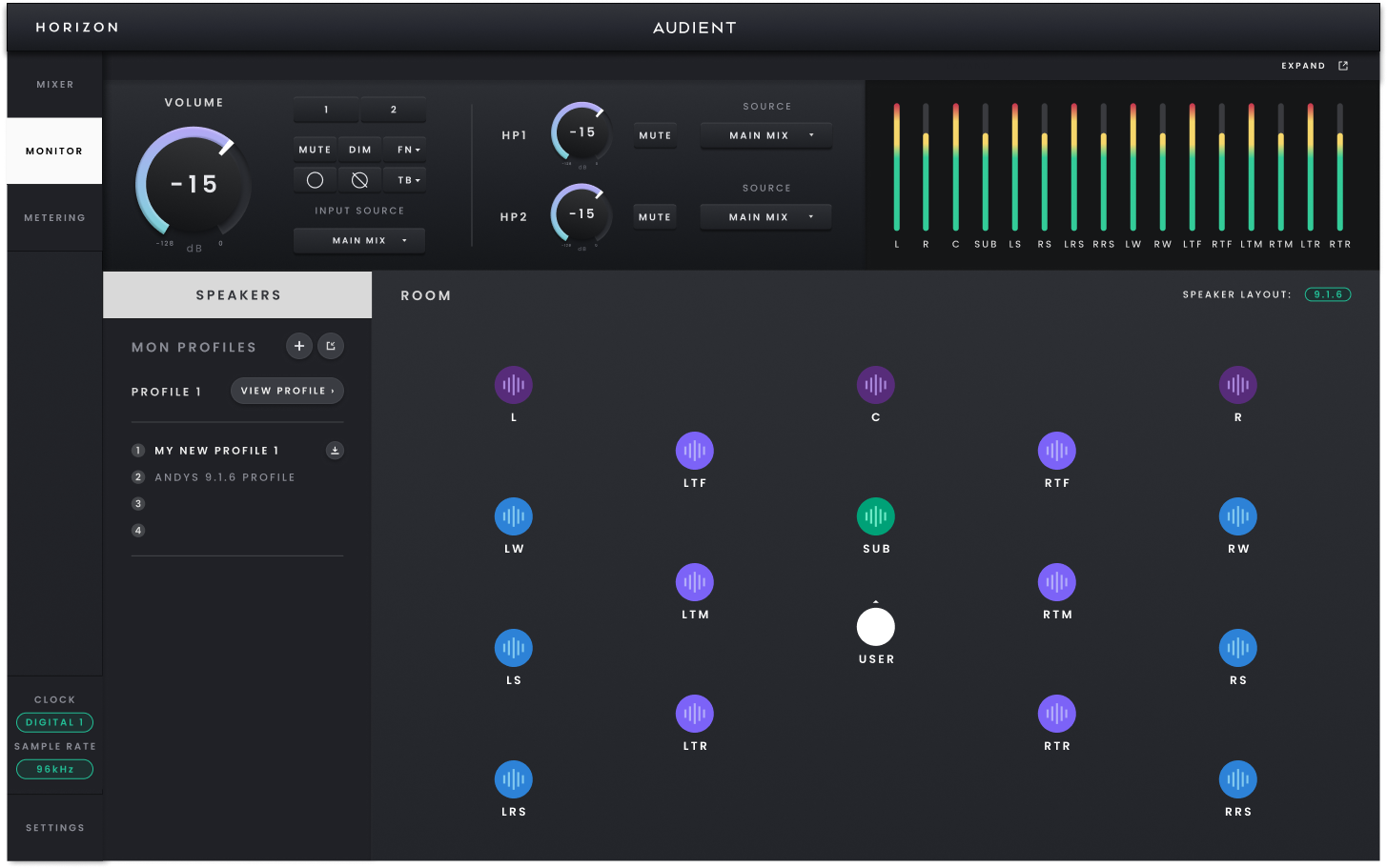
활성 모니터링 시스템을 더 넓게 확인하려면 전용 Monitor 화면을 엽니다. 이 화면은 Mixer의 Monitor Panel과 동일한 상태를 제어하므로 어느 화면에서 변경해도 다른 화면에 반영됩니다.
여러 Horizon 장치로 구성된 시스템에서는 모니터링이 Primary로 설정된 Horizon 장치를 따릅니다. Hardware Settings에서 연결된 다른 Horizon을 Primary로 설정하면 Monitor Controller도 해당 장치로 전환되고, 그 장치에 이전에 연결되어 있던 모니터링 구성이 다시 불러와집니다.
일반적인 모니터 제어
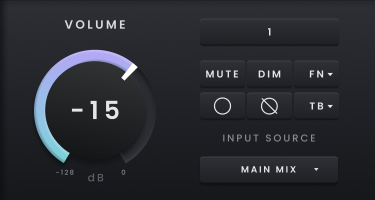
주요 Monitor Controller 컨트롤은 다음과 같습니다.
-
Output Level - 활성 모니터 출력의 청취 레벨을 설정합니다. Horizon 32가 Primary일 때 일반 모니터 출력 페어는 TRS 출력 33–34입니다.
-
Mute - 활성 모니터 출력을 뮤트합니다.
-
Dim - 저장된 볼륨 값을 변경하지 않고 모니터 레벨을 낮춥니다. 기본 Dim 값은 −10 dB이며 Monitor Settings에서 변경할 수 있습니다.
-
Mono - Monitor Settings에서 선택한 모노 채널인 Left, Centre 또는 Right를 모니터링합니다.
-
Mid/Side - 모노 및 극성 상태를 사용하여 중앙 성분을 제거하고 사이드 정보를 확인합니다.
모니터링할 소스 선택하기
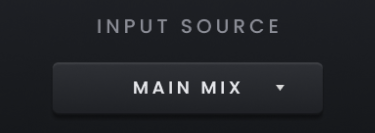
듣고 싶은 신호에 맞춰 모니터 소스를 선택합니다.
-
Main Mix - 일반적인 Horizon 컨트롤룸 믹스를 모니터링합니다.
-
Independent Mix A–D - 저장된 독립 밸런스 중 하나를 모니터링하며 대체 모니터링 밸런스를 확인할 때 유용합니다.
-
Host Computer - Horizon Mixer를 우회하고 호스트 재생 경로를 직접 모니터링합니다.
Talkback
Talkback은 래치 방식으로 켜고 끕니다. 한 번 선택하면 Talkback이 활성화되고, 다시 선택하면 비활성화됩니다. 내장 Talkback 마이크는 장치에서 전용 채널로 사용할 수 있습니다.
Monitor Profiles 및 스피커 미터링
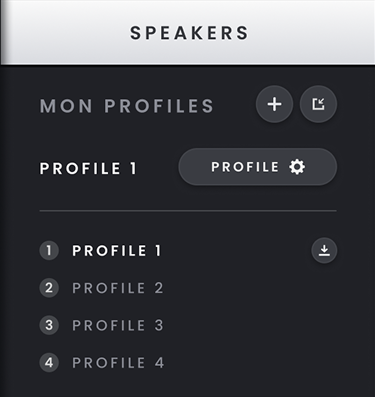
Monitor Controller는 활성 Monitor Profile과 해당 Speaker Layout을 따릅니다. 다른 레이아웃을 사용하는 프로필로 변경하면 활성 모니터링 구성과 Monitor 화면에 표시되는 스피커 미터가 모두 업데이트됩니다. 모니터링 디스플레이도 동일한 스피커 구성을 따르므로 시각적 피드백이 현재 레이아웃과 일치합니다. Room 디스플레이는 스피커 출력에 오디오 신호가 있을 때 신호 피드백도 제공합니다.

Room 디스플레이에서 스피커를 클릭하면 뮤트되고 Shift를 누른 채 클릭하면 Solo됩니다. 현재 스피커 Mute/Solo 상태를 모두 해제하려면 Option을 누른 채 클릭합니다. Monitor 창의 상태 표시줄에는 활성 Monitor Profile 이름이 표시됩니다.
Horizon Control의 다른 부분에서 작업하는 동안 Monitor Controller를 별도 창에 계속 표시하려면 expand 컨트롤을 사용합니다. 기본 애플리케이션으로 되돌리려면 창을 닫아 다시 도킹합니다.
