Smart Touchpoints e configurações salvas
Salvando seu roteamento
Você pode salvar a configuração de roteamento para que o NERO ligue na mesma configuração na próxima vez em que for ativado.
Para salvar o estado do roteamento:
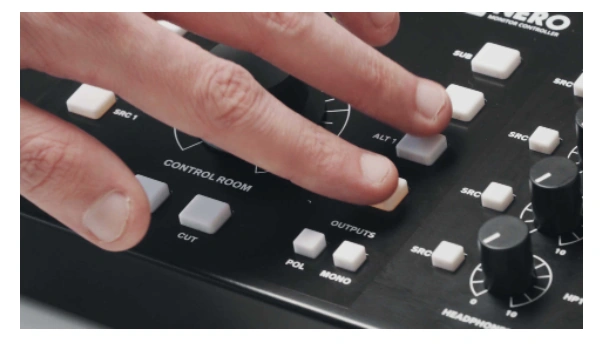
- Pressione simultaneamente o botão da saída de monitor ativa e qualquer outro botão de saída de monitor.
- Um salvamento bem-sucedido é indicado pelo LED Dim piscando em verde e pelo LED Cut piscando em vermelho.
Redefinição de fábrica
Para redefinir o NERO para as configurações padrão de fábrica:
- Desligue a unidade.
- Mantenha DIM e CUT pressionados e continue segurando-os.
- Ligue novamente a unidade usando o interruptor de alimentação no painel traseiro.
- Após três segundos, solte DIM e CUT.
A unidade deverá estar redefinida.
Smart Touchpoints
Os Smart Touchpoints permitem configurar rapidamente diferentes opções de roteamento de monitoramento.
Mantenha um Smart Touchpoint pressionado para entrar no modo de configuração, selecione as opções de roteamento necessárias e pressione-o novamente para salvar.
Correspondência de nível dos monitores
Diferentes sistemas de monitores podem produzir níveis de audição diferentes devido a diferenças na sensibilidade do amplificador de potência ou do próprio monitor.
O NERO oferece controle trim nas saídas de monitor Alt para que elas possam ser igualadas ao nível dos monitores Main.
A Audient recomenda usar um gerador de ruído rosa e um medidor SPL.
- Envie ruído rosa para os monitores Main.
- Anote o nível SPL.
- Selecione a saída de monitor Alt que deseja calibrar e mantenha o botão pressionado até que ele pisque.
- Gire o controle de volume principal para cima ou para baixo até que o SPL corresponda à leitura dos monitores Main.
- Pressione novamente o botão piscante da saída de monitor Alt para salvar a calibração.
O NERO oferece uma faixa de trim de ±15 dB, suficiente na maioria dos casos.
Se os monitores tiverem níveis muito diferentes para essa faixa, verifique se os monitores ou o amplificador de potência possuem seus próprios controles trim. Caso contrário, considere atenuadores em linha ou pads adequados.
Modo Smart Mono
O NERO pode configurar uma saída de monitor como permanentemente mono para que você não precise ativar Mono toda vez que alternar para esse monitor.
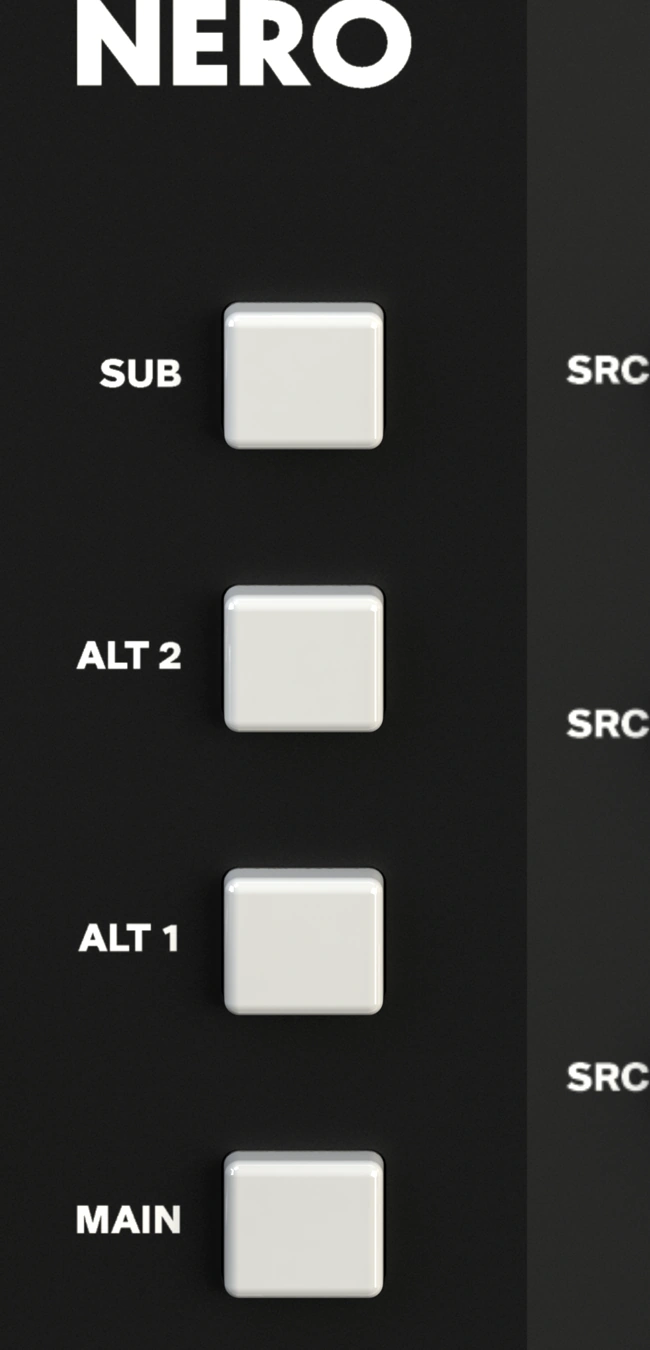
- Mantenha o botão da saída de monitor desejada pressionado até que ele pisque.
- Pressione Mono.
- Pressione novamente o botão piscante da saída de monitor para salvar.
Quando essa saída de monitor for selecionada, Mono será ativado em segundo plano, mas o botão Mono não acenderá.
O botão Mono ainda pode ser alternado normalmente ao usar outras saídas de monitor.
Saída Sub atribuível
A saída Sub pode ser vinculada a qualquer saída de monitor para que seja ativada automaticamente quando você alternar para essa saída.
- Mantenha o botão da saída de monitor desejada pressionado até que ele pisque.
- Pressione Sub.
- Pressione novamente o botão piscante da saída de monitor para salvar.
A saída Sub agora será ativada automaticamente ao alternar para essa saída.
A saída Sub ainda pode ser alternada manualmente usando o botão Sub sem perder o preset de roteamento salvo.
Dim definido pelo usuário
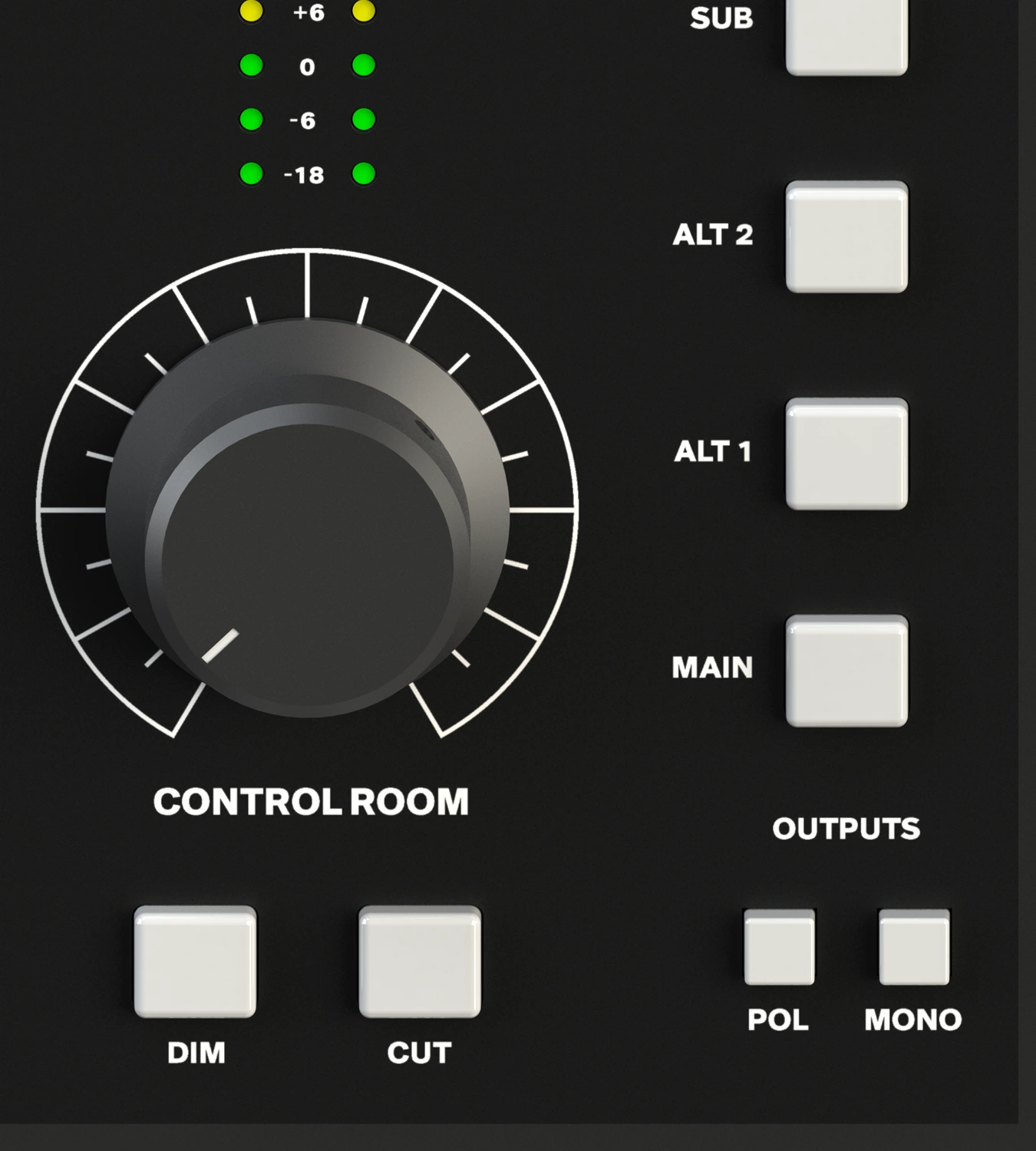
A quantidade de atenuação fornecida pelo Dim é de -15 dB por padrão, mas pode ser ajustada.
- Mantenha Dim pressionado até que o botão pisque.
- Gire o controle de volume principal até o nível Dim desejado.
- Pressione Dim novamente para salvar a configuração.
Roteamento de Talkback
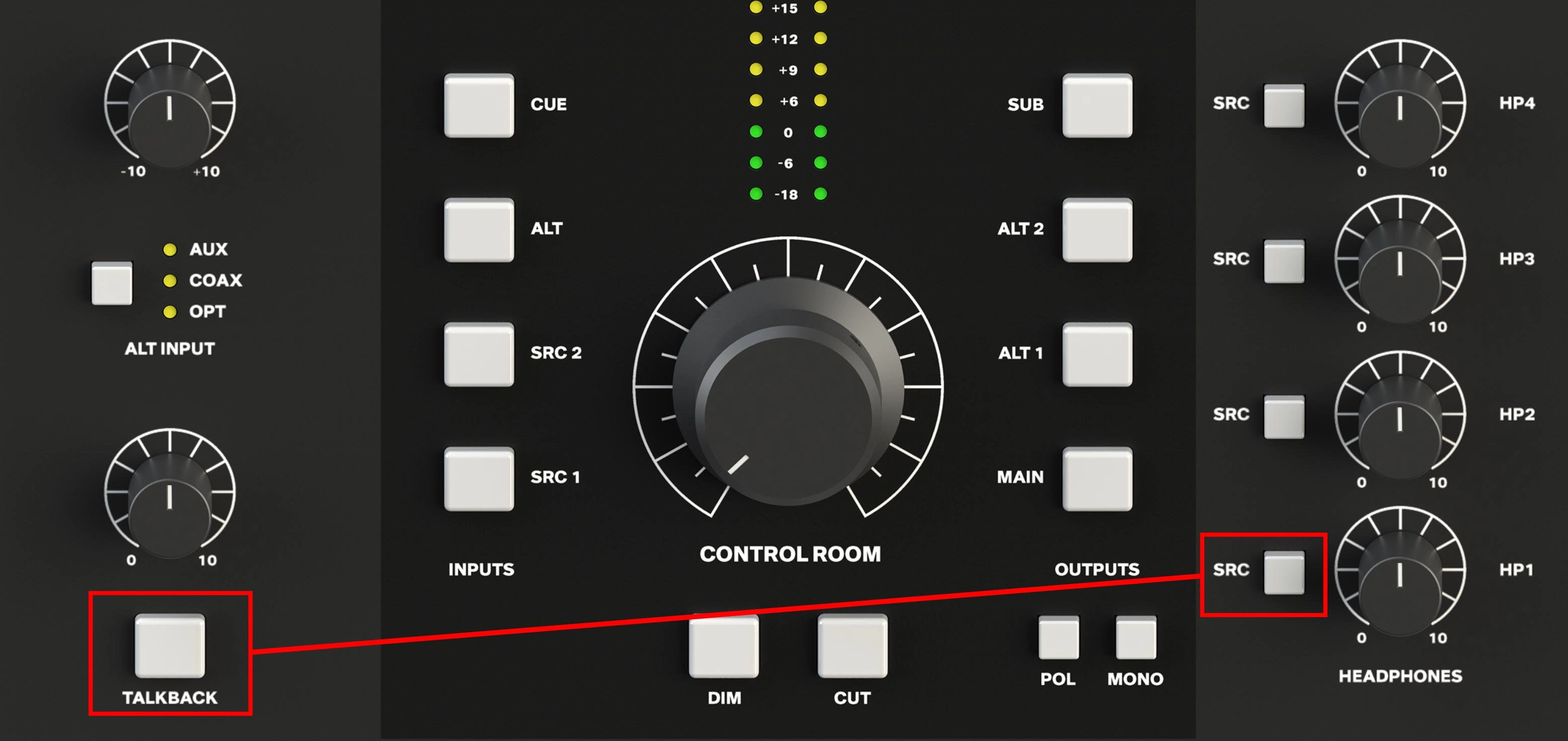
O Talkback pode ser atribuído independentemente a cada saída de fone de ouvido.
- Pressione o botão SRC da saída de fone de ouvido desejada para entrar no modo de seleção de fonte.
- Pressione Talkback. Quando o botão Talkback estiver aceso em vermelho, o Talkback estará atribuído a essa saída de fone de ouvido.
- Pressione o botão SRC novamente para sair do modo de seleção de fonte e armazenar a configuração.
O Talkback não pode ser usado normalmente enquanto o NERO permanecer no modo de seleção de fonte do fone de ouvido.
Próximas etapas
Continue em Fluxo de sinal.