Smart Touchpoints 与已存储设置
保存路由
可以保存路由设置,使 NERO 下次开机时使用相同配置。
保存路由状态:
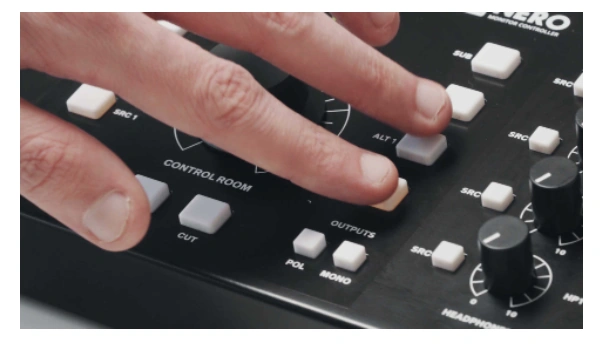
- 同时按下当前启用的 扬声器输出按钮和任意另一个 扬声器输出按钮。
- 保存成功时,Dim LED 会闪绿色,Cut LED 会闪红色。
恢复出厂设置
将 NERO 恢复到出厂默认设置:
- 关闭设备电源。
- 按住 DIM 和 CUT,并保持按住。
- 使用后面板电源开关重新开启设备。
- 三秒后松开 DIM 和 CUT。
设备现在应已重置。
Smart Touchpoints
Smart Touchpoints 可快速配置不同的监听路由选项。
按住某个 Smart Touchpoint 进入设置模式,选择所需路由选项,然后再次按下以保存。
扬声器电平匹配
由于功率放大器或扬声器灵敏度不同,不同扬声器系统可能产生不同的监听电平。
NERO 在 Alt 扬声器输出 上提供 微调控制,使其可以与 Main 扬声器 的电平匹配。
Audient 建议使用粉红噪声发生器和 SPL meter。
- 将粉红噪声发送到 Main 扬声器。
- 记录 SPL 电平。
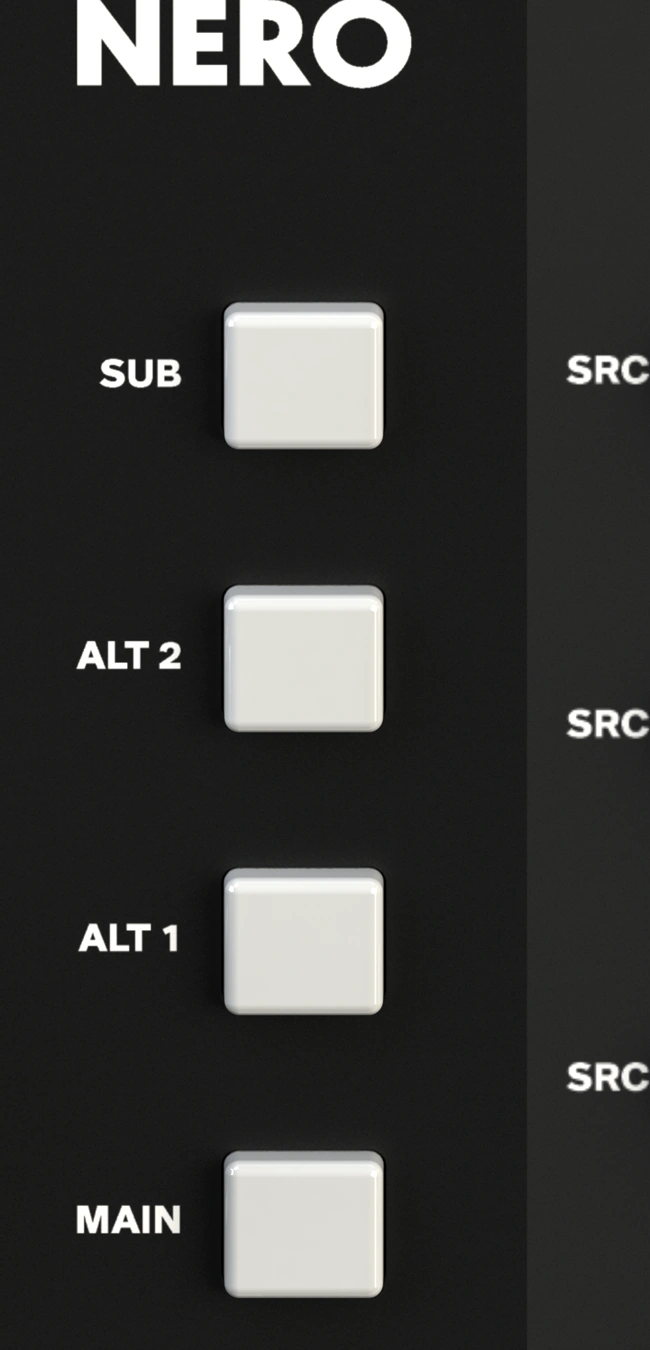
- 选择要校准的 Alt 扬声器输出,并按住其按钮直到闪烁。
- 向上或向下转动主音量控制,直到 SPL 与 Main 扬声器 的读数一致。
- 再次按下闪烁的 Alt 扬声器按钮,保存校准。
NERO 提供 ±15 dB 微调范围,大多数情况下足够使用。
如果不同扬声器之间的电平差异超出此范围,请检查扬声器或功率放大器是否提供自己的 微调控制。如果没有,请考虑使用合适的串联衰减器或 pads。
Smart Mono Mode
NERO 可以将某个扬声器输出配置为永久 mono,这样切换到该扬声器时无需每次手动启用 Mono。
- 按住所需 扬声器输出按钮直到闪烁。
- 按下 Mono。
- 再次按下闪烁的 扬声器输出按钮保存。
选择该扬声器输出时,Mono 会在后台启用,但 Mono 按钮不会亮起。
使用其他扬声器输出时,Mono 按钮仍可正常切换。
可分配 Sub output
Sub output 可以与任意扬声器输出关联,这样切换到该扬声器输出时 Sub 会自动启用。
- 按住所需 扬声器输出按钮直到闪烁。
- 按下 Sub。
- 再次按下闪烁的 扬声器输出按钮保存。
现在切换到该输出时,Sub output 会自动启用。
仍可以使用 Sub 按钮手动切换 Sub output,而不会丢失已保存的路由预设。
User Defined Dim
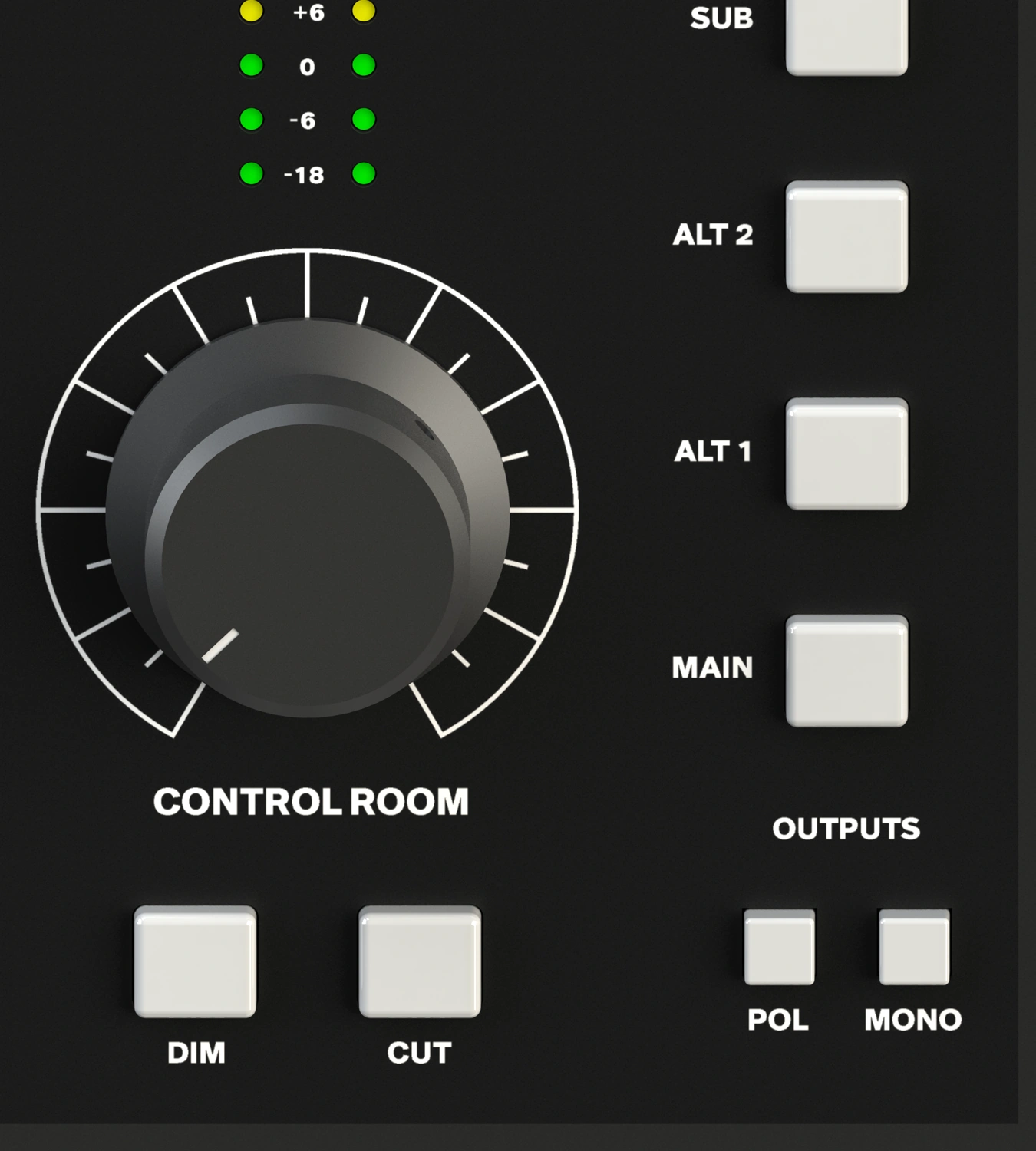
Dim 默认提供 -15 dB 衰减,但可以调整。
- 按住 Dim 直到按钮闪烁。
- 转动主音量控制,设置所需 Dim 电平。
- 再次按下 Dim 保存设置。
Talkback 路由
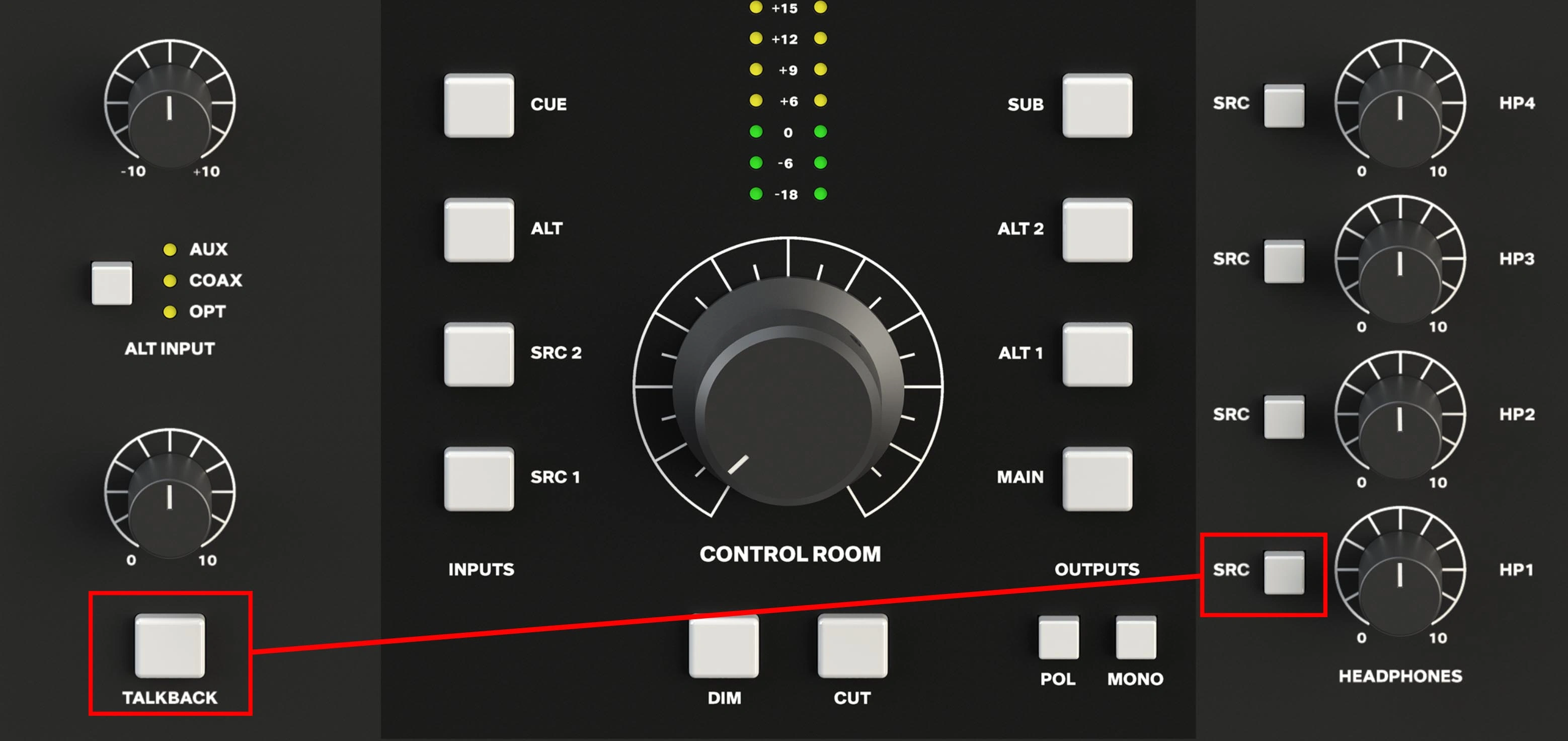
Talkback 可以独立分配到每个耳机输出。
- 按下所需耳机输出的 SRC 按钮进入 音源选择模式。
- 按下 Talkback。Talkback 按钮亮红色时,表示 Talkback 已分配到该耳机输出。
- 再次按下 SRC 按钮退出 音源选择模式,并存储设置。
NERO 处于耳机 音源选择模式 时,Talkback 无法正常使用。
后续步骤
继续阅读信号流程。