Pro Tools
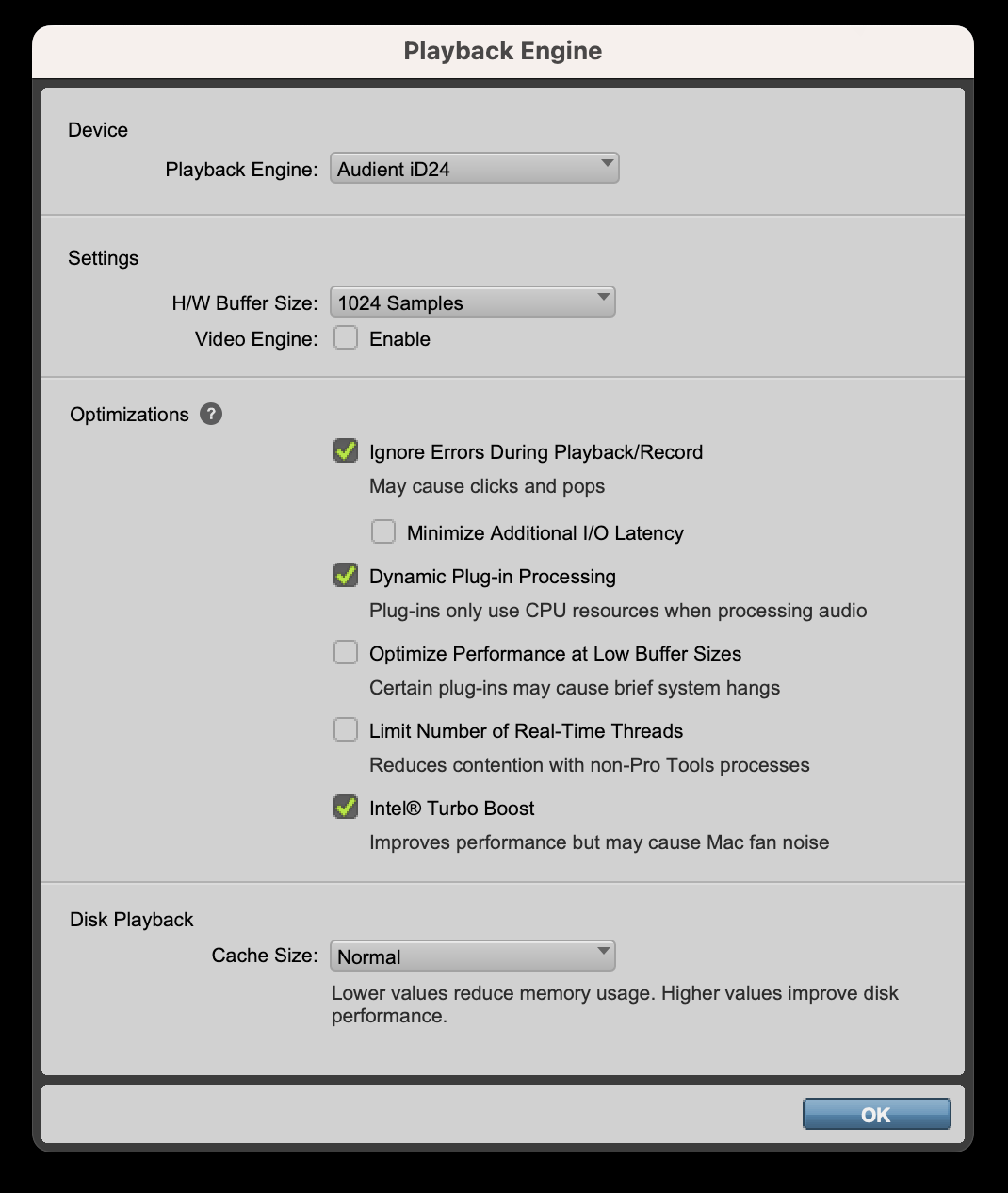
Dopo aver installato iD24 e il driver/software corrente, configura Pro Tools per utilizzare iD24 come playback engine.
Selezionare iD24
- Apri Setup > Playback Engine.
- Scegli Audient iD24 come Playback Engine.
- Conferma la modifica se Pro Tools richiede di reinizializzare il dispositivo audio.
Configurare I/O
Apri Setup > I/O e verifica i percorsi di ingresso e uscita richiesti. Nella configurazione ADAT completa a 44.1/48 kHz, iD24 è un dispositivo audio USB a 10 ingressi e 14 uscite. Utilizza la finestra I/O di Pro Tools per nominare i percorsi e verificare che tutte le porte richieste siano disponibili.
Monitoring
Su Windows, quando possibile imposta la latenza/buffer del driver prima di aprire la sessione Pro Tools; modificare le impostazioni principali del driver durante la sessione può costringere Pro Tools a reinizializzare/riavviare il proprio audio engine. Se monitori gli ingressi live tramite iD Software Mixer, evita di monitorare lo stesso ingresso anche attraverso Pro Tools contemporaneamente, a meno che tu non desideri intenzionalmente entrambi i percorsi; in caso contrario il risultato può sembrare raddoppiato o comb-filtered.
Per il clocking ottico esterno, configura iD24 nell'applicazione iD e mantieni il sample rate della sessione Pro Tools corrispondente alla sorgente digitale.
Continua con Logic Pro.