iD App Utilities
Salvare e caricare configurazioni mixer
Utilizza i comandi File nell'applicazione iD per salvare la configurazione mixer corrente e aprire una configurazione salvata in precedenza. Le configurazioni salvate compaiono nell'elenco load; la schermata Save può inoltre Export Mixer Configuration in un file per archiviazione/condivisione insieme a una sessione DAW, mentre la schermata Load può utilizzare Load From File.
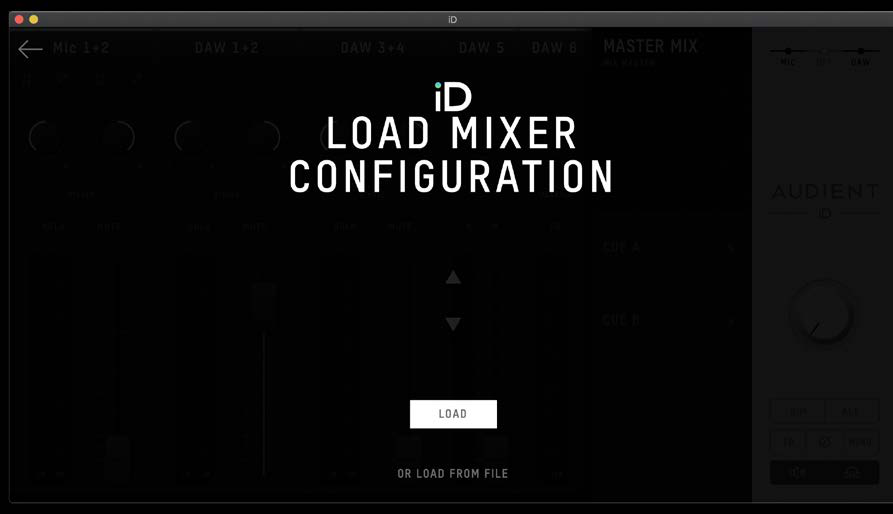
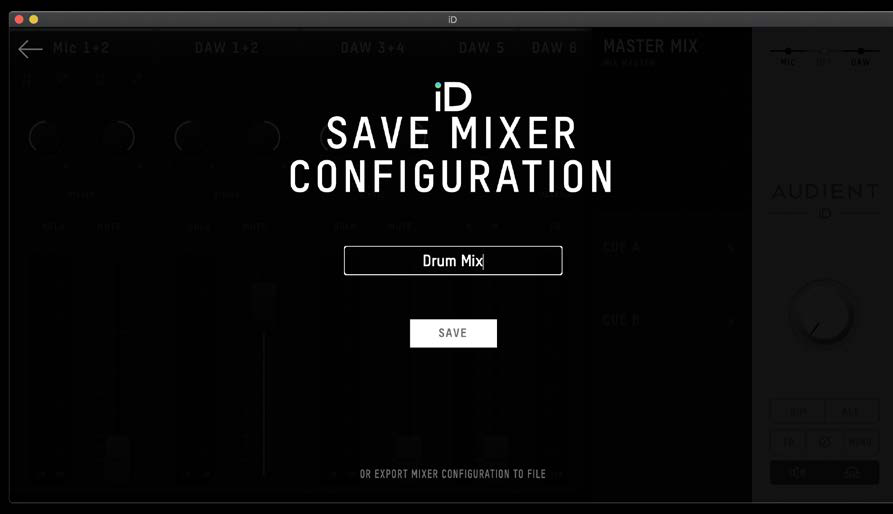
Scorciatoie utili:
- macOS:
Command + Sper salvare,Command + Oper aprire. - Windows:
Ctrl + Sper salvare,Ctrl + Oper aprire.
Menu bar e system tray
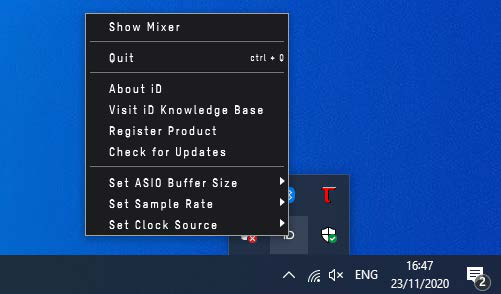
Su macOS, l'icona iD compare nella menu bar. Su Windows, compare nella system tray.
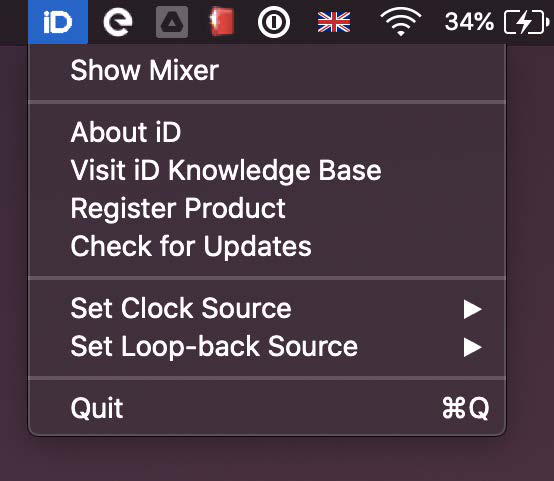
Alcune funzioni del menu sono disponibili solo mentre iD24 è collegato; il Mixer stesso non può essere aperto senza un'unità collegata. A seconda della piattaforma/versione software, il menu offre accesso rapido a funzioni come:
- Show/Open Mixer
- About iD (informazioni versione applicazione/firmware)
- Help / Knowledge Base
- Register Product
- Set Clock Source
- Set Loopback Source
- Check for Updates
- Quit
Windows espone inoltre scelte di sample rate 44.1, 48, 88.2 e 96 kHz e un intervallo ASIO buffer size da 16 a 4096 samples tramite i controlli della tray. Buffer più elevati riducono il carico CPU a costo di maggiore latenza.
Scorciatoie da tastiera
Faders
- Alt/Option + click su un fader per riportarlo a unity gain.
Pans
- Alt/Option + click su un controllo pan per riportarlo al centro.
Solo
- Command/Ctrl + click fornisce il comportamento documentato di clear-all-solo/exclusive-solo in base allo stato solo corrente.
Meters
- Alt/Option + click sull'area meter/peak per cancellare gli indicatori clip mantenuti.
Configurazioni mixer
- Command/Ctrl + S - Salva la configurazione del mixer.
- Command/Ctrl + O - Apri la configurazione del mixer.
View modes
- Command/Ctrl + 1 - Mic/Line channels.
- Command/Ctrl + 2 - Optical channels.
- Command/Ctrl + 3 - DAW channels.
- Command/Ctrl + 4 - System Panel.
Per il firmware, consulta Installazione e aggiornamenti. La disponibilità delle scorciatoie può ampliarsi nelle future versioni del software iD, quindi l'applicazione corrente rimane il riferimento autorevole.
Continua con Audio Loopback.