iD アプリケーションユーティリティ
ミキサー設定の保存と読み込み
iD アプリケーションの File コマンドを使用して現在のミキサー設定を保存したり、以前保存した設定を開いたりできます。保存済み設定は Load リストに表示されます。保存画面では Export Mixer Configuration を使用してファイルへ書き出し、DAW セッションと一緒に保管/共有できます。読み込み画面では Load From File を使用できます。
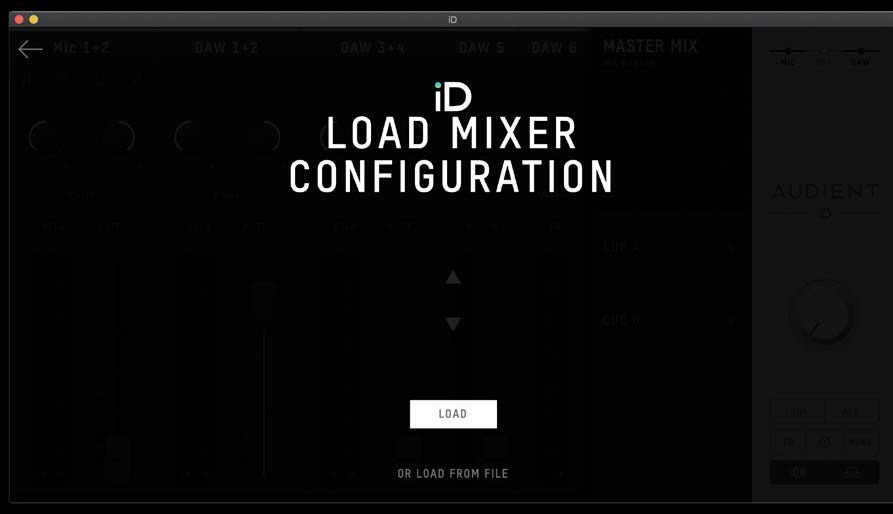
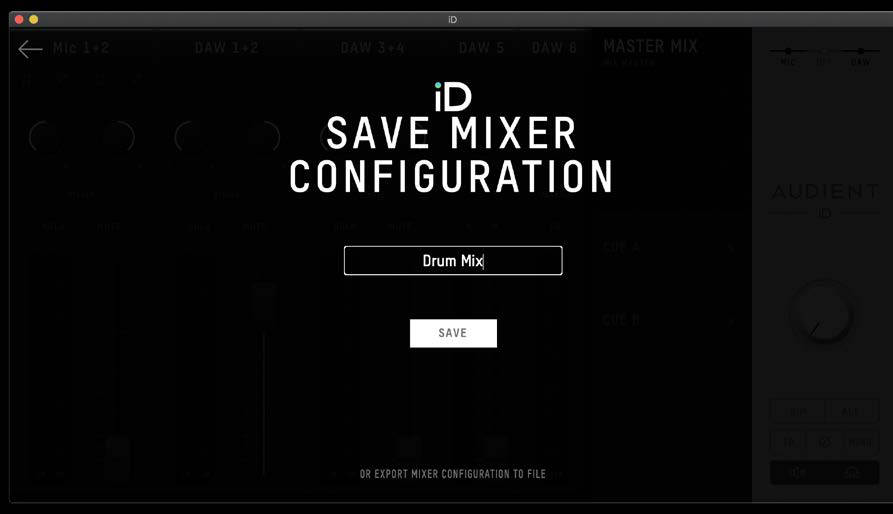
便利なショートカット:
- macOS: 保存は
Command + S、開く場合はCommand + O。 - Windows: 保存は
Ctrl + S、開く場合はCtrl + O。
メニューバーとシステムトレイ
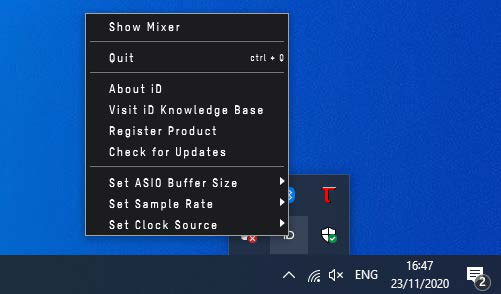
macOS では iD アイコンがメニューバーに表示されます。Windows ではシステムトレイに表示されます。
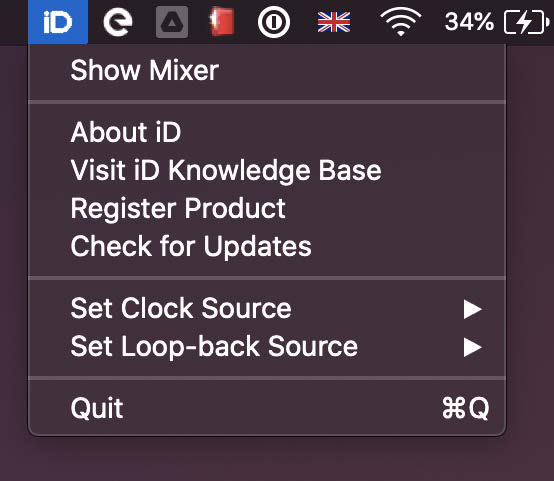
一部のメニュー機能は iD24 接続中のみ使用でき、ミキサー自体も本体が接続されていない状態では開けません。プラットフォーム / ソフトウェアバージョンに応じて、メニューから次の機能へ素早くアクセスできます。
- Show/Open ミキサー
- About iD(アプリケーション / ファームウェアのバージョン情報)
- Help / Knowledge Base
- Register 製品
- Set Clock Source
- Set ループバック Source
- Check for Updates
- Quit
Windows ではさらに 44.1、48、88.2、96 kHz のサンプルレートと 16~4096サンプルのASIOバッファサイズ範囲をトレイコントロールから設定できます。バッファを大きくすると CPU 負荷は減りますが、レイテンシーは増えます。
キーボードショートカット
Faders
- フェーダーを Alt/Option + click するとユニティゲインに戻ります。
Pans
- パンコントロールを Alt/Option + click すると中央に戻ります。
Solo
- Command/Ctrl + click は現在の Solo 状態に応じ、文書化された全 Solo 解除 / 排他的 Solo 動作を行います。
Meters
- メーター / ピーク領域を Alt/Option + click すると保持されたクリップインジケーターを解除します。
ミキサー設定
- Command/Ctrl + S - ミキサー設定を保存。
- Command/Ctrl + O - ミキサー設定を開く。
表示モード
- Command/Ctrl + 1 - Mic / ラインチャンネル。
- Command/Ctrl + 2 - 光入力チャンネル。
- Command/Ctrl + 3 - DAW チャンネル。
- Command/Ctrl + 4 - システムパネル。
ファームウェアについては インストールとアップデート を参照してください。ショートカットは今後の iD ソフトウェア更新で追加される可能性があるため、現在のアプリケーション表示を優先してください。
Audio Loopback に進んでください。