オーディオループバック
iD24 のループバックは、選択した1つのステレオソースを専用の USB 入力チャンネル 11+12 でコンピューターへ戻します。
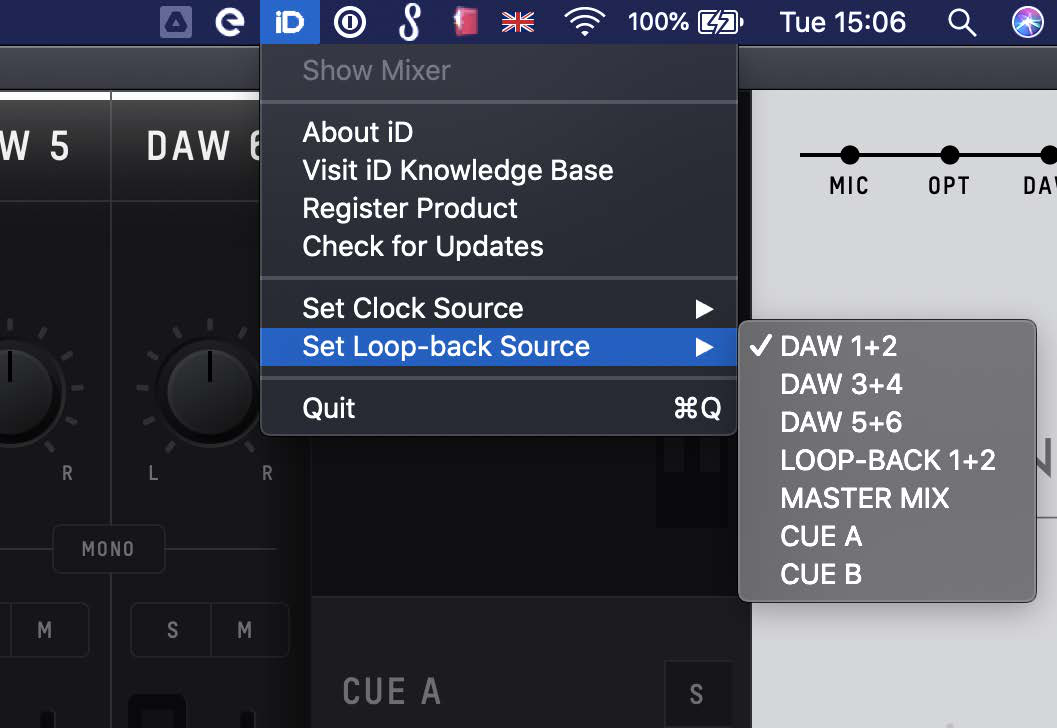
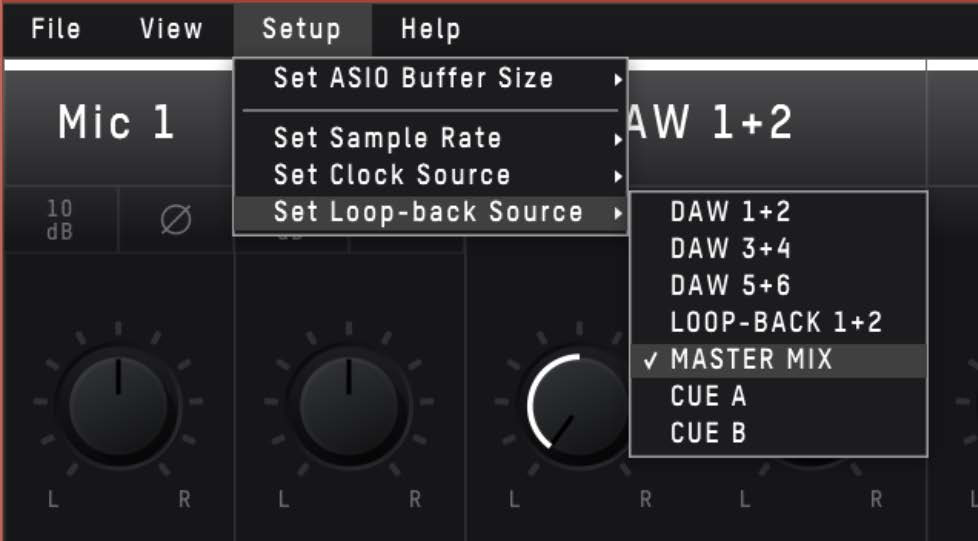
ループバックソースを選択する
iD ソフトウェアミキサーで Setup > Input Routing を開き、ループバック 1+2 のソースを選択します。
| ソース | ループバックへ送られる内容 |
|---|---|
| DAW 1+2 | iD24 出力 1+2 へ送られるコンピューター音声 |
| DAW 3+4 | iD24 出力 3+4 へ送られるコンピューター音声 |
| DAW 5+6 | iD24 出力 5+6 へ送られるコンピューター音声 |
| Master Mix | iD ソフトウェアミキサーのメイン Mix パネルで作成したオーディオミックス |
| Cue A | Cue A ミックス |
| Cue B | Cue B ミックス |
ループバック信号を録音または配信する
- Input Routing で必要なソースを選択します。
- 録音 / 配信アプリケーションで入力として Loopback 1+2 または Input 11+12 を選択します。
- 録音/配信を開始する前に入力メーターを確認します。
コンピューター音声のみを使用する場合は、その音声が流れている DAW ペアを選択します。
コンピューター音声とマイク / 楽器を組み合わせる場合は、Main Mix、Cue A、Cue B のいずれかで必要な信号を作成し、そのミックスをループバックソースとして選択します。
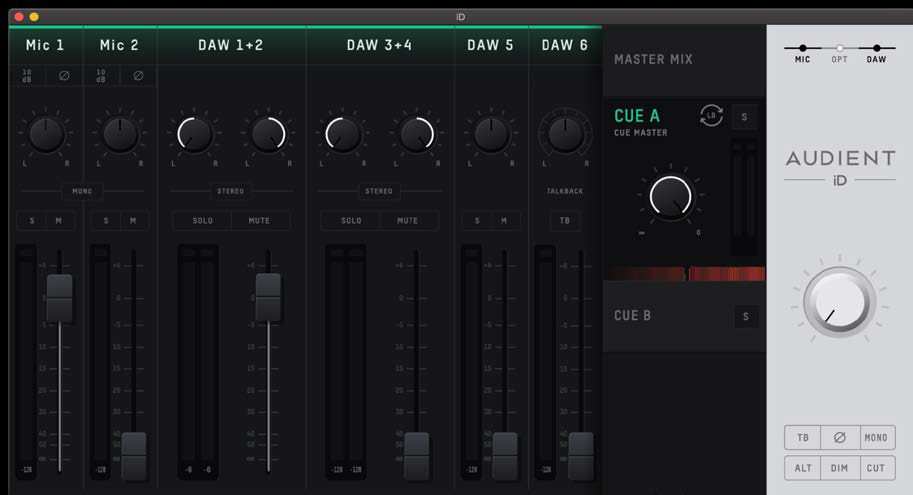
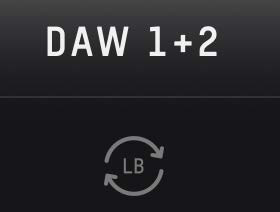
ループバックアイコンは、現在ループバックへ送られているソースを示します。
ループバック用の再生音をメインモニターリターンから分離する
ソースアプリケーション / OS が対応している場合、DAW 1+2 ではなく DAW 3+4 または DAW 5+6 へ再生音を送ります。これにより通常のモニター再生を 1+2 に残したまま、別のリターンをループバックへ送れます。
macOS
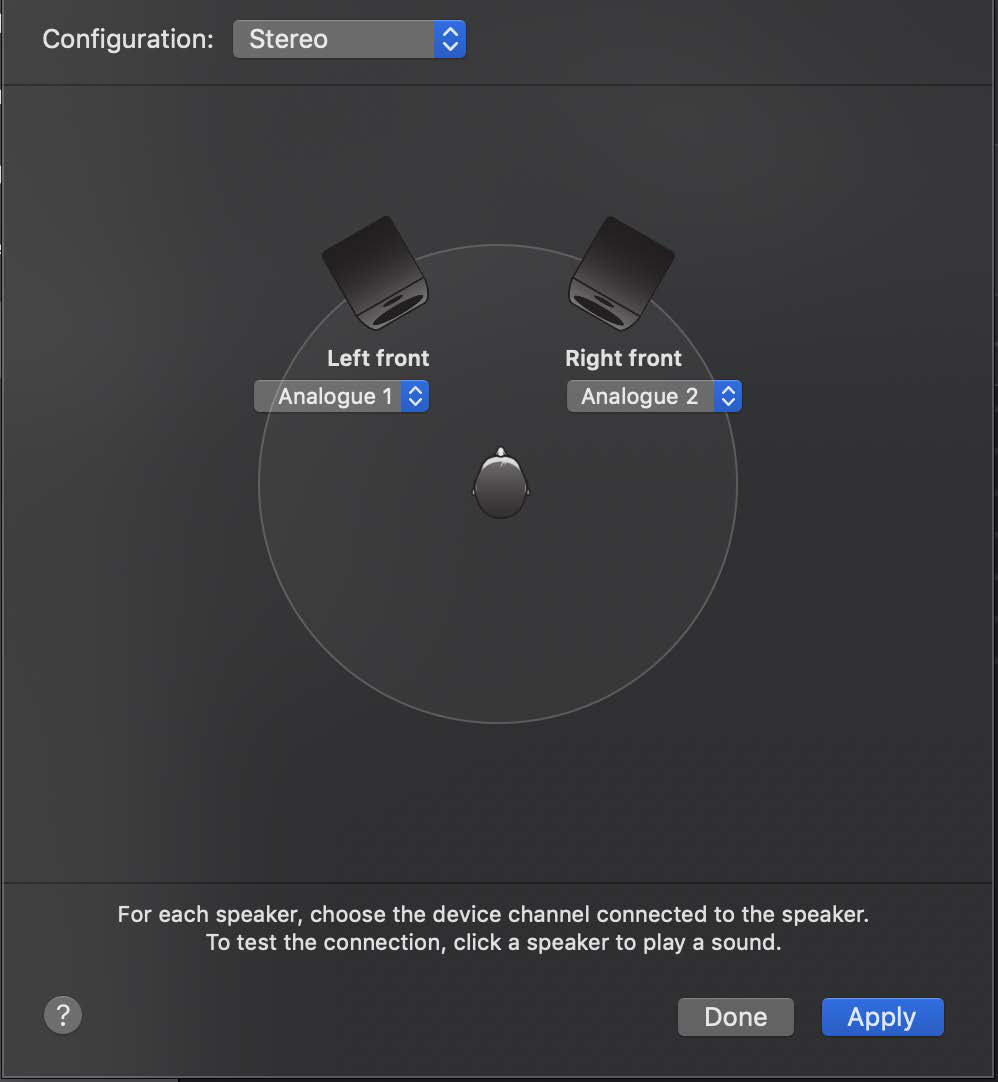
Audio MIDI Setup で iD24 を選択し、必要に応じて Configure Speakers からシステムオーディオに使用する出力チャンネルを選択します。
Windows
Settings > System > Sound で適切な iD24 出力デバイスを選択します。iD ソフトウェアミキサーでは出力チャンネル 3+4 が DAW 3+4、5+6 が DAW 5+6 に対応します。
アプリケーションが Windows の既定の録音デバイスのみを使用する場合は、入力デバイスとして Loopback 1+2 を選択する必要がある場合があります。
最初のステレオ入力ペアしか利用できないアプリケーションでは、iD24 のループバックチャンネル 11+12 を選択できません。完全な入力セットを利用できるアプリケーション / デバイスモードを使用してください。
Pro Tools に進んでください。