インストールとアップデート
iD24 を Audient ARC に登録すると、現在の iD ソフトウェア、Windows ドライバー、バンドルリソースへアクセスできます。古いスクリーンショットに印刷されたバージョン番号ではなく、常に現在の iD24 ダウンロード/ARC リソースを使用してください。
現在のシステムサポート
現在の Audient ガイダンスでは、iD24 は対応するIntel Mac/Appleシリコン搭載Mac上の macOS 10.13.6 ~ macOS 15.x (Sequoia) および macOS 26 Tahoe、さらに Windows 10 / Windows 11 に対応しています。公開されている最低要件は、Windows では 1 GB 以上の RAM、1.6 GHz の Intel Core 2 または同等の AMD プロセッサーです。
将来の OS リリースへの対応を前提にせず、大きな OS アップデートを行う前に Audient の最新互換性情報を確認してください。
USB 接続要件
- 付属の USB-C - USB-C ケーブルを使用して iD24 を USB-C ポートへ接続するか、適切な USB-C - USB-A ケーブルで USB-A 3.0 ポートへ接続します。
- USB-A を使用する場合、ポートは USB 3.0 の仕様どおり 900 mA を供給できる必要があります。
- USB-A ポートから必要な電流を供給できない場合は、適切な電源付き USB ハブを使用してください。
macOS
- Audient ARC に iD24 を登録し、現在の iD ソフトウェアをダウンロードします。
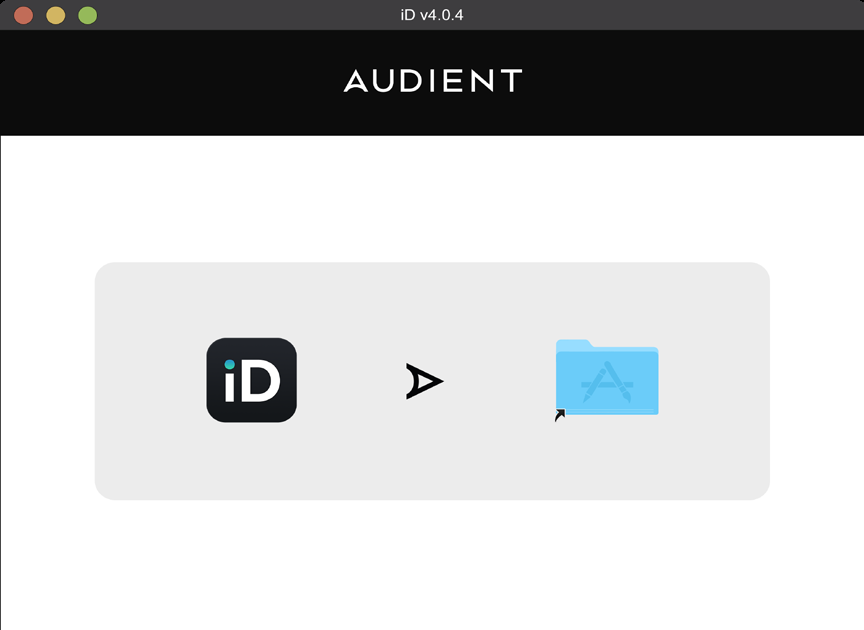
- ダウンロードしたディスクイメージを開き、iD アプリケーションを Applications へドラッグします。
- 可能であれば USB-C を使用し、iD24 を Mac へ直接接続します。
- 白色の USB ステータス LED が点灯していることを確認します。
- macOS の Sound 設定で、必要な入力 / 出力デバイスとして iD24 を選択します。制作環境ではシステムサウンドを無効にすることを推奨します。
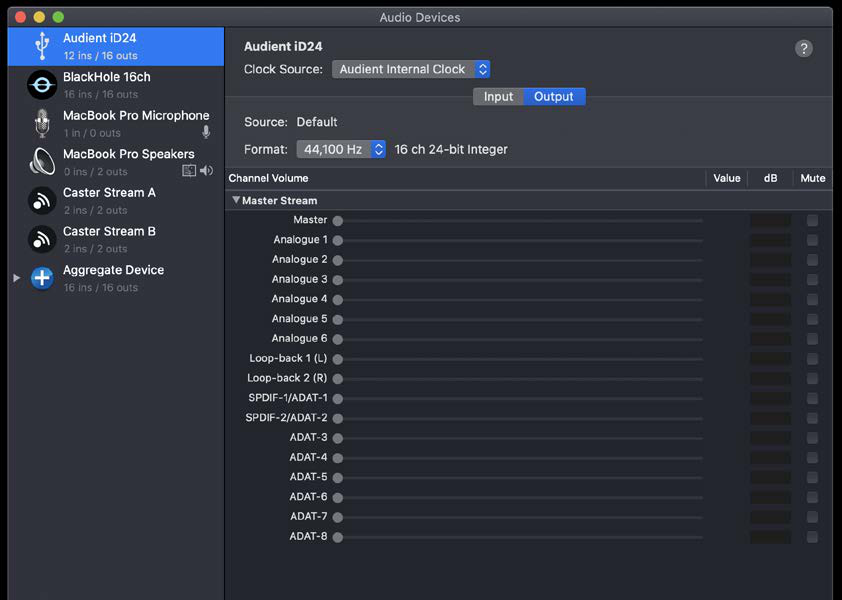
- Core オーディオデバイスを確認する必要がある場合は Audio MIDI Setup を開きます。44.1/48 kHz で ADAT を選択すると、iD24 は完全な 10入力 / 14出力 USB I/O を提供します。
- Applications から iD アプリケーションを開きます。アプリケーションの実行中は macOS メニューバーから iD アイコンを利用できます。
Windows
- Audient ARC に iD24 を登録し、現在の Windows iD インストーラーをダウンロードします。
- オーディオアプリケーションを終了します。現在のインストーラーでインストール開始時にインターフェースを外すよう求められた場合は、その指示に従います。
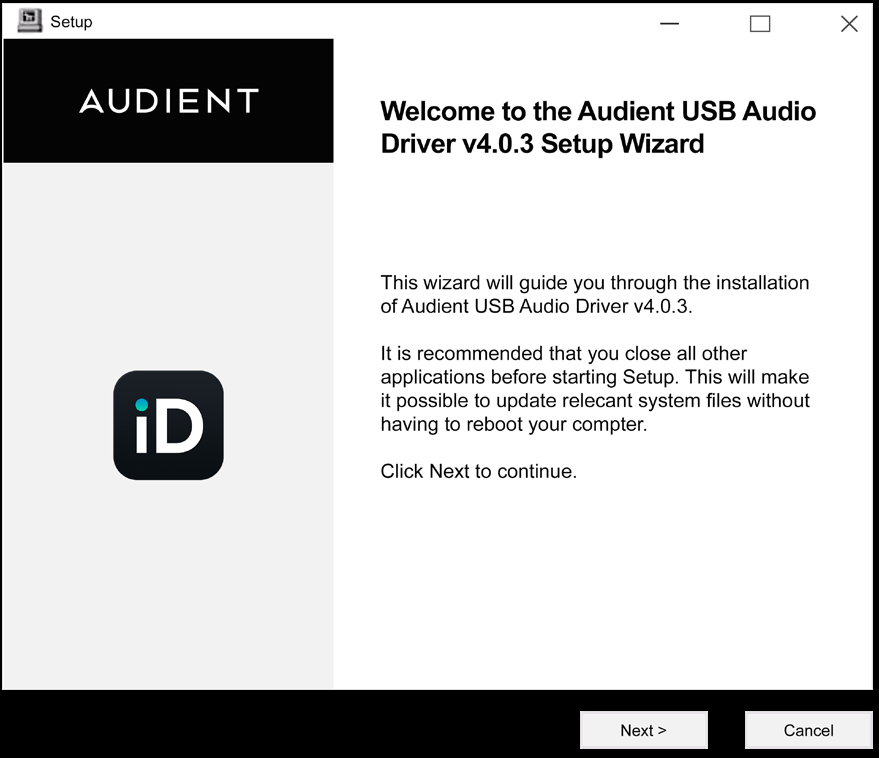
- インストーラーを実行し、画面の指示に従います。
- ドライバーのインストール後、指示されたタイミングで iD24 を接続します。
- インストーラーから求められた場合は Windows を再起動します。
- 白色の USB ステータス LED が常時点灯していることを確認します。
- Settings > System > Sound で、必要な iD24 再生 / 録音デバイスを選択します。
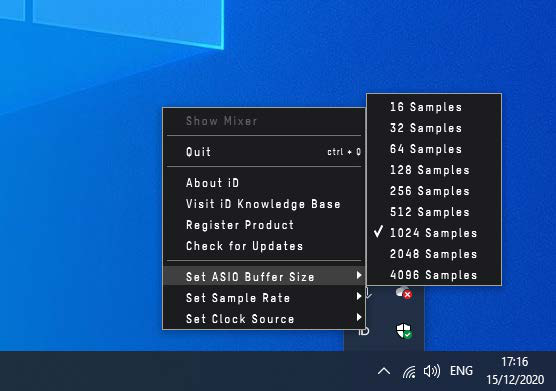
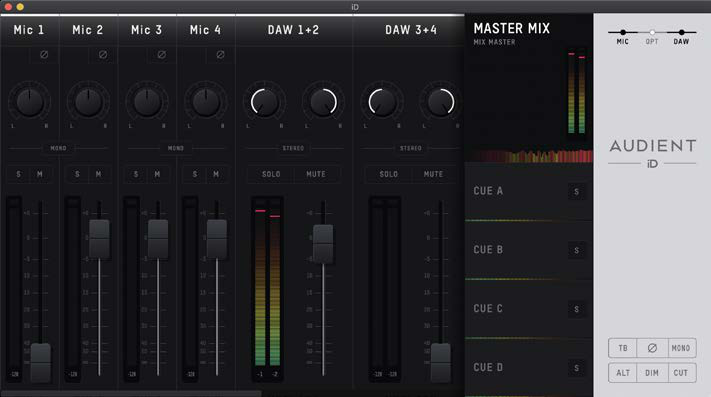
iD アイコンが Windows システムトレイに表示されます。ダブルクリックするとミキサーが開きます。右クリックするとサンプルレートや ASIO バッファサイズなど、対応するデバイス設定へ素早くアクセスできます。macOS では必要に応じて通常の Keep in Dock を使用できます。
バッファサイズ
録音中に低レイテンシーが重要な場合は小さいバッファを使用し、ミキシング中にプロジェクト負荷の方が重要な場合は大きいバッファを使用します。安定して使用できる最小値は、コンピューター、ドライバー、プロジェクト、プラグイン負荷によって異なります。
ファームウェアアップデート
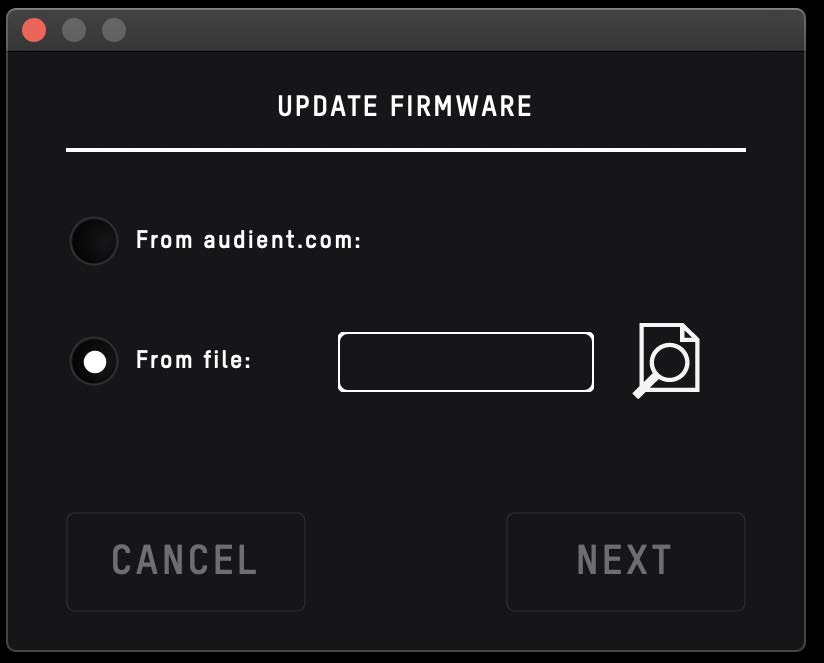
iD アプリケーションは iD24 のファームウェア更新を確認します。アップデートが提供された場合:
- 作業を保存し、他のオーディオアプリケーションを終了します。
- iD24 を直接接続したままにし、アップデート中は USB を外さないでください。
- iD アプリケーションのアップデート手順に従います。
- 処理中に本体が再起動する場合があります。
- 完了後、iD24 が再接続されるまで待ってからオーディオアプリケーションを開きます。
製品登録
ARC 登録は、現在のダウンロードやバンドルソフトウェア/リソースへのアクセスに使用されます。登録時は、本体に付属するシリアル番号と製品情報を使用してください。最初の登録プロンプトを閉じた場合でも、後から iD アプリケーション / ARC のワークフローから登録できます。
アナログ入力とインサート に進んでください。