설치 및 업데이트
현재 iD 소프트웨어, Windows 드라이버 및 번들 리소스를 이용하려면 Audient ARC에 iD24를 등록하십시오. 오래된 스크린샷에 표시된 버전 번호에 의존하지 말고 항상 현재 iD24 다운로드/ARC 리소스를 사용하십시오.
현재 시스템 지원
현재 Audient 안내에 따르면 iD24는 호환되는 Intel 및 Apple silicon Mac에서 macOS 10.13.6부터 macOS 15.x (Sequoia) 및 macOS 26 Tahoe를 지원하며, Windows 10 및 Windows 11도 지원합니다. 공개된 최소 사양은 RAM 1 GB이며 Windows에서는 Intel Core 2 @ 1.6 GHz 또는 동급 AMD 프로세서입니다.
향후 OS 릴리스의 지원 여부를 미리 가정해서는 안 되므로, 운영 체제를 크게 업데이트하기 전에 Audient의 최신 호환성 정보를 확인하십시오.
USB 연결 요구 사항
- 동봉된 USB-C to USB-C 케이블을 사용하여 iD24를 USB-C 포트에 연결하거나, 적절한 USB-C to USB-A 케이블을 사용하여 USB-A 3.0 포트에 연결하십시오.
- USB-A를 사용하는 경우 포트는 USB 3.0 규격에 따라 900 mA를 공급할 수 있어야 합니다.
- 사용 가능한 USB-A 포트가 필요한 전류를 공급할 수 없다면 적절한 전원 공급형 USB 허브를 사용하십시오.
macOS
- Audient ARC에 iD24를 등록하고 최신 iD 소프트웨어를 다운로드합니다.
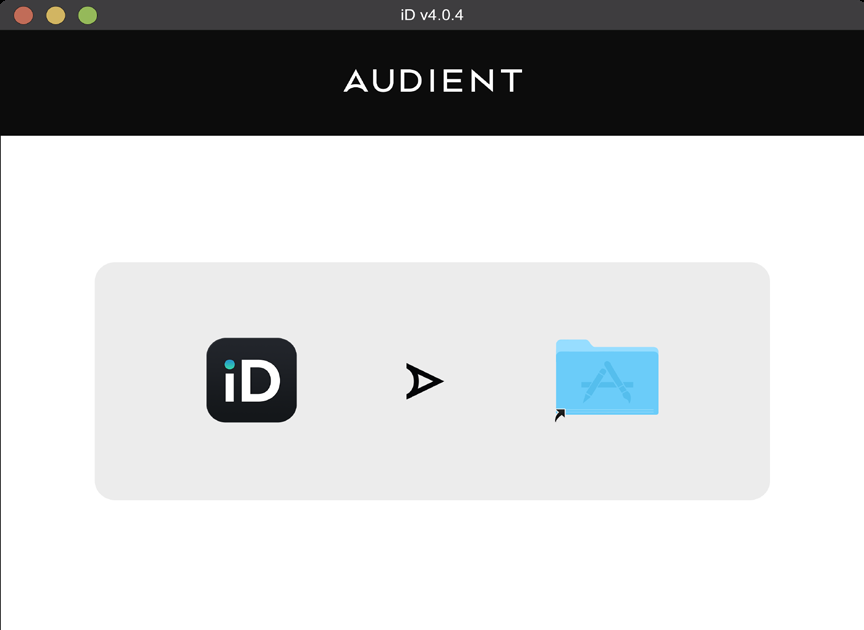
- 다운로드한 디스크 이미지를 열고 iD 애플리케이션을 Applications 폴더로 드래그합니다.
- 가능하면 USB-C를 사용하여 iD24를 Mac에 직접 연결합니다.
- 흰색 USB 상태 LED가 켜져 있는지 확인합니다.
- macOS Sound 설정에서 iD24를 필요한 입력/출력 장치로 선택합니다. 프로덕션 시스템에서는 시스템 사운드를 비활성화하는 것을 권장합니다.
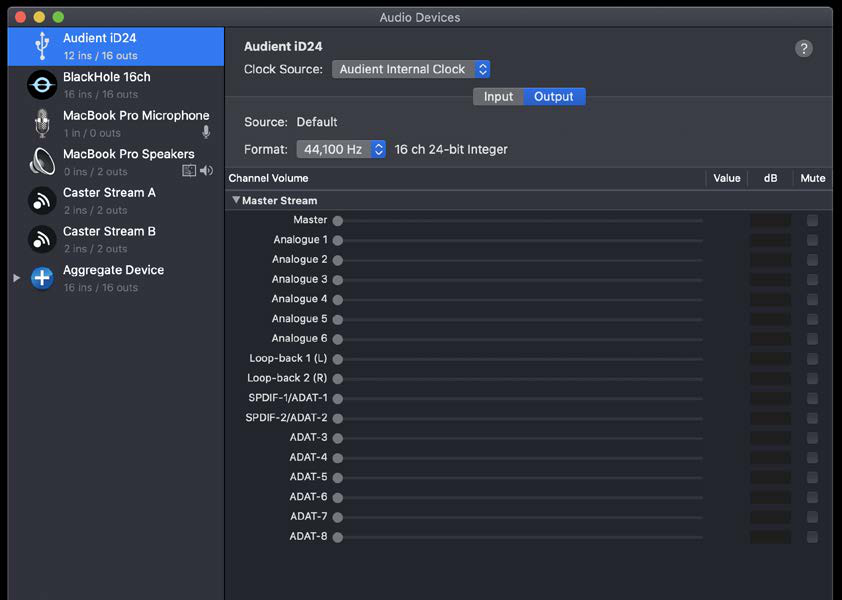
- Core Audio 장치를 확인해야 하는 경우 Audio MIDI Setup을 엽니다. 44.1/48 kHz에서 ADAT를 선택하면 iD24는 전체 10입력, 14출력 USB I/O를 표시합니다.
- Applications에서 iD 애플리케이션을 엽니다. 애플리케이션이 실행 중일 때 macOS 메뉴 막대에서 iD 아이콘을 사용할 수 있습니다.
Windows
- Audient ARC에 iD24를 등록하고 최신 Windows용 iD 설치 프로그램을 다운로드합니다.
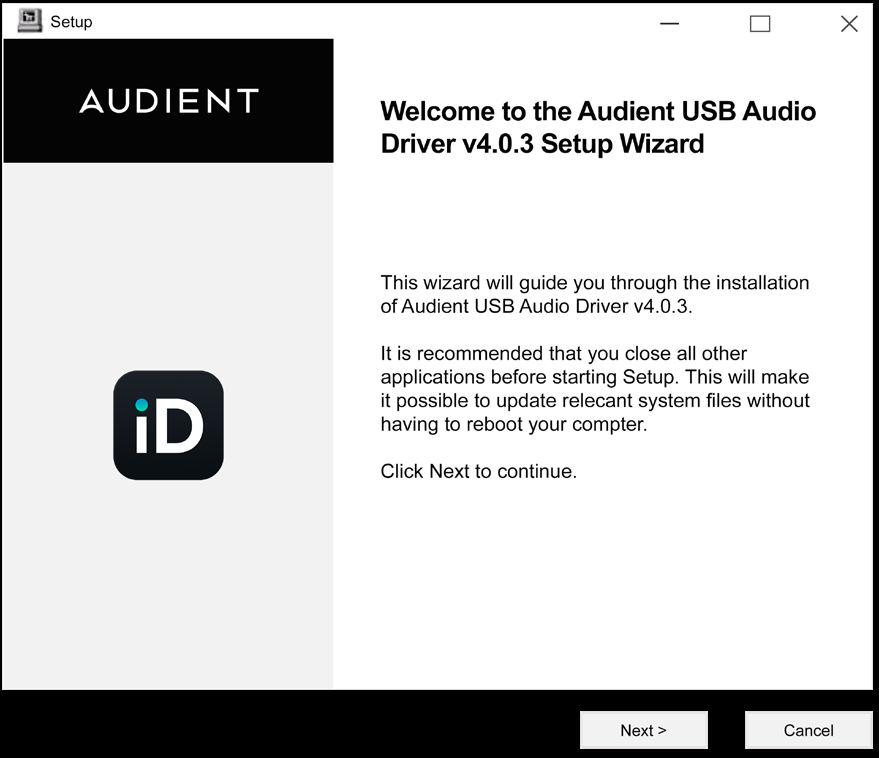
- 오디오 애플리케이션을 종료합니다. 현재 설치 프로그램이 설치 시작 중 인터페이스 연결을 해제하라고 안내하면 해당 지침을 따르십시오.
- 설치 프로그램을 실행하고 화면의 지침을 따릅니다.
- 안내가 표시되면 또는 드라이버 설치가 완료된 후 iD24를 연결합니다.
- 설치 프로그램에서 요청하면 Windows를 다시 시작합니다.
- 흰색 USB 상태 LED가 계속 켜져 있는지 확인합니다.
- Settings > System > Sound에서 필요한 iD24 재생 및 녹음 장치를 선택합니다.
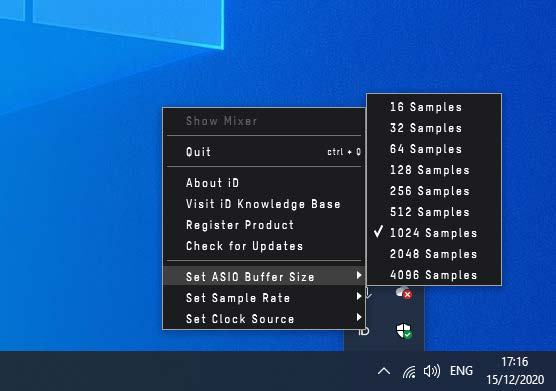
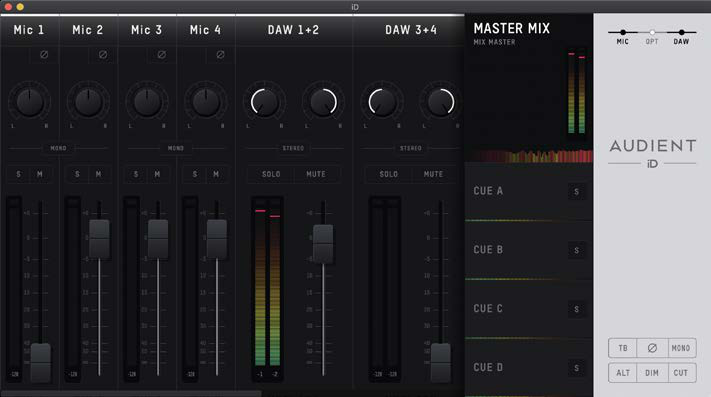
iD 아이콘은 Windows 시스템 트레이에 표시됩니다. 더블 클릭하면 Mixer가 열립니다. 마우스 오른쪽 버튼을 클릭하면 샘플 레이트 및 ASIO 버퍼 사이즈 등 지원되는 장치 설정에 빠르게 접근할 수 있습니다. macOS에서는 원하는 경우 일반적인 Keep in Dock 옵션을 사용하여 애플리케이션을 Dock에 계속 표시할 수 있습니다.
버퍼 사이즈
녹음 중 저레이턴시가 중요할 때는 더 작은 버퍼를 사용하고, 믹싱 중에는 모니터링 레이턴시보다 프로젝트 부하가 더 중요하므로 더 큰 버퍼를 사용하십시오. 안정적으로 사용할 수 있는 최소 값은 컴퓨터, 드라이버, 프로젝트 및 플러그인 부하에 따라 달라집니다.
펌웨어 업데이트
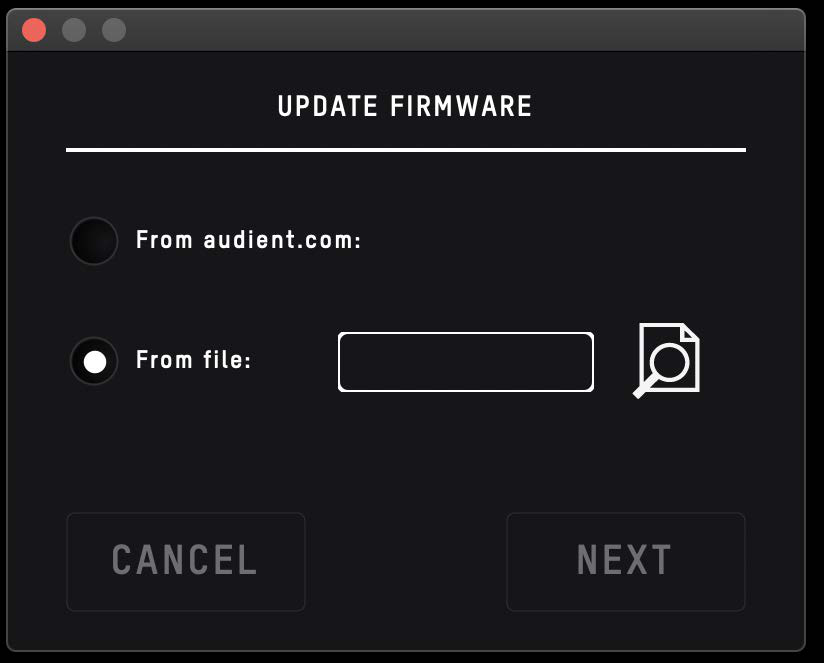
iD 애플리케이션은 iD24 펌웨어 업데이트를 확인합니다. 업데이트가 제공되면:
- 작업을 저장하고 다른 오디오 애플리케이션을 종료합니다.
- iD24를 직접 연결된 상태로 유지하고 업데이트 중에는 USB 연결을 해제하지 마십시오.
- iD 애플리케이션의 업데이트 지침을 따릅니다.
- 업데이트 과정에서 장치가 다시 시작될 수 있습니다.
- 완료 후 오디오 애플리케이션을 다시 열기 전에 iD24가 다시 연결될 때까지 기다립니다.
제품 등록
ARC 등록은 최신 다운로드와 번들 소프트웨어/리소스를 이용하는 데 사용됩니다. 등록할 때 장치와 함께 제공된 시리얼 번호 및 제품 정보를 사용하십시오. 최초 등록 안내를 닫았더라도 나중에 iD 애플리케이션/ARC 절차를 통해 등록을 완료할 수 있습니다.
아날로그 입력 및 인서트로 계속하십시오.