Installation et mises à jour
Enregistrez l’iD24 dans Audient ARC pour accéder au logiciel iD actuel, au pilote Windows et aux ressources incluses. Utilisez toujours les ressources de téléchargement/ARC actuelles de l’iD24 plutôt que de vous fier à un numéro de version affiché sur une ancienne capture d’écran.
Prise en charge système actuelle
Les recommandations Audient actuelles indiquent la compatibilité de l’iD24 avec macOS 10.13.6 à macOS 15.x (Sequoia) et macOS 26 Tahoe sur les Mac Intel et Apple silicon compatibles, ainsi qu’avec Windows 10 et Windows 11. La configuration minimale publiée est de 1 Go de RAM et, sous Windows, un Intel Core 2 @ 1.6 GHz ou équivalent AMD.
Consultez les informations de compatibilité Audient actuelles avant une mise à jour majeure du système d’exploitation ; la prise en charge des futures versions d’OS ne doit pas être présumée.
Exigences de connexion USB
- Connectez l’iD24 à un port USB-C à l’aide du câble USB-C vers USB-C fourni, ou à un port USB-A 3.0 à l’aide d’un câble USB-C vers USB-A adapté.
- Avec USB-A, le port doit pouvoir fournir 900 mA, conformément aux spécifications USB 3.0.
- Si les ports USB-A disponibles ne peuvent pas fournir le courant requis, utilisez un hub USB alimenté adapté.
macOS
- Enregistrez l’iD24 dans Audient ARC et téléchargez le logiciel iD actuel.
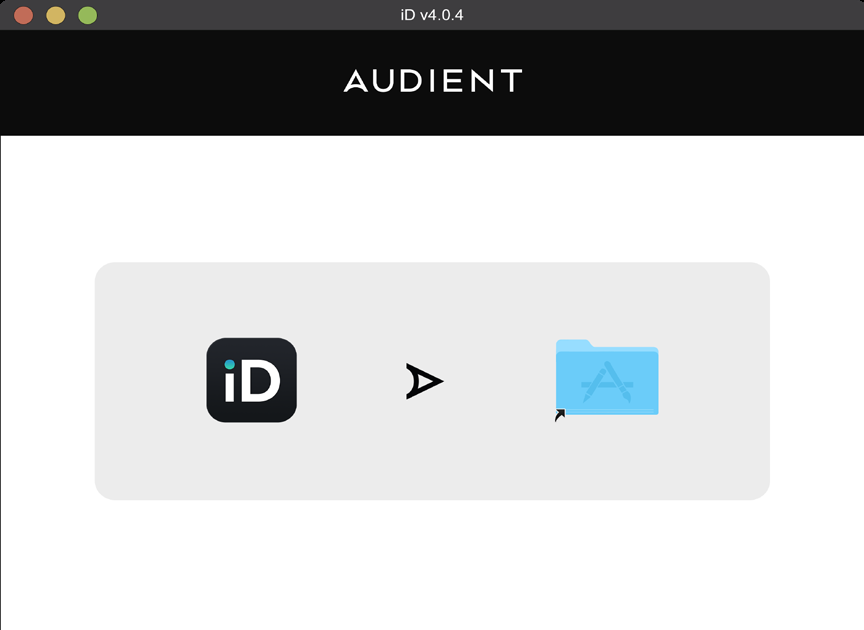
- Ouvrez l’image disque téléchargée et faites glisser l’application iD dans Applications.
- Connectez si possible l’iD24 directement au Mac en USB-C.
- Vérifiez que la LED d’état blanche USB est allumée.
- Dans les réglages Son de macOS, sélectionnez iD24 comme périphérique d’entrée/sortie requis. Il est recommandé de désactiver les sons système sur un système de production.
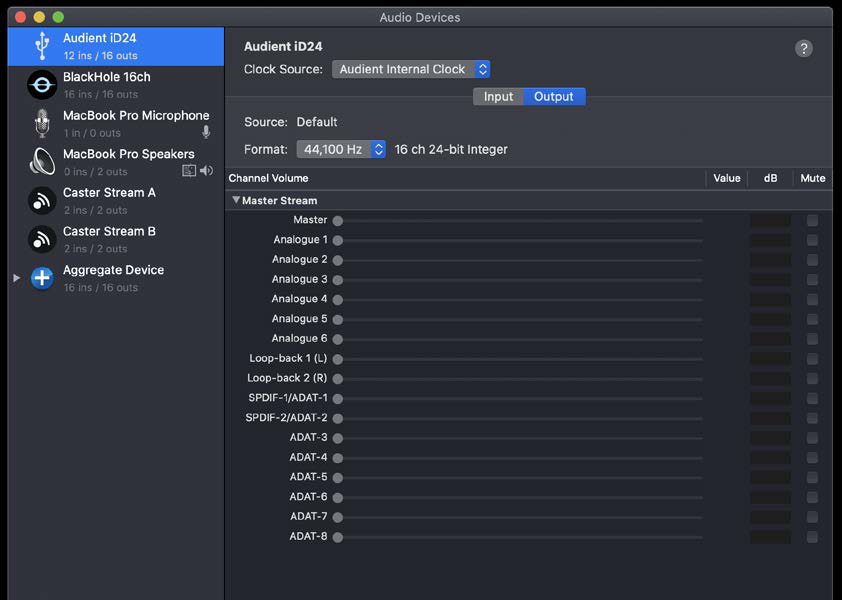
- Ouvrez Audio MIDI Setup si vous devez vérifier le périphérique Core Audio. À 44.1/48 kHz avec ADAT sélectionné, l’iD24 présente l’ensemble complet des E/S USB 10 entrées, 14 sorties.
- Ouvrez l’application iD depuis Applications. L’icône iD est disponible dans la barre des menus de macOS lorsque l’application fonctionne.
Windows
- Enregistrez l’iD24 dans Audient ARC et téléchargez le programme d’installation iD actuel pour Windows.
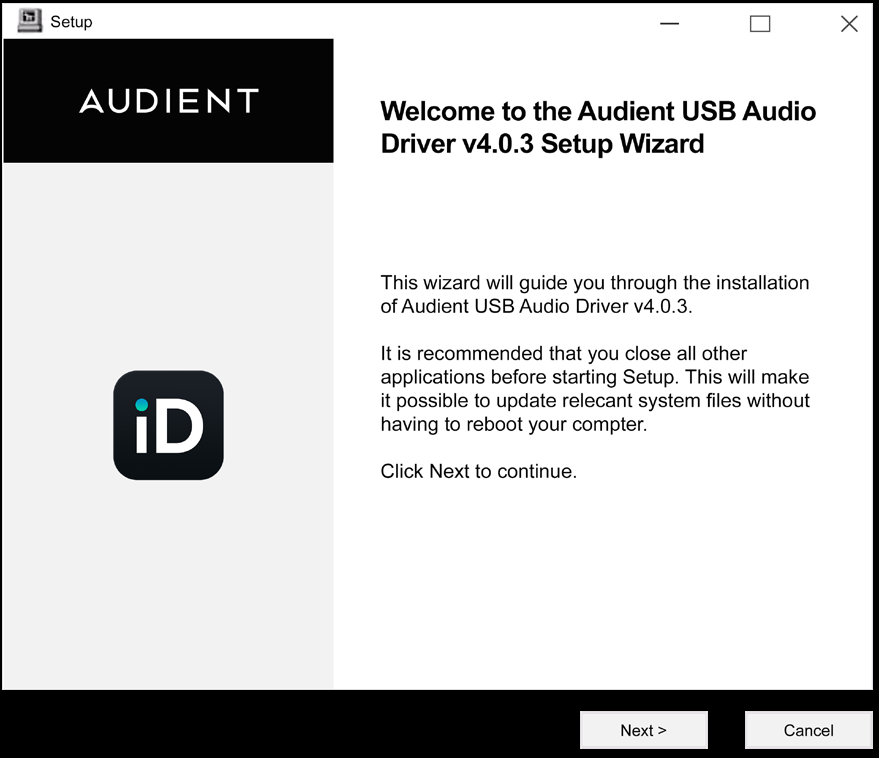
- Fermez les applications audio. Si le programme d’installation actuel vous demande de déconnecter l’interface au début de l’installation, suivez cette instruction.
- Lancez le programme d’installation et suivez les instructions affichées.
- Connectez l’iD24 lorsque cela vous est demandé/après installation du pilote.
- Redémarrez Windows lorsque le programme d’installation le demande.
- Vérifiez que la LED blanche d’état USB reste allumée en continu.
- Dans Settings > System > Sound, sélectionnez les périphériques de lecture et d’enregistrement iD24 requis.
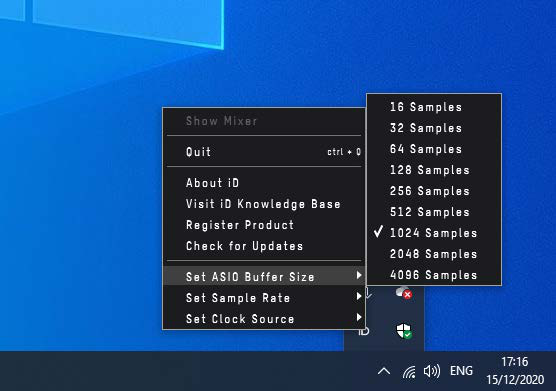
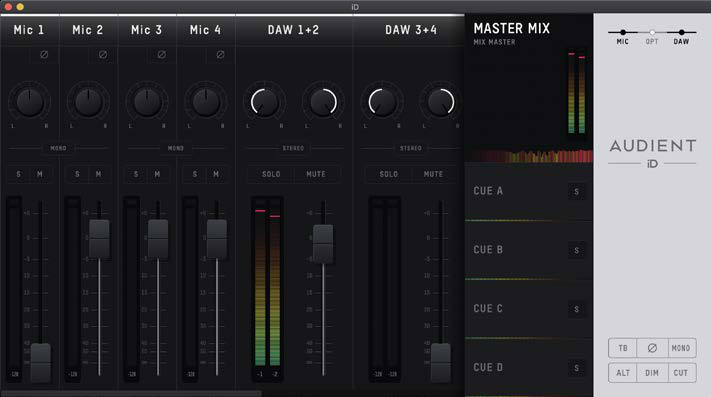
L’icône iD apparaît dans la zone de notification Windows. Double-cliquez dessus pour ouvrir le mixeur. Un clic droit donne un accès rapide aux réglages de périphérique pris en charge, par exemple la fréquence d’échantillonnage et la taille de buffer ASIO. Sous macOS, vous pouvez garder l’application facilement accessible en utilisant l’option standard Keep in Dock si vous le souhaitez.
Taille de buffer
Utilisez un buffer plus faible pendant l’enregistrement lorsque la faible latence est importante, et un buffer plus élevé pendant le mixage lorsque la charge du projet est plus importante que la latence d’écoute. La valeur stable minimale dépend de l’ordinateur, du pilote, du projet et de la charge des plug-ins.
Mises à jour du firmware
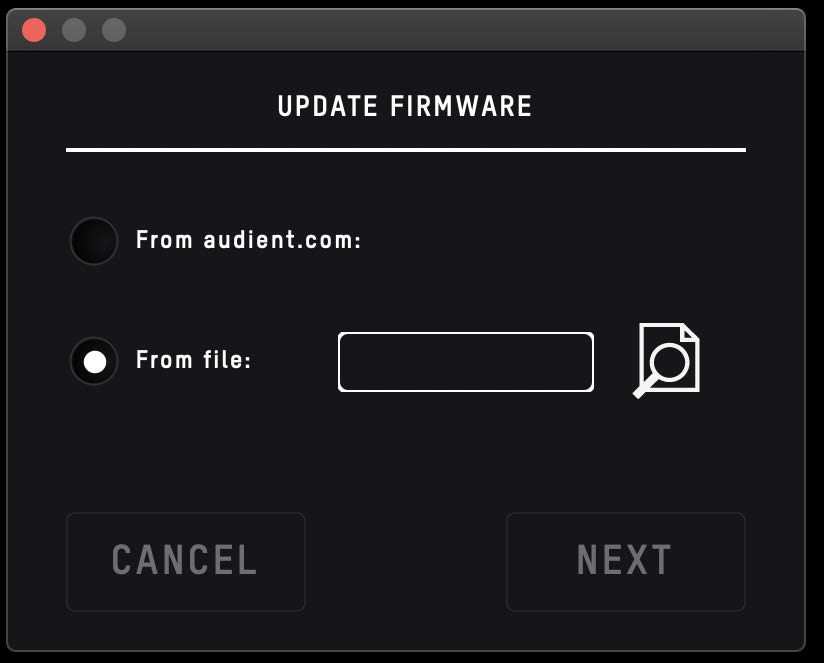
L’application iD recherche les mises à jour de firmware de l’iD24. Lorsqu’une mise à jour est proposée :
- Enregistrez votre travail et fermez les autres applications audio.
- Laissez l’iD24 connecté directement et ne débranchez pas l’USB pendant la mise à jour.
- Suivez les instructions de mise à jour de l’application iD.
- L’appareil peut redémarrer pendant la procédure.
- Une fois la mise à jour terminée, laissez l’iD24 se reconnecter avant de rouvrir les applications audio.
Enregistrement du produit
L’enregistrement ARC permet d’accéder aux téléchargements actuels ainsi qu’aux logiciels/ressources inclus. Utilisez le numéro de série et les informations produit fournis avec l’appareil lors de l’enregistrement. Si l’invite initiale d’enregistrement est fermée, l’enregistrement peut être effectué ultérieurement via le flux de travail de l’application iD/ARC.
Continuez vers Entrées analogiques et inserts.