इंस्टॉलेशन और अपडेट्स
मौजूदा iD सॉफ़्टवेयर, Windows ड्राइवर और bundled रिसोर्सेज़ एक्सेस करने के लिए iD24 को Audient ARC में रजिस्टर करें। पुराने screenshot में printed वर्ज़न number पर निर्भर होने के बजाय हमेशा मौजूदा iD24 डाउनलोड/ARC रिसोर्सेज़ इस्तेमाल करें।
मौजूदा सिस्टम सपोर्ट
मौजूदा Audient guidance कम्पैटिबल Intel और Apple silicon Macs पर iD24 compatibility macOS 10.13.6 से macOS 15.x (Sequoia) और macOS 26 Tahoe, तथा Windows 10 और Windows 11 के साथ लिस्ट करती है। Published baseline Windows पर 1 GB RAM minimum और Intel Core 2 @ 1.6 GHz या AMD-equivalent minimum है।
Major ऑपरेटिंग-सिस्टम अपडेट से पहले Audient की मौजूदा compatibility जानकारी जाँचें, क्योंकि future OS releases का सपोर्ट assume नहीं किया जाना चाहिए।
USB कनेक्शन requirements
- Included USB-C to USB-C केबल से iD24 को USB-C पोर्ट पर कनेक्ट करें, या उपयुक्त USB-C to USB-A केबल से USB-A 3.0 पोर्ट पर कनेक्ट करें।
- USB-A इस्तेमाल करते समय पोर्ट को USB 3.0 specification के अनुसार 900 mA supply करने में सक्षम होना चाहिए।
- अगर उपलब्ध USB-A पोर्ट्स ज़रूरी मौजूदा नहीं दे सकते, तो उपयुक्त powered USB hub इस्तेमाल करें।
macOS
- Audient ARC में iD24 रजिस्टर करें और मौजूदा iD सॉफ़्टवेयर डाउनलोड करें।
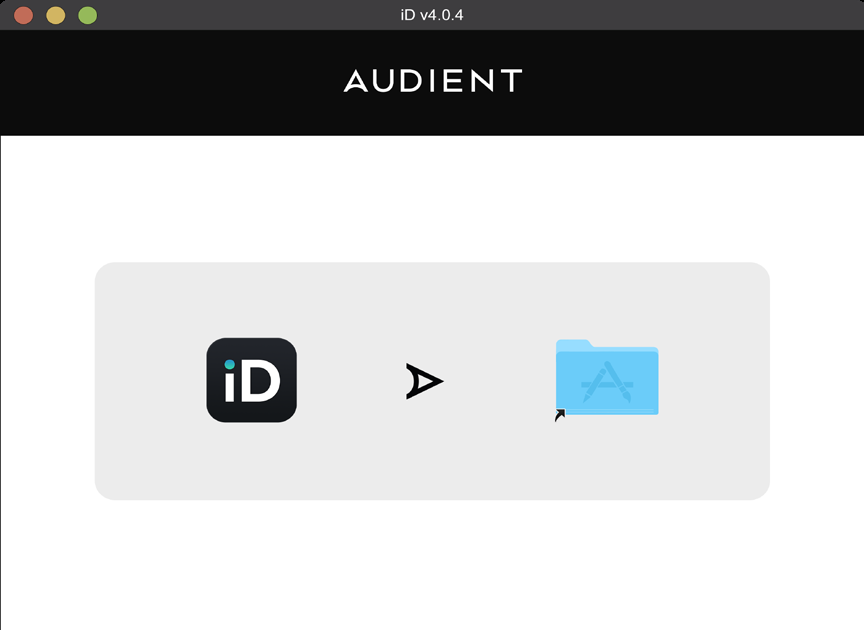
- Downloaded disk image खोलें और iD ऐप्लिकेशन को Applications में ड्रैग करें।
- जहाँ संभव हो USB-C से iD24 को सीधे Mac से कनेक्ट करें।
- कन्फ़र्म करें कि सफेद USB स्टेटस LED जल रहा है।
- macOS Sound सेटिंग्स में iD24 को ज़रूरी इनपुट/आउटपुट डिवाइस के रूप में चुनें। Production सिस्टम के लिए सिस्टम sounds डिसेबल करना recommended है।
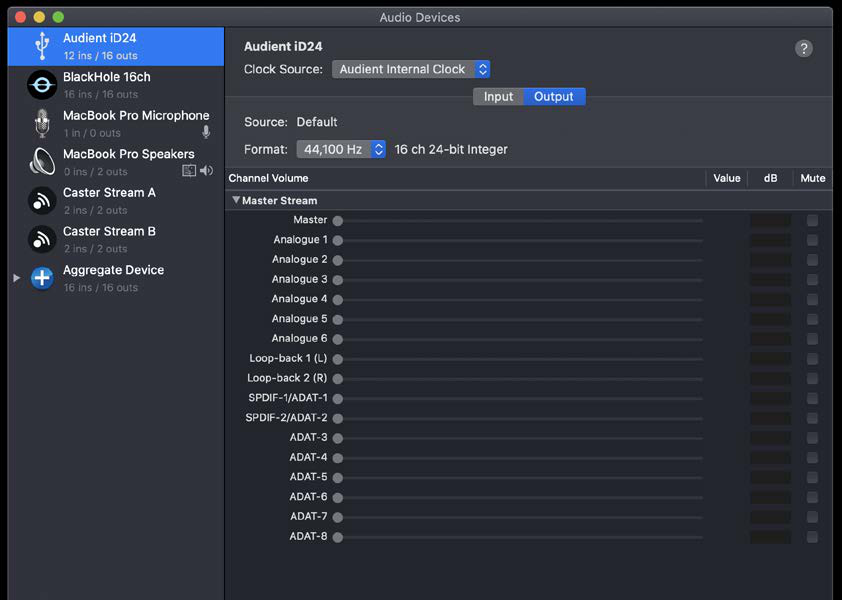
- Core ऑडियो डिवाइस inspect करने की आवश्यकता हो तो Audio MIDI Setup खोलें। ADAT चुना हुआ होने पर 44.1/48 kHz पर iD24 पूरा 10-input, 14-output USB I/O complement report करता है।
- ऐप्लिकेशन्स से iD ऐप्लिकेशन खोलें। ऐप्लिकेशन चलते समय iD आइकन macOS मेन्यू बार से उपलब्ध रहता है।
Windows
- Audient ARC में iD24 रजिस्टर करें और मौजूदा Windows iD इंस्टॉलर डाउनलोड करें।
- ऑडियो ऐप्लिकेशन्स बंद करें। अगर मौजूदा इंस्टॉलर इंस्टॉलेशन शुरू होते समय इंटरफ़ेस disconnect करने को कहे, तो इंस्टॉलर prompt फ़ॉलो करें।
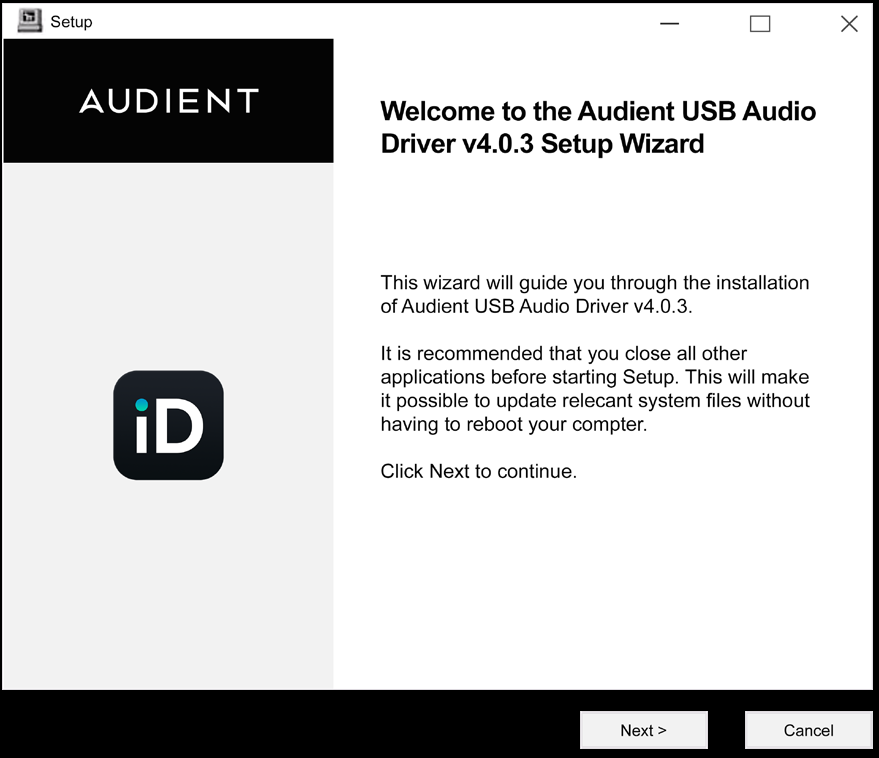
- इंस्टॉलर चलाएँ और ऑन-स्क्रीन निर्देश फ़ॉलो करें।
- Prompt आने पर/ड्राइवर इंस्टॉल होने के बाद iD24 कनेक्ट करें।
- इंस्टॉलर के कहने पर Windows restart करें।
- कन्फ़र्म करें कि सफेद USB स्टेटस LED लगातार solid जल रहा है।
- Settings > System > Sound में ज़रूरी iD24 प्लेबैक और रिकॉर्डिंग डिवाइसेज़ चुनें।
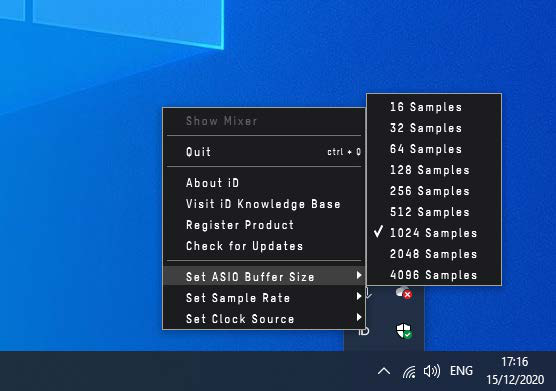
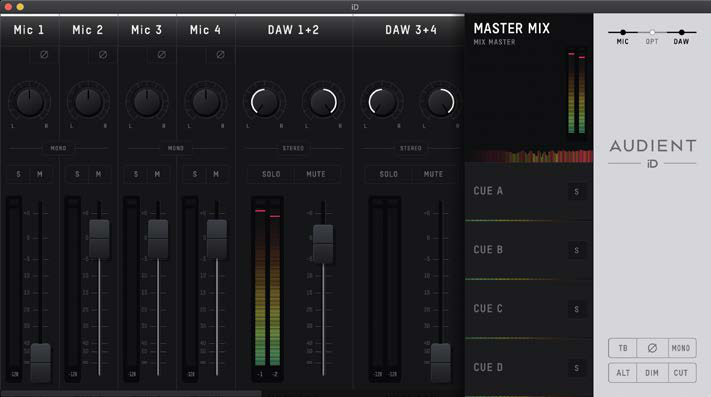
iD आइकन Windows सिस्टम tray में दिखाई देता है। मिक्सर खोलने के लिए इसे डबल-क्लिक करें। राइट-क्लिक से सैंपल रेट और ASIO buffer size जैसी सपोर्टेड डिवाइस सेटिंग्स तक quick एक्सेस मिलता है। macOS पर चाहें तो नॉर्मल Keep in Dock ऑप्शन से ऐप्लिकेशन को आसानी से उपलब्ध रखा जा सकता है।
Buffer size
रिकॉर्डिंग के दौरान जब low latency महत्वपूर्ण हो, तो lower buffer इस्तेमाल करें; मिक्सिंग के दौरान जब project load मॉनिटरिंग latency से अधिक महत्वपूर्ण हो, तो higher buffer इस्तेमाल करें। Lowest stable value कंप्यूटर, ड्राइवर, project और plug-in load पर निर्भर करता है।
फ़र्मवेयर अपडेट्स
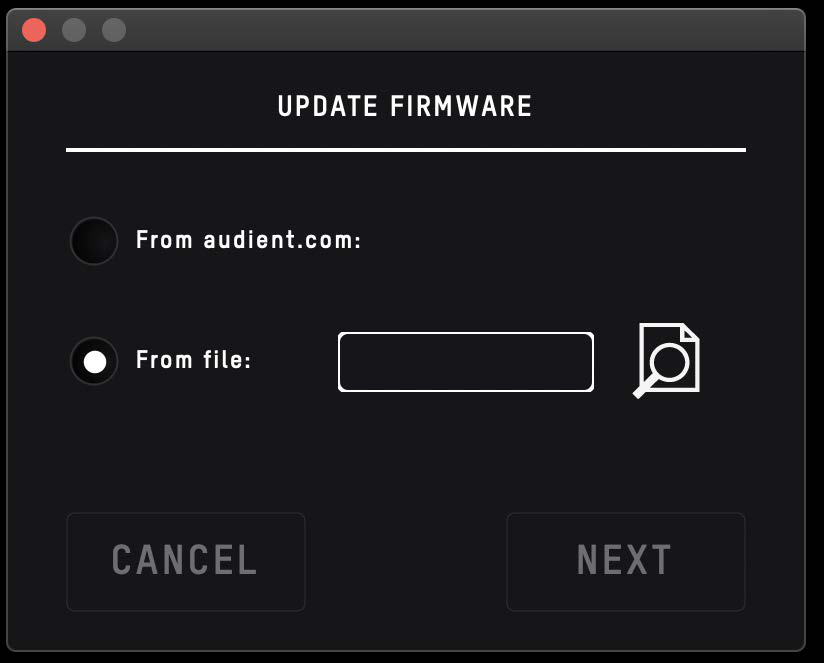
iD ऐप्लिकेशन iD24 फ़र्मवेयर अपडेट्स चेक करती है। अपडेट उपलब्ध होने पर:
- अपना काम सेव करें और अन्य ऑडियो ऐप्लिकेशन्स बंद करें।
- iD24 को सीधे कनेक्टेड रखें और अपडेट के दौरान USB disconnect न करें।
- iD ऐप्लिकेशन की अपडेट निर्देश फ़ॉलो करें।
- प्रोसेस के दौरान यूनिट restart हो सकता है।
- Completion के बाद ऑडियो ऐप्लिकेशन्स फिर खोलने से पहले iD24 को reconnect होने दें।
Product रजिस्ट्रेशन
ARC registration मौजूदा डाउनलोड्स और bundled सॉफ़्टवेयर/रिसोर्सेज़ के लिए इस्तेमाल होता है। Register करते समय यूनिट के साथ supplied serial number और प्रोडक्ट जानकारी इस्तेमाल करें। अगर initial registration prompt dismiss कर दिया जाए, तो registration बाद में iD ऐप्लिकेशन/ARC workflow से पूरा किया जा सकता है।
Analogue Inputs और Inserts पर जाएँ।