Cubase और Nuendo
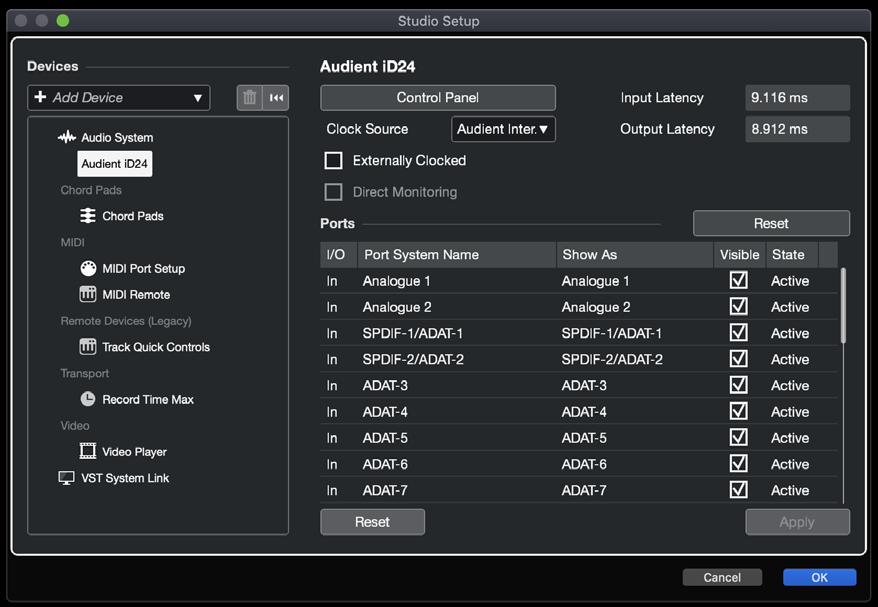
ASIO driver चुनना
- Studio > Studio Setup खोलें।
- Audio System चुनें।
- मौजूदा Audient ड्राइवर package द्वारा दिया गया Audient iD24 / Audient USB Audio ASIO ड्राइवर चुनें।
- अगर Cubase/Nuendo ड्राइवर बदलाव करने को कहे, तो स्विच कन्फ़र्म करें।
इनपुट्स और आउटपुट्स configure करना
Studio > Audio Connections (F4) खोलें और सेशन के लिए ज़रूरी इनपुट/आउटपुट बसें बनाएँ। बसें mono या स्टीरियो हो सकते हैं और जहाँ appropriate हो Cubase/Nuendo कंट्रोल रूम इस्तेमाल किया जा सकता है। पोर्ट/बस नाम को Main Monitors या हेडफ़ोन जैसे कनेक्टेड डिवाइसेज़ दिखाने के लिए edit किया जा सकता है।
ADAT इनेबल्ड होने पर 44.1/48 kHz पर iD24 दो एनालॉग इनपुट्स और आठ ऑप्टिकल इनपुट्स देता है। Higher सैंपल रेट्स पर उपलब्ध ऑप्टिकल चैनल count Digital I/O और Clocking में बताए अनुसार कम होता है।
Buffer size और मॉनिटरिंग
Audient ड्राइवर/iD कंट्रोल्स से ASIO buffer size चुनें। सॉफ़्टवेयर मॉनिटरिंग के लिए lower stable buffer और CPU load अधिक महत्वपूर्ण होने पर higher buffer इस्तेमाल करें। अगर live इनपुट्स को iD Software Mixer से मॉनिटर करते हैं, तो Cubase/Nuendo से उन्हीं इनपुट्स को एक साथ मॉनिटर न करें जब तक दोनों पाथ्स जानबूझकर न चाहिए।
एक्सटर्नल क्लॉक
iD application में क्लॉक सोर्स सेट करें। Project सैंपल रेट को एक्सटर्नल सोर्स से match करें और iD System पैनल में वैलिड lock कन्फ़र्म करें।
Ableton Live पर जाएँ।