Cubase et Nuendo
Sélectionner le pilote ASIO
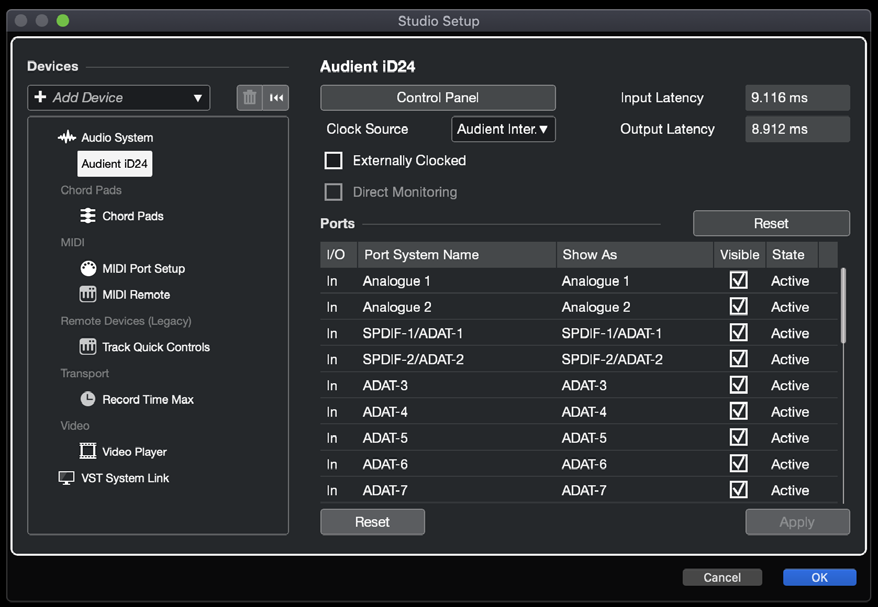
- Ouvrez Studio > Studio Setup.
- Sélectionnez Audio System.
- Choisissez le pilote Audient iD24 / Audient USB Audio ASIO proposé par le package de pilote Audient actuel.
- Confirmez le changement si Cubase/Nuendo demande de changer de pilote.
Configurer les entrées et sorties
Ouvrez Studio > Audio Connections (F4) et créez les bus d’entrée/sortie nécessaires à la session. Les bus peuvent être mono ou stéréo, et Cubase/Nuendo Control Room peut être utilisé lorsque cela convient. Les noms de ports/bus peuvent être modifiés pour refléter les appareils connectés, par exemple Main Monitors ou Headphones.
À 44.1/48 kHz avec ADAT activé, l’iD24 fournit deux entrées analogiques plus huit entrées optiques. Le nombre de canaux optiques disponibles diminue aux fréquences d’échantillonnage plus élevées, comme décrit dans E/S numériques et horloge.
Taille de buffer et écoute
Choisissez la taille de buffer ASIO depuis les commandes du pilote Audient/iD. Utilisez un buffer stable plus faible pour l’écoute logicielle et un buffer plus élevé lorsque la charge CPU est prioritaire. Si vous écoutez les entrées en direct via iD Software Mixer, évitez de les écouter également via Cubase/Nuendo, sauf si les deux chemins sont volontairement requis.
Horloge externe
Réglez la source d’horloge dans l’application iD. Faites correspondre la fréquence d’échantillonnage du projet à la source externe et vérifiez que le verrouillage est valide dans iD System Panel.
Continuez vers Ableton Live.