Cubase 및 Nuendo
ASIO 드라이버 선택
- Studio > Studio Setup을 엽니다.
- Audio System을 선택합니다.
- 현재 Audient 드라이버 패키지에서 제공되는 Audient iD24 / Audient USB Audio ASIO 드라이버를 선택합니다.
- Cubase/Nuendo에서 드라이버 변경을 묻는 경우 전환을 확인합니다.
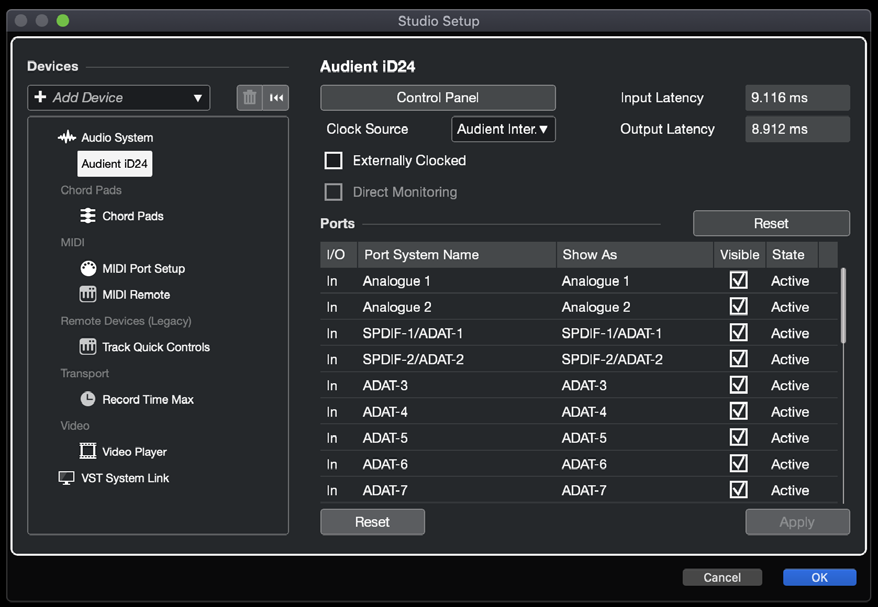
입력 및 출력 구성
Studio > Audio Connections(F4)를 열고 세션에 필요한 입력/출력 버스를 생성합니다. 버스는 Mono 또는 Stereo로 설정할 수 있으며 필요한 경우 Cubase/Nuendo Control Room을 사용할 수 있습니다. 포트/버스 이름은 Main Monitors 또는 Headphones와 같이 연결된 장치를 반영하도록 편집할 수 있습니다.
44.1/48 kHz에서 ADAT가 활성화된 경우 iD24는 아날로그 입력 2개와 광 입력 8개를 제공합니다. 더 높은 샘플 레이트에서는 디지털 I/O 및 클로킹에 설명된 대로 사용 가능한 광 채널 수가 줄어듭니다.
버퍼 사이즈 및 모니터링
Audient 드라이버/iD 컨트롤에서 ASIO 버퍼 사이즈를 선택합니다. 소프트웨어 모니터링에는 안정적으로 동작하는 낮은 버퍼를 사용하고 CPU 부하가 더 중요한 경우에는 더 높은 버퍼를 사용하십시오. 라이브 입력을 iD Software Mixer를 통해 모니터링하는 경우 두 경로가 의도적으로 필요한 것이 아니라면 Cubase/Nuendo를 통해 동일한 입력을 동시에 모니터링하지 마십시오.
외부 클록
iD 애플리케이션에서 클록 소스를 설정합니다. 프로젝트 샘플 레이트를 외부 소스와 일치시키고 iD System Panel에서 유효하게 Lock되었는지 확인하십시오.
Ableton Live로 계속하십시오.