오디오 루프백
iD24의 루프백 시스템은 선택한 하나의 스테레오 소스를 전용 USB 입력 채널 11+12를 통해 컴퓨터로 다시 전송합니다.
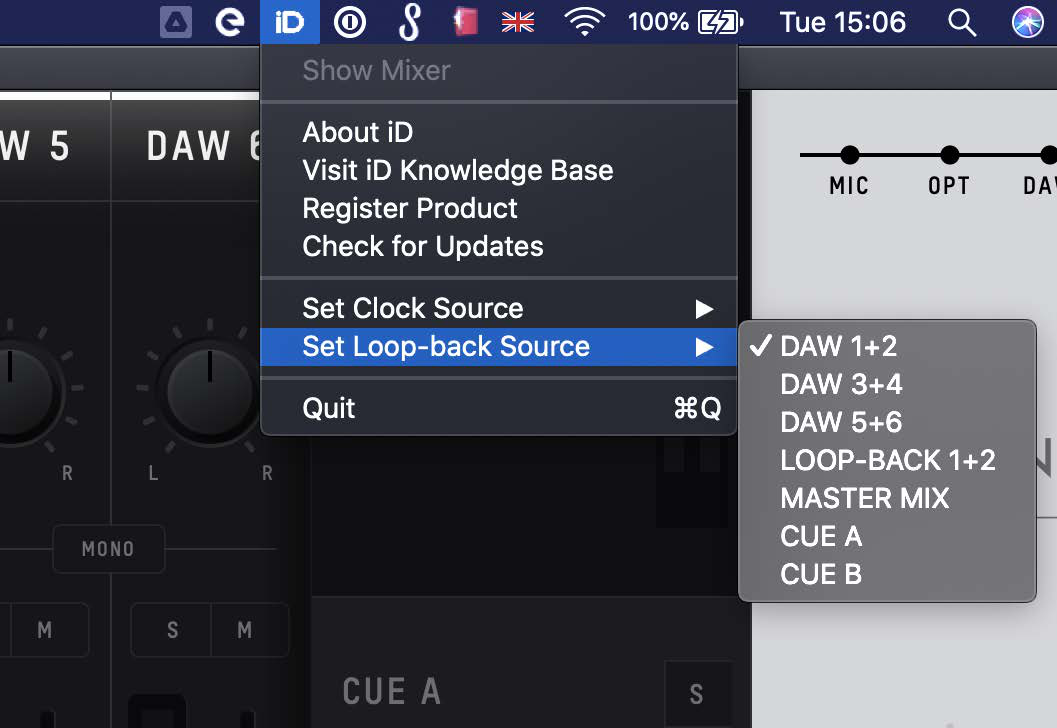
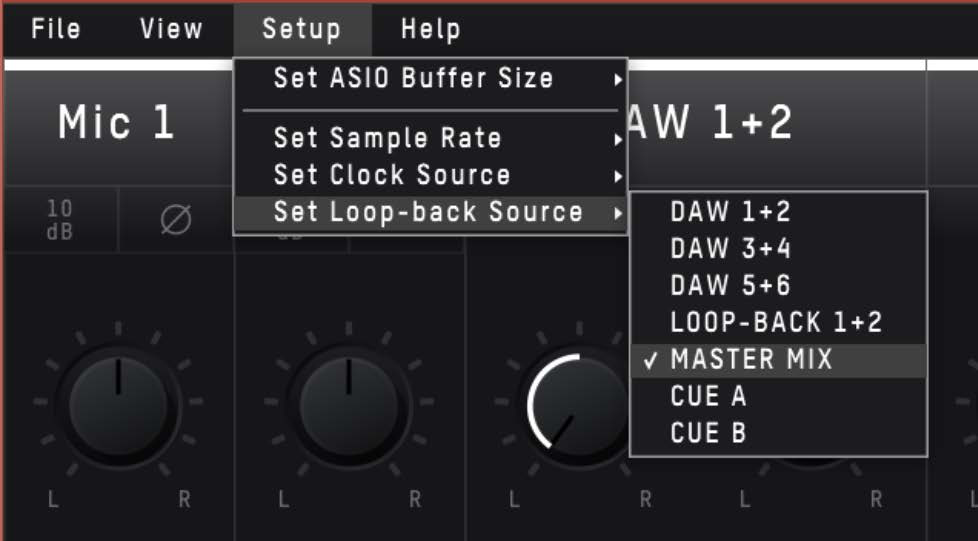
루프백 소스 선택
iD Software Mixer에서 Setup > Input Routing을 열고 Loopback 1+2의 소스를 선택합니다.
| 소스 | 루프백으로 전송되는 내용 |
|---|---|
| DAW 1+2 | iD24 출력 1+2로 전송되는 컴퓨터 오디오 |
| DAW 3+4 | iD24 출력 3+4로 전송되는 컴퓨터 오디오 |
| DAW 5+6 | iD24 출력 5+6으로 전송되는 컴퓨터 오디오 |
| Master Mix | iD Software Mixer의 Main Mix 패널에서 생성한 오디오 믹스 |
| Cue A | Cue A 믹스 |
| Cue B | Cue B 믹스 |
루프백 신호 녹음 또는 스트리밍
- Input Routing에서 필요한 소스를 선택합니다.
- 녹음/스트리밍 애플리케이션에서 입력으로 Loopback 1+2 또는 Input 11+12를 선택합니다.
- 녹음/스트리밍을 시작하기 전에 입력 미터를 확인합니다.
컴퓨터 오디오만 필요한 경우 해당 오디오가 전달되는 DAW 페어를 선택합니다.
컴퓨터 오디오와 마이크/악기를 함께 사용하려면 Main Mix, Cue A 또는 Cue B에서 필요한 결합 신호를 만든 다음 해당 믹스를 루프백 소스로 선택합니다.
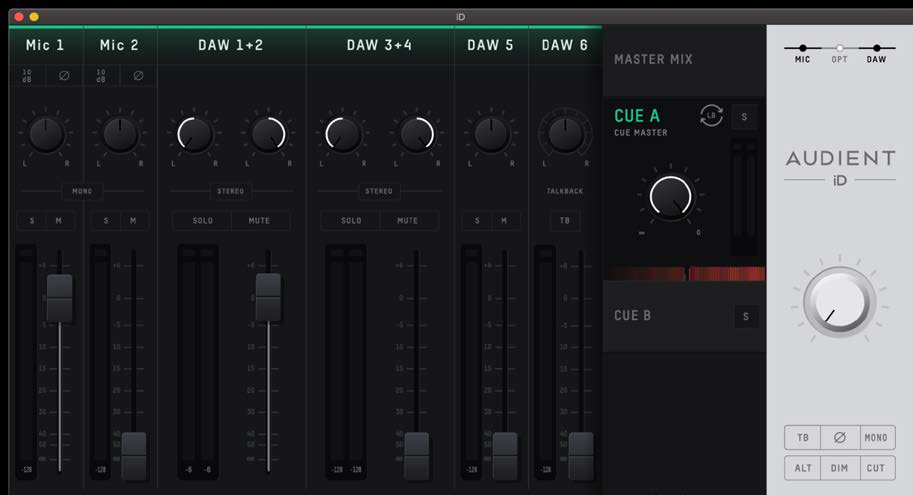
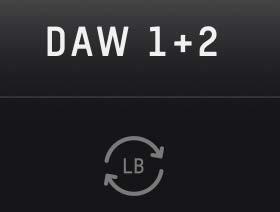
현재 루프백으로 신호를 보내는 소스에는 루프백 아이콘이 표시됩니다.
메인 모니터 Return과 루프백 재생을 분리하기
소스 애플리케이션의 재생 신호를 DAW 1+2로 보내는 대신 애플리케이션/OS가 지원하는 경우 DAW 3+4 또는 DAW 5+6을 사용하십시오. 이렇게 하면 일반 모니터 재생은 1+2에 유지하면서 별도의 Return으로 루프백을 공급할 수 있습니다.
macOS
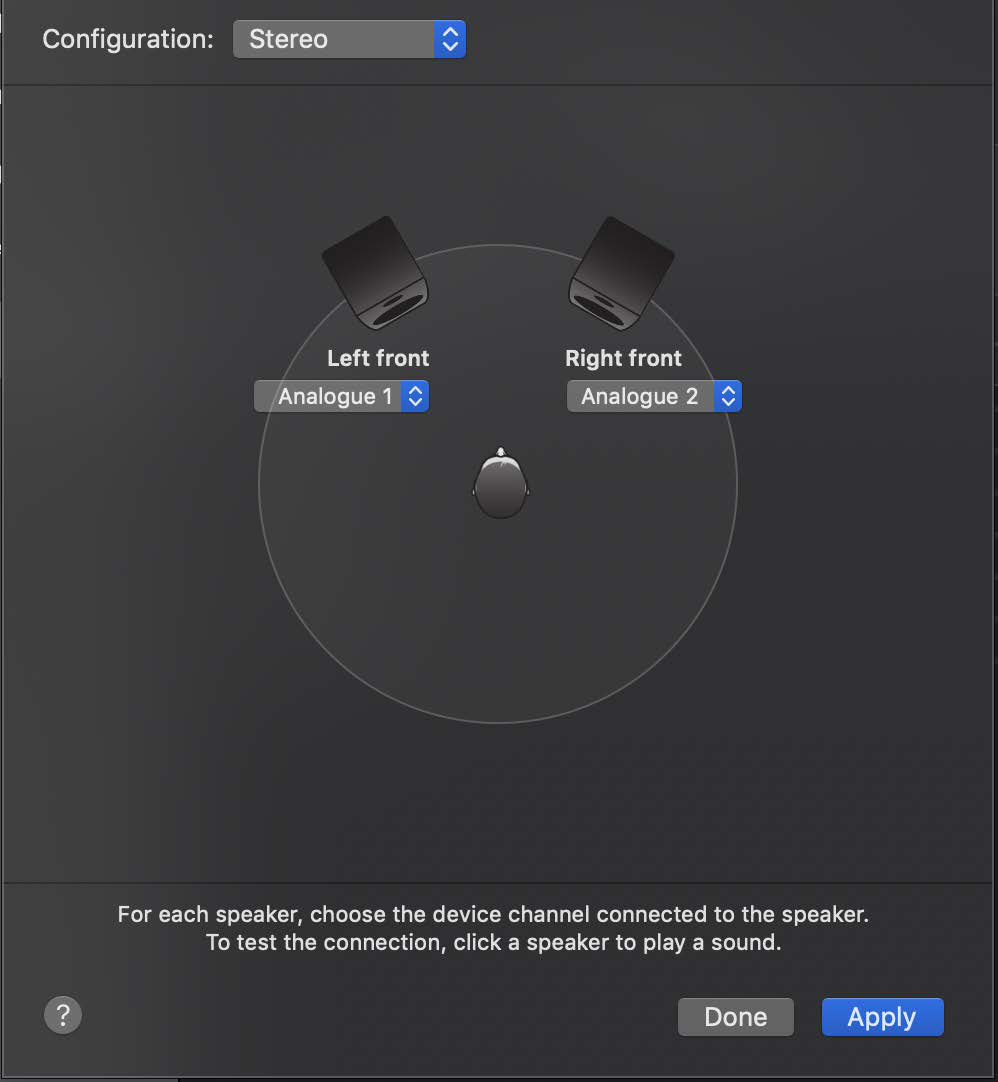
Audio MIDI Setup에서 iD24를 선택하고 필요한 경우 Configure Speakers를 사용하여 시스템 오디오용 출력 채널을 선택합니다.
Windows
Settings > System > Sound에서 적절한 iD24 출력 장치를 선택합니다. 출력 채널 3+4는 DAW 3+4, 출력 채널 5+6은 DAW 5+6에 해당합니다.
애플리케이션이 Windows 기본 녹음 장치를 사용하는 경우 입력 장치로 Loopback 1+2를 선택해야 할 수도 있습니다.
첫 번째 스테레오 입력 페어에만 접근할 수 있는 애플리케이션에서는 iD24의 루프백 채널 11+12를 선택할 수 없습니다. 전체 입력 세트를 노출하는 애플리케이션/장치 모드를 사용하십시오.
Pro Tools로 계속하십시오.